
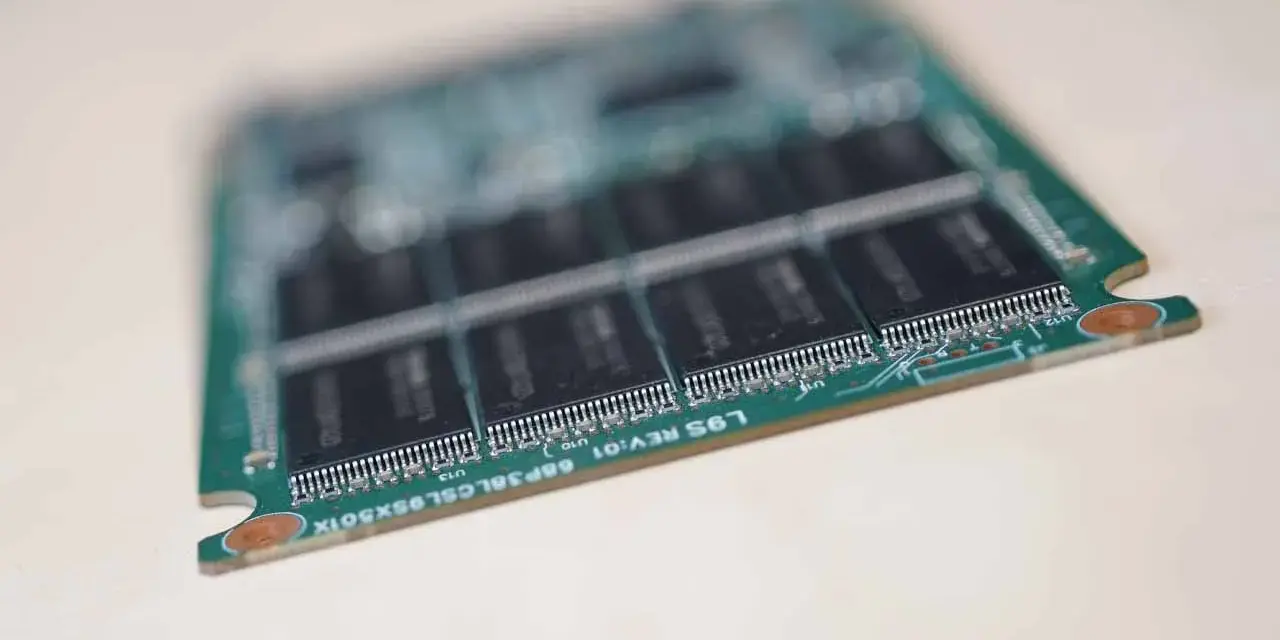
Regularne sprawdzanie dysku SSD ma sens nie tylko wtedy, gdy komputer zaczyna zwalniać. W praktyce chodzi o szybkie odczytanie kondycji nośnika, ocenę temperatury, sprawdzenie SMART i wyłapanie momentu, w którym lepiej zrobić kopię niż liczyć na cudowną poprawę. Pokażę, jak odróżnić normalne ograniczenia SSD od objawów zużycia oraz jak przeprowadzić diagnostykę bez fałszywych wniosków.
Najpierw sprawdź stan, a dopiero potem oceniaj wydajność nośnika
- Najwięcej mówi połączenie trzech rzeczy: SMART, temperatury i testu wydajności pod obciążeniem.
- W Windows SSD optymalizuje się przez TRIM, a nie przez klasyczną defragmentację.
- Narzędzie producenta zwykle pokaże firmware, stan zużycia i ostrzeżenia specyficzne dla modelu.
- Benchmark ma sens tylko wtedy, gdy warunki są porównywalne: wolne miejsce, temperatura i brak ruchu w tle.
- Jeśli pojawiają się błędy SMART albo nagłe spadki wydajności, najpierw zrób kopię danych, a dopiero potem testuj dalej.
Dlaczego SSD zwalnia, choć nie jest jeszcze uszkodzony
Ja zawsze zaczynam od prostego pytania: czy dysk naprawdę się psuje, czy po prostu pracuje w niekorzystnych warunkach. SSD potrafi zwolnić z powodów, które nie mają nic wspólnego z awarią, a mimo to wyglądają podejrzanie dla użytkownika.
- Mało wolnego miejsca - gdy nośnik jest prawie pełny, kontroler ma mniej przestrzeni na porządkowanie danych i wyrównywanie zużycia komórek.
- Wysoka temperatura - przy długim obciążeniu SSD potrafi ograniczyć prędkość, żeby się nie przegrzać.
- Wyczerpanie bufora SLC - część dysków zapisuje początkowo bardzo szybko, a po zapełnieniu cache prędkość wyraźnie spada; to nie musi oznaczać uszkodzenia.
- Ruch w tle - aktualizacje, indeksowanie, synchronizacja chmury czy skan antywirusa potrafią zafałszować wynik testu.
- Firmware albo połączenie - stary firmware, a przy dyskach SATA także kabel lub port, potrafią udawać problem z samym nośnikiem.
Dopiero po odfiltrowaniu tych czynników warto przejść do SMART i testów wydajności. W przeciwnym razie łatwo uznać zwykły spadek szybkości za początek końca dysku.
Jak czytać SMART i sygnały zużycia SSD
SMART to zestaw parametrów, które mają pokazać, jak nośnik radzi sobie z pracą. Kingston zwraca uwagę, że w SATA raporty bywają mniej ujednolicone niż w NVMe, więc te same nazwy pól mogą wyglądać inaczej zależnie od producenta. Dlatego nie patrzę tylko na zielony status, ale na konkretne liczby i ich zmianę w czasie.
| Wskaźnik | Co oznacza | Co mnie niepokoi |
|---|---|---|
| Health / percentage used | Szacowany stan zużycia nośnika lub procent wykorzystanej trwałości | Szybki spadek w krótkim czasie albo niski poziom, który wyraźnie się pogarsza |
| Total host writes / writes | Łączna ilość danych zapisanych na dysk | Wartość zbliżająca się do deklarowanego TBW lub rosnąca szybciej, niż wynikałoby z użycia |
| Power-on hours | Liczba godzin pracy nośnika | Sama w sobie nie jest problemem, ale pomaga ocenić wiek i kontekst zużycia |
| Temperature | Aktualna temperatura pracy | Stałe wysokie wartości pod obciążeniem i wyraźne throttlingi |
| Media/data integrity errors | Błędy odczytu lub zapisu danych wewnątrz nośnika | Jakiekolwiek powtarzalne błędy, zwłaszcza jeśli ich liczba rośnie |
| Critical Warning | Ostrzeżenie o stanie zdrowia, szczególnie ważne w NVMe | Każdy aktywny alert traktuję jako sygnał do backupu i dalszej diagnostyki |
Na SSD najważniejsze jest dla mnie to, czy wskaźniki zmieniają się w złą stronę, a nie sam wiek dysku. Nośnik z dużą liczbą godzin pracy może być zdrowy, a nowy model z ostrzeżeniem SMART już nie. Jeśli szukam krótkiej odpowiedzi, patrzę najpierw na błędy, temperaturę i rezerwę trwałości, a dopiero potem na ogólny status „good”.
Jakie narzędzie wybrać do szybkiej kontroli
Do diagnostyki używam dwóch warstw: prostego narzędzia systemowego i bardziej szczegółowego programu producenta albo narzędzia technicznego. Microsoft opisuje, że w przypadku SSD optymalizacja w Windows wykonuje TRIM, więc to nie jest klasyczna defragmentacja jak przy HDD. To ważne, bo wielu użytkowników miesza te dwa pojęcia i wyciąga z tego złe wnioski.
| Narzędzie | Do czego jest najlepsze | Ograniczenie |
|---|---|---|
| Windows Optimize Drives | Podstawowa optymalizacja i TRIM w tle | Nie pokaże głębokich danych o kondycji nośnika |
| Samsung Magician | SMART, benchmark, firmware i optymalizacja dla dysków Samsunga | Największą wartość daje tylko na SSD tej marki |
| Kingston SSD Manager | Stan zdrowia, raporty, firmware i zarządzanie dyskami Kingston | Najlepiej sprawdza się na nośnikach Kingston |
| Intel Memory and Storage Tool | Stan i firmware dla wybranych nośników Intel | Obsługa jest ograniczona do ekosystemu Intela |
| smartctl z pakietu smartmontools | Głębszy odczyt SMART i logów, także na Linuksie | Wymaga większej pewności w interpretacji wyników |
Jeśli mam dysk konkretnej marki, zaczynam od aplikacji producenta, bo często pokazuje dodatkowe pola, które w narzędziach ogólnych są ukryte albo opisane skromniej. Gdy potrzebuję bardziej technicznego podglądu, sięgam po smartctl. To połączenie zwykle wystarcza, żeby oddzielić realny problem od zwykłej niepewności.
Jak wykonać test wydajności bez fałszywych wniosków
Benchmark SSD ma sens tylko wtedy, gdy warunki testu są powtarzalne. Ja nie ufam pojedynczemu wynikowi z chwili, w której system akurat coś pobierał, skanował albo synchronizował. Wydajność nośnika najlepiej oceniać na podstawie kilku pomiarów i porównania z tym, co dysk potrafił wcześniej.
- Zostaw 10-20% wolnego miejsca, żeby kontroler miał przestrzeń do pracy i test nie był zaniżony przez zapchany dysk.
- Zamknij programy, które intensywnie korzystają z dysku: chmurę, gry, kopie zapasowe, aktualizacje i skanowanie antywirusa.
- Sprawdź temperaturę przed testem i po nim, zwłaszcza w laptopie i wąskiej obudowie bez dobrego przepływu powietrza.
- Uruchom test kilka razy, bo pierwszy wynik bywa zawyżony przez cache albo chwilowo niższe obciążenie systemu.
- Patrz nie tylko na szybki początek zapisu, ale też na wydajność ciągłą po zapełnieniu bufora SLC.
Bufor SLC to fragment pamięci, który pracuje szybciej niż reszta nośnika i często podbija pierwsze sekundy zapisu. Gdy się wyczerpie, wynik może spaść bardzo wyraźnie, szczególnie na tańszych modelach lub dyskach QLC. To nie zawsze oznacza problem, ale jeśli spadek jest duży i powtarzalny, traktuję to jako sygnał do dalszej diagnostyki.
Kiedy wynik oznacza problem z dyskiem
Problem widzę wtedy, gdy powtarza się ten sam wzór, a nie gdy jeden test wypadnie słabiej. Najbardziej ufam takim sytuacjom, w których SMART, temperatura i zachowanie systemu mówią mniej więcej to samo.
| Sygnał | Co robię | Dlaczego to ważne |
|---|---|---|
| Aktywny alert SMART lub Critical Warning | Od razu robię kopię danych i planuję dalszą diagnostykę | To nie jest kosmetyczny problem, tylko ostrzeżenie o stanie nośnika |
| Rosnące błędy odczytu, zapisu lub integralności danych | Nie zwlekam z backupem i sprawdzam, czy problem narasta | Takie błędy zwykle nie cofają się same |
| Temperatura regularnie dochodzi do 70°C lub wyżej | Poprawiam chłodzenie i sprawdzam, czy wydajność wraca do normy | Przegrzewanie potrafi udawać awarię, choć chodzi tylko o throttling |
| Wynik benchmarku po rozgrzaniu nadal mocno odstaje od normy | Porównuję z wcześniejszymi pomiarami i sprawdzam firmware | Stały spadek sugeruje problem sprzętowy albo logiczny |
| System zawiesza się przy kopiowaniu plików | Przy SATA sprawdzam też kabel i port | Uszkodzone połączenie bywa mylone z padniętym dyskiem |
TBW, czyli zapis gwarantowany przez producenta, to nie data śmierci dysku, tylko budżet trwałości. Jeśli zbliżasz się do tego limitu albo stan zdrowia spada do kilkunastu procent i wciąż się pogarsza, ja już nie czekam na spektakularną awarię. W takim momencie rozsądniej jest przygotować wymianę niż liczyć na to, że problem sam się oddali.
Mój prosty plan na jedno szybkie sprawdzenie
- Zaczynam od kopii najważniejszych plików.
- Odczytuję SMART w narzędziu producenta albo w smartctl i zapisuję najważniejsze wartości.
- Sprawdzam temperaturę w spoczynku oraz po kilku minutach obciążenia.
- Uruchamiam benchmark po zamknięciu zbędnych aplikacji i porównuję wynik z poprzednim pomiarem.
- Jeśli widzę błędy, duże spadki albo niestabilność, nie przeciągam testów na kolejne godziny.
Takie podejście zwykle wystarcza, żeby szybko ocenić, czy nośnik wymaga tylko optymalizacji, czy już spokojnego planu wymiany. Dobrze wykonane sprawdzenie daje nie tylko wynik, ale też punkt odniesienia na przyszłość, a to w praktyce bywa ważniejsze niż pojedyncza liczba z testu.
