
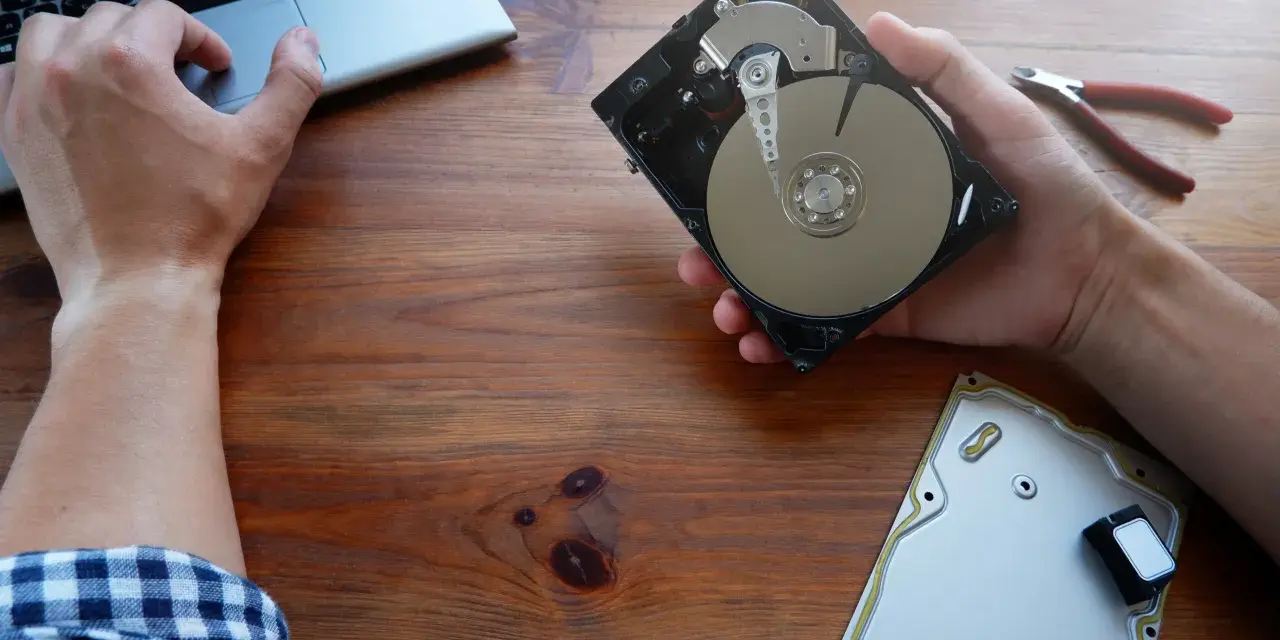
Mechaniczny dysk wcale nie musi od razu trafiać do wymiany. W praktyce mogę go odczuwalnie odciążyć, jeśli usunę zbędne obciążenie systemu, uporządkuję pliki i sprawdzę stan nośnika zamiast liczyć na przypadkowe „przyspieszacze”. Poniżej rozkładam na czynniki pierwsze, jak przyspieszyć dysk HDD bez ryzykownych sztuczek, a przy okazji pokazuję, kiedy poprawa będzie wyraźna, a kiedy ograniczenia samego HDD po prostu wygrają.
Najkrótsza droga do szybszego działania dysku HDD
- Największy sens ma połączenie trzech działań: porządek na dysku, defragmentacja i ograniczenie rzeczy działających w tle.
- Microsoft podaje, że Windows domyślnie optymalizuje dyski automatycznie raz w tygodniu, ale na mocno zużytym HDD ręczny przegląd nadal ma sens.
- Jeśli masz mniej niż 10-15% wolnego miejsca, dysk zwykle zaczyna wyraźnie zwalniać.
- CHKDSK i test SMART nie przyspieszają samego talerza, ale pozwalają wykryć problem, którego żadna optymalizacja nie naprawi.
- Największego skoku nie daje kosmetyka, tylko przeniesienie systemu na SSD, jeśli budżet i sprzęt na to pozwalają.
Co naprawdę spowalnia dysk HDD
HDD zwalnia z kilku powodów jednocześnie, a nie z jednego magicznego błędu. Mechaniczny napęd musi fizycznie przemieszczać głowicę po talerzach, więc każdy „skok” do innego fragmentu pliku kosztuje czas. Im więcej plików jest pofragmentowanych, im mniej wolnego miejsca zostaje na dysku i im więcej programów zapisuje coś w tle, tym częściej system czeka na odpowiedź nośnika.
W praktyce rozróżniam dwa scenariusze. Jeśli komputer muli głównie przy starcie, wyszukiwaniu plików albo po dużych aktualizacjach, często winne są porządek w systemie i nadmiar procesów. Jeśli jednak opóźnienia, zacięcia i długie kopiowanie widać cały czas, zaczynam podejrzewać stan techniczny dysku. To rozróżnienie oszczędza mnóstwo czasu, bo nie ma sensu defragmentować nośnika, który po prostu się kończy.
Dlatego zanim ruszę z jakąkolwiek optymalizacją, patrzę na trzy rzeczy: ile miejsca zostało, jak bardzo dysk jest zapchany małymi plikami i czy system nie pracuje bez przerwy w tle. To prowadzi prosto do działań, które dają najszybszy efekt.

Najszybsze poprawki w Windows, które mają sens od razu
Tu najłatwiej o szybki, realny efekt, bez instalowania dziwnych narzędzi. Windows ma już wbudowane funkcje, które w przypadku HDD naprawdę potrafią pomóc. Microsoft podaje też wprost, że „Optymalizuj dyski” dla dysków twardych uruchamia defragmentację, a nie żaden kosmetyczny trik pod SSD.| Działanie | Co daje | Kiedy ma sens | Na co uważać |
|---|---|---|---|
| Defragmentacja w „Optymalizuj dyski” | Skraca czas dostępu do porozrzucanych plików i porządkuje zapis | Gdy HDD działa wolniej po miesiącach używania, kopiowaniu i instalacjach | Nie robię tego na SSD; na HDD zwykle wystarcza analiza i optymalizacja z poziomu Windows |
| Storage Sense lub Oczyszczanie dysku | Usuwa pliki tymczasowe i odzyskuje miejsce | Gdy systemowa partycja jest prawie pełna | Nie kasuję w ciemno folderów aplikacji, tylko śmieci i cache, które naprawdę można odtworzyć |
| Wyłączenie zbędnych programów startowych | Zmniejsza obciążenie dysku przy uruchamianiu systemu | Gdy komputer długo startuje lub długo „mieli” po zalogowaniu | Wyłączam tylko to, co nie jest potrzebne na co dzień |
| CHKDSK i diagnostyka producenta | Wykrywa błędy systemu plików i problemy zdrowotne dysku | Gdy pojawiają się przycięcia, komunikaty o błędach lub dziwne opóźnienia | To nie jest kosmetyka. Jeśli są błędy fizyczne, trzeba ratować dane |
| Aktualizacja firmware, jeśli producent ją zaleca | Bywa pomocna dla stabilności i czasem dla wydajności | Tylko dla konkretnego modelu i tylko z oficjalnego źródła | Nie instaluję „na próbę” czegokolwiek, co nie pasuje do dokładnego modelu |
Najpierw uruchamiam „Defragmentuj i optymalizuj dyski”, wybieram HDD, klikam analizę i dopiero potem optymalizację. Potem sprawdzam pamięć tymczasową, Kosz i foldery z pobranymi plikami, bo jeden zapchany systemowy dysk potrafi spowalniać cały komputer bardziej, niż wielu użytkowników zakłada. Na końcu zostawiam programy startowe i synchronizację w chmurze, bo one lubią po cichu obciążać nośnik już po zalogowaniu.
Jeśli system nadal pracuje nierówno, przechodzę do kolejnej rzeczy, która w HDD robi dużą różnicę: miejsca na dysku i porządku w danych.Porządek na dysku ma większe znaczenie, niż się wydaje
Na talerzowym nośniku pełny dysk to zły dysk. Gdy zostaje mało wolnego miejsca, system ma mniejszy bufor na pliki tymczasowe, aktualizacje, pamięć wirtualną i zwykłe operacje zapisu. Microsoft wskazuje, że już przy około 10-15% wolnego miejsca warto uważać na wydajność, a ja w praktyce traktuję to jako minimum, nie jako komfortowy zapas.
Dlatego zwykle robię trzy proste rzeczy. Po pierwsze, przenoszę duże pliki wideo, archiwa, obrazy ISO i paczki instalacyjne poza dysk systemowy. Po drugie, regularnie czyszczę pobrane pliki, cache przeglądarki i stare aktualizacje, jeśli system sam ich nie usuwa. Po trzecie, nie trzymam na HDD wszystkiego, co stale się zmienia, bo każdy zapis i każda modyfikacja dokłada kolejne ruchy głowicy.
Jeśli korzystasz z jednego dysku w laptopie, ten porządek ma jeszcze większe znaczenie. Jeden przepełniony nośnik próbuje jednocześnie obsłużyć system, aplikacje, plik wymiany i Twoje dane, więc zyski z optymalizacji szybciej się kończą. To właśnie w takim układzie najlepiej wychodzi, czy problemem jest tylko bałagan, czy już sam stan techniczny nośnika.
Zanim uznasz dysk za wolny, sprawdź jego stan techniczny
Jeżeli HDD nadal zwalnia, nie zakładam od razu, że potrzebuje kolejnej optymalizacji. Najpierw sprawdzam SMART, uruchamiam CHKDSK z parametrem naprawy i patrzę, czy system nie zgłasza błędów odczytu, sektorów oczekujących albo niestabilnych bloków. Jeśli producent udostępnia własne narzędzie diagnostyczne, korzystam z niego jako drugiej opinii, bo sam Windows nie zawsze pokaże pełny obraz sytuacji.
Tu ważna jest jedna rzecz: sprawny dysk można przyspieszać, uszkodzony trzeba ratować. Jeżeli pojawiają się stuki, kliknięcia, długie zawieszki przy kopiowaniu albo komunikaty o błędach systemu plików, najpierw robię kopię zapasową. Dopiero potem testuję dalej. Żadna defragmentacja nie naprawi fizycznie zużytych głowic czy pogarszającej się powierzchni talerzy.
Warto też sprawdzić prostsze rzeczy, zwłaszcza przy dyskach zewnętrznych. Słaby kabel, hub USB albo port działający tylko w standardzie USB 2.0 potrafią sztucznie przydusić transfer. Z kolei w komputerach stacjonarnych z wiekowym okablowaniem SATA lub z problematycznym zasilaniem objawy bywają mylące: użytkownik widzi wolny dysk, a w praktyce winny jest tor komunikacji. Po wykluczeniu takich rzeczy dopiero widać, czy warto jeszcze walczyć z nośnikiem, czy już lepiej zmienić strategię.
Czego nie robić z hdd
Wokół dysków krąży sporo porad, które brzmią technicznie, ale w praktyce niewiele dają albo wręcz szkodzą. Ja od razu odrzucam kilka z nich:
- Nie defragmentuję SSD, bo to nie przyspieszy pracy, a niepotrzebnie zużywa nośnik.
- Nie uruchamiam defragmentacji HDD codziennie. W większości przypadków wystarcza optymalizacja wykonywana automatycznie raz w tygodniu albo ręcznie po większym bałaganie.
- Nie instaluję „boosterów” i cudownych czyścików rejestru. Zysk bywa symboliczny, a ryzyko problemów z systemem jest realne.
- Nie wyłączam indeksowania w całym systemie tylko po to, żeby „odciążyć dysk”. Wyszukiwanie robi się wtedy gorsze, a efekt szybko przestaje być wart kompromisu.
- Nie trzymam dysku na granicy zapełnienia. Im mniej marginesu, tym więcej pracy dla systemu i większa frustracja przy zwykłych zadaniach.
- Nie ignoruję pierwszych oznak zużycia. Gdy dysk zaczyna wydawać nietypowe dźwięki albo rzuca błędami, nie walczę już o kilka procent wydajności, tylko o dane.
To ważne, bo przy HDD łatwo pomylić realne przyspieszenie z placebo. Czasem użytkownik liczy na cud, a poprawa, którą da się sensownie uzyskać, jest po prostu umiarkowana. I właśnie to prowadzi mnie do ostatniego ważnego punktu: kiedy warto zostać przy HDD, a kiedy nie ma sensu dłużej go bronić.
Kiedy poprawa jest ograniczona i lepiej myśleć o wymianie
Mechaniczny dysk ma swoje granice i żadna sensowna optymalizacja ich nie przeskoczy. Jeśli komputer służy głównie do archiwum, kopii zapasowych, dokumentów i okazjonalnego odczytu większych plików, dobrze utrzymany HDD nadal ma sens. Jeśli jednak to jest dysk systemowy, na którym działają przeglądarka, komunikator, gry, pakiet biurowy i synchronizacja chmury, ograniczenia prędkości losowego dostępu zaczną być wyczuwalne niezależnie od tego, jak starannie go wyczyszczę.
| Scenariusz | Co da się poprawić | Czego nie przeskoczysz |
|---|---|---|
| HDD jako magazyn danych | Defragmentacja, porządek i wolne miejsce realnie pomagają | Wciąż będzie wolniejszy niż SSD przy dostępie do wielu małych plików |
| HDD jako dysk systemowy | Można skrócić start i odciążyć system w tle | Uruchamianie aplikacji i przełączanie zadań nadal będzie wyraźnie wolniejsze niż na SSD |
| HDD z dużą ilością małych plików | Defragmentacja i czyszczenie dają zauważalny porządek | Losowy odczyt pozostaje mechanicznie ograniczony |
| HDD z błędami SMART lub hałasem | Najpierw kopia i diagnostyka | Jeśli nośnik się sypie, przyspieszanie nie ma już sensu |
W praktyce najlepszy kompromis wygląda tak: system na SSD, a HDD jako magazyn plików, backupów i rzadziej używanych danych. To nie jest marketingowy slogan, tylko układ, który po prostu najlepiej wykorzystuje mocne strony obu typów nośników. Jeśli jednak na razie zostajesz przy HDD, warto wycisnąć z niego maksimum możliwie bezpiecznie.
Co robię, gdy HDD ma jeszcze posłużyć
Gdy chcę wyciągnąć z takiego dysku maksimum bez eksperymentów, układam działania w tej kolejności:
- Robię kopię najważniejszych danych.
- Zwalniam miejsce, celując w co najmniej 10-15% wolnej przestrzeni.
- Uruchamiam analizę i optymalizację HDD w Windows.
- Usuwam zbędne aplikacje startowe i ograniczam pracę w tle.
- Sprawdzam SMART, CHKDSK i, jeśli trzeba, narzędzie diagnostyczne producenta.
- Jeśli problemy wracają, nie przeciągam decyzji o zmianie nośnika.
Takie podejście daje najlepszy stosunek efektu do ryzyka. Mechaniczny dysk można jeszcze usprawnić, ale tylko do granicy, którą wyznacza jego konstrukcja i stan zużycia. Jeśli po porządku, defragmentacji i diagnostyce nadal czuć wyraźne spowolnienia, to nie jest porażka optymalizacji, tylko sygnał, że sprzęt doszedł do swojego sufitu.
