
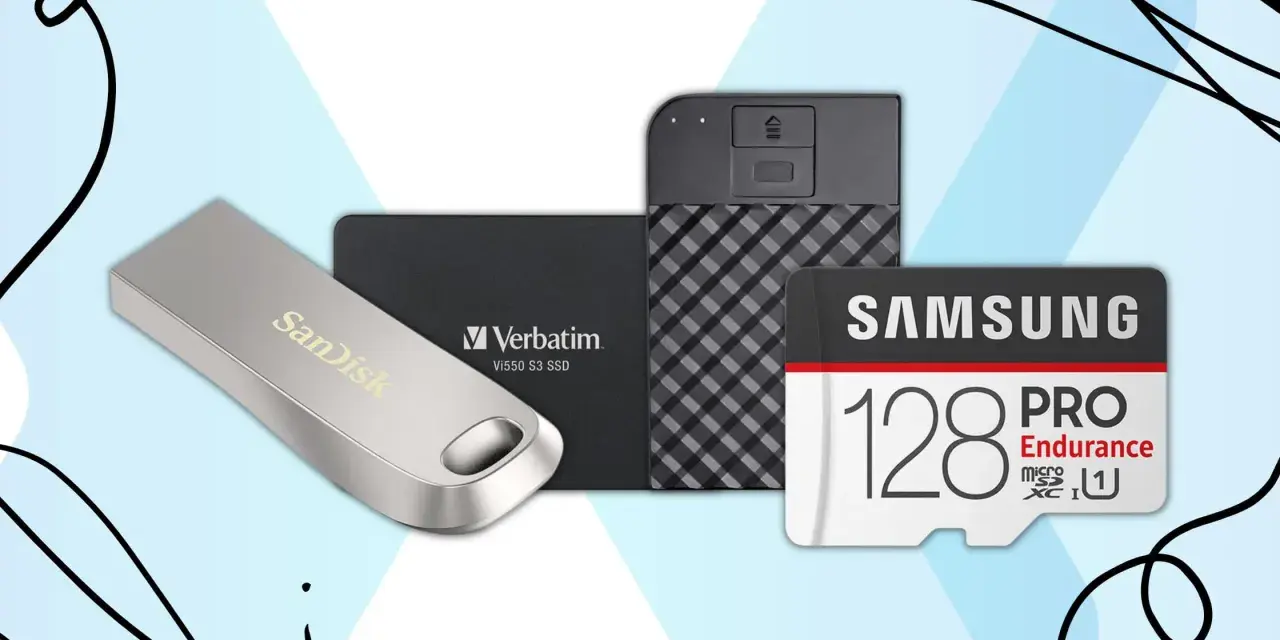
Przy przechowywaniu zdjęć, dokumentów, kopii systemu i archiwów najczęściej przegrywa nie pojemność, tylko złe dopasowanie nośnika do zadania. Urządzenia pamięci masowej różnią się nie tylko szybkością, ale też trwałością, odpornością na wstrząsy, kosztem utrzymania i tym, jak bezpiecznie można na nich trzymać dane. W tym tekście pokazuję, jak odróżnić HDD, SSD, nośniki USB, karty pamięci i rozwiązania archiwalne, a także kiedy wybrać który wariant.
Najważniejsze różnice, które porządkują wybór nośnika
- HDD opłaca się tam, gdzie liczy się duża pojemność i rozsądny koszt za 1 TB, a nie maksymalna szybkość.
- SSD wygrywa w systemie, aplikacjach i pracy na plikach, bo nie ma części ruchomych i reaguje wyraźnie szybciej.
- Nośniki USB, karty SD i microSD są wygodne do przenoszenia danych, ale nie są najlepszym wyborem do jedynej kopii ważnych plików.
- Taśmy i płyty optyczne mają sens głównie w archiwizacji, a nie w codziennej pracy.
- Najbezpieczniejszy układ to zwykle kilka kopii na różnych mediach, a nie jeden „mocny” dysk.
Co właściwie kryje się pod pojęciem nośnika danych
Ja patrzę na ten temat od strony praktycznej: nośnik danych to fizyczny element, który przechowuje zapis także po odłączeniu zasilania. To ważne rozróżnienie, bo pamięć RAM nie jest magazynem plików, tylko pamięcią roboczą używaną w trakcie pracy komputera.
W codziennym użyciu pod ten parasol wpadają zarówno dyski wewnętrzne, jak i zewnętrzne pendrive'y, karty pamięci, płyty optyczne czy taśmy archiwalne. Osobno stoją systemy takie jak NAS czy chmura: są bardzo użyteczne, ale same w sobie nie są pojedynczym nośnikiem, tylko sposobem organizacji przechowywania.
To rozróżnienie ma znaczenie, bo od razu zmienia pytanie z „co ma największą pojemność?” na „co najlepiej pasuje do mojego sposobu używania danych?”. I właśnie od tego warto przejść do konkretnych typów nośników, które realnie spotyka się dziś najczęściej.
Najważniejsze typy dysków i nośników, które spotyka się najczęściej
Gdy ktoś pyta o dyski i nośniki, zwykle nie potrzebuje encyklopedii. Potrzebuje prostego rozróżnienia: co jest szybkie, co tanie, co mobilne i co nadaje się do archiwum. Poniżej porządkuję te warianty bez zbędnej teorii.
| Typ | Najmocniejsza strona | Słaby punkt | Najlepsze zastosowanie |
|---|---|---|---|
| HDD | Niska cena za 1 TB i duże pojemności | Mechanika, hałas i większa wrażliwość na wstrząsy | Archiwum, biblioteka plików, backup lokalny |
| SATA SSD | Duży skok szybkości względem HDD i dobra zgodność ze starszym sprzętem | Ograniczenie interfejsem SATA, zwykle do ok. 550 MB/s | System, programy, starsze laptopy i komputery stacjonarne |
| NVMe SSD | Bardzo wysoka wydajność, często kilka GB/s | Wymaga zgodnego gniazda M.2 i sensownego chłodzenia | Nowoczesny system, gry, montaż, praca na dużych plikach |
| Pendrive USB | Mobilność i szybki transfer pojedynczych plików | Różna jakość, ograniczona trwałość przy intensywnym zapisie | Przenoszenie danych, bootowalne instalatory, awaryjne narzędzia |
| Karta SD / microSD | Mały format i wygoda w aparatach, dronach, telefonach | Łatwo je zgubić, a jakość mocno zależy od klasy produktu | Fotografia, wideo, sprzęt mobilny |
| Płyta CD / DVD / Blu-ray | Prosty offline'owy zapis i odporność na przypadkowe nadpisanie | Mała pojemność i coraz słabsza dostępność napędów | Archiwizacja pojedynczych zestawów plików, dystrybucja danych |
| Taśma magnetyczna | Świetna do dużych archiwów i kopii długoterminowych | Praca sekwencyjna, droższa infrastruktura, mało domowa | Firmowe backupy i archiwa o bardzo dużej skali |
HDD nadal ma sens, gdy potrzebujesz dużo miejsca i nie chcesz przepłacać za każdy terabajt. SSD z kolei wygrywa tam, gdzie liczy się reakcja systemu, szybkość otwierania aplikacji i odporność na zwykłe przenoszenie laptopa. Zewnętrzny pendrive lub karta pamięci sprawdzają się jako nośnik pomocniczy, ale nie jako jedyna przechowalnia ważnych danych.
Płyty optyczne i taśmy są dziś bardziej narzędziem archiwizacji niż codziennej pracy. To nie jest wada sama w sobie, tylko sygnał, że wybiera się je do innego zadania niż szybkie kopiowanie plików między folderami. Skoro to uporządkowane, łatwiej przejść do pytania, który z tych wariantów wybrać w konkretnym scenariuszu.
Jak dobrać nośnik do konkretnego zadania
Najczęstszy błąd widzę wtedy, gdy ktoś kupuje dysk „najlepszy” w ogólnym sensie, a potem używa go do złego celu. Ja wolę odwrócić to pytanie: najpierw scenariusz, potem technologia.
| Scenariusz | Najrozsądniejszy wybór | Dlaczego |
|---|---|---|
| System operacyjny i programy | SSD, najlepiej NVMe, jeśli sprzęt na to pozwala | Krótki czas uruchamiania i szybka reakcja w codziennej pracy |
| Gry i duże projekty robocze | NVMe SSD lub dobry SATA SSD | Lepsze wczytywanie dużych plików i mniejsze opóźnienia |
| Archiwum zdjęć, filmów i dokumentów | HDD lub zestaw HDD + backup na drugim nośniku | Duża pojemność przy rozsądnym koszcie |
| Przenoszenie plików między komputerami | Pendrive, zewnętrzny SSD albo szybka karta pamięci | Wygoda i mały format |
| Kopia bezpieczeństwa poza komputerem | Zewnętrzny dysk odłączany po backupie lub drugie medium | Większa odporność na ransomware i awarie lokalne |
| Sprzęt foto i wideo | Karta SD / microSD o dobrej klasie wydajności | Stabilny zapis w aparacie, kamerze lub dronie |
W praktyce często najlepiej działa układ mieszany: szybki SSD na system i aktywne pliki, a do tego wolniejszy, ale pojemny HDD na magazyn danych. Taki zestaw jest zwykle rozsądniejszy niż próba upakowania wszystkiego w jeden „superdysk”.
Jeśli mam doradzić jedną prostą zasadę, to brzmi ona tak: nośnik systemowy ma być szybki, a nośnik archiwalny ma być po prostu pewny i pojemny. Z takiego podejścia naturalnie wynika następne pytanie, czyli co naprawdę decyduje o szybkości i trwałości tych rozwiązań.
Co naprawdę wpływa na szybkość i trwałość
Nie każdy wolniejszy dysk jest zły, a nie każdy szybki nośnik będzie dobry do długiego przechowywania danych. Wydajność i żywotność zależą od kilku konkretnych rzeczy, które łatwo przeoczyć przy zakupie.
W przypadku SSD
Najważniejsze są kontroler, rodzaj pamięci NAND, obecność bufora i temperatura pracy. SSD bez części ruchomych nie zużywa się mechanicznie jak HDD, ale nadal ma ograniczenia zapisu, które producent opisuje wskaźnikiem TBW, czyli deklarowaną liczbą danych możliwych do zapisania w cyklu życia.
W codziennej pracy dobrze jest zostawić co najmniej 10-20% wolnego miejsca. Zapełniony SSD częściej zwalnia, bo ma mniej przestrzeni na porządkowanie bloków danych i efektywne zarządzanie zapisem. Jeśli do tego dochodzi wysoka temperatura, kontroler potrafi obniżyć wydajność, żeby chronić sprzęt.
Przeczytaj również: Pendrive jako dysk twardy? Kiedy ma sens, a kiedy nie!
W przypadku HDD
Tu liczą się obroty talerzy, gęstość zapisu, cache i warunki fizyczne. Modele 7200 rpm zazwyczaj reagują szybciej niż 5400 rpm, ale są też zwykle głośniejsze i cieplejsze. W dyskach mechanicznych realne znaczenie mają drgania, wstrząsy oraz to, czy komputer stoi stabilnie, a nie „na granicy” obudowy czy torby.
HDD nie lubi też długiego ignorowania pierwszych objawów problemu. Klikanie głowic, powtarzające się błędy odczytu, rosnąca liczba bad sectorów i ostrzeżenia SMART to moment, w którym trzeba działać od razu, a nie czekać na pełną awarię.
Jeśli ktoś pyta mnie o praktyczny skrót, odpowiadam tak: SSD daje szybkość i komfort, HDD daje pojemność i ekonomię, ale oba wymagają monitorowania. To prowadzi prosto do kolejnego tematu, czyli tego, jak naprawdę zabezpieczać dane, zamiast tylko je przechowywać.
Jak nie zgubić danych w praktyce
Największy błąd to trzymanie wszystkiego w jednym miejscu i nazywanie tego „backupem”. Kopia bezpieczeństwa ma chronić przed awarią, błędem użytkownika, kradzieżą i ransomware, więc musi być osobna od codziennie używanego nośnika.
Ja stosuję zasadę 3-2-1, bo jest prosta i skuteczna: trzy kopie danych, na dwóch różnych mediach, z jedną kopią poza głównym komputerem lub poza lokalizacją. W domowych warunkach może to wyglądać tak: laptop z SSD, zewnętrzny HDD do backupu i dodatkowa kopia w chmurze albo w drugim miejscu.
- Backup lokalny przydaje się do szybkiego odzyskiwania plików po przypadkowym skasowaniu.
- Kopia offline chroni lepiej przed ransomware, bo nie jest stale podłączona do systemu.
- Wersjonowanie pomaga wrócić do starszej wersji pliku, gdy błąd został zauważony za późno.
- Test odtwarzania jest konieczny, bo backup, którego nie da się przywrócić, nie ma wartości praktycznej.
Warto też szyfrować nośniki przenośne i kopie przechowywane poza domem. To szczególnie ważne przy pendrive'ach, dyskach zewnętrznych i laptopach serwisowych, bo zgubiony nośnik bez szyfrowania oznacza problem nie tylko techniczny, ale też bezpieczeństwa danych. Kiedy to już uporządkujemy, pozostaje jeszcze kwestia modernizacji komputera i tego, na co uważać przy wymianie sprzętu.
Na co uważać przy modernizacji komputera i serwisie
Przy wymianie dysku najwięcej problemów nie robi sama technologia, tylko zgodność z konkretnym urządzeniem. M.2 nie zawsze oznacza NVMe, bo część laptopów i płyt głównych obsługuje w tym formacie tylko SATA. To jeden z tych detali, które potrafią zaskoczyć nawet doświadczone osoby.
Druga sprawa to obudowa, interfejs i realna przepustowość. Zewnętrzny SSD w zwykłej obudowie USB 3.2 Gen 1 nie pokaże pełni możliwości szybkiego NVMe, bo ograniczy go samo złącze. Podobnie starszy laptop z SATA nie skorzysta z szybkości nowoczesnego dysku PCIe, nawet jeśli fizycznie uda się go zamontować.
Przed migracją danych dobrze jest zrobić pełny klon lub przynajmniej kopię najważniejszych partycji. Gdy stary nośnik zaczyna zgłaszać błędy, najpierw ratuję dane, a dopiero potem myślę o czyszczeniu, partycjonowaniu czy ponownej instalacji systemu. To zwyczajnie bezpieczniejsza kolejność.
- Sprawdź, czy komputer obsługuje 2,5" SATA, M.2 SATA, M.2 NVMe czy tylko jeden z tych wariantów.
- Zobacz, czy długość modułu M.2 pasuje do slotu, bo 2242, 2260 i 2280 nie są zamienne bez sprawdzenia konstrukcji.
- Przy nośnikach z danymi firmowymi zaplanuj szyfrowanie i bezpieczne wymazanie przed sprzedażą lub utylizacją.
- Nie zakładaj, że „szybszy interfejs” automatycznie poprawi wszystko, jeśli reszta platformy jest wąskim gardłem.
To właśnie na etapie modernizacji wychodzi, że dobry wybór nośnika to nie tylko zakup, ale też dopasowanie do sprzętu, sposobu pracy i późniejszej obsługi. I dlatego ostatnią rzeczą, którą chcę tu zostawić, jest prosty zestaw kryteriów do szybkiej decyzji.
Co warto zapamiętać przed zakupem lub wymianą nośnika
Jeśli miałbym zamknąć ten temat jednym zdaniem, powiedziałbym tak: najpierw wybierz funkcję, potem format, a dopiero na końcu pojemność. W praktyce oznacza to, że SSD kupuje się do szybkości, HDD do pojemności, a nośniki przenośne do wygody transportu danych.
Przy decyzji sprawdź jeszcze trzy rzeczy: zgodność ze sprzętem, realną odporność na sposób użycia oraz plan kopii zapasowej. To właśnie ten zestaw, a nie sama nazwa modelu, decyduje o tym, czy dane będą po prostu przechowywane, czy faktycznie dobrze zabezpieczone.
Jeśli kupujesz dziś nowe nośniki albo porządkujesz stary komputer, patrz przede wszystkim na scenariusz użycia, a dopiero potem na parametry marketingowe. Wtedy wybór będzie prostszy, tańszy w eksploatacji i po prostu bardziej odporny na problemy, które najczęściej wychodzą dopiero po czasie.
