
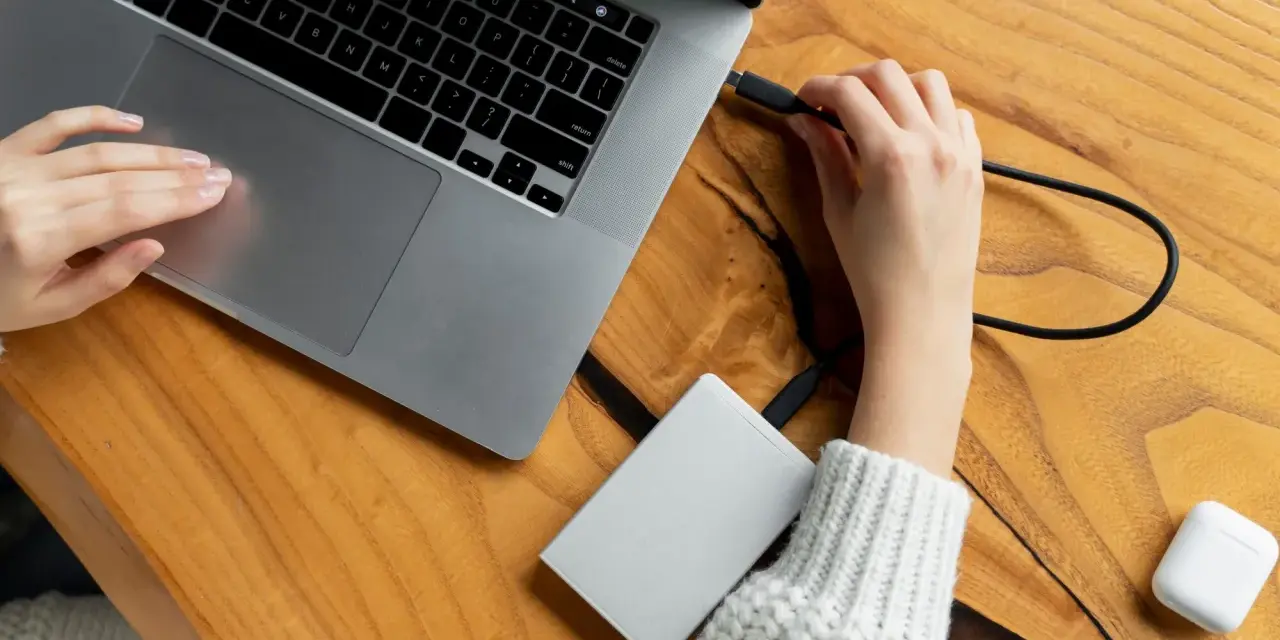
Dołożenie drugiego SSD to jeden z tych upgrade’ów, które realnie poprawiają komfort pracy: zyskujesz więcej miejsca, łatwiejszą organizację plików i często szybszy dostęp do danych. Ten poradnik pokazuje, jak podłączyć drugi dysk ssd do komputera krok po kroku, od sprawdzenia zgodności z płytą główną po uruchomienie nośnika w Windows. Po drodze wyjaśniam też, kiedy potrzebny jest kabel SATA, kiedy slot M.2, oraz co zrobić, jeśli nowy dysk nie pojawi się od razu w systemie.
Najważniejsze rzeczy, które trzeba sprawdzić przed montażem
- Najpierw ustal, czy masz wolny port SATA, czy slot M.2 obsługujący odpowiedni typ dysku.
- SSD 2,5" SATA wymaga kabla danych SATA i zasilania SATA, a M.2 montuje się bez kabli.
- W wielu płytach głównych część portów SATA może być wyłączana po zajęciu slotu M.2.
- Po montażu nowy dysk trzeba zwykle zainicjalizować w Zarządzaniu dyskami i sformatować.
- Do większości nowych nośników w Windows najbezpieczniejszym wyborem jest GPT i NTFS.
- Jeśli laptop ma tylko jeden slot na dysk, drugi SSD często da się zamontować tylko po wymianie pierwszego nośnika.
Sprawdź, jaki SSD naprawdę pasuje do twojego komputera
Z mojego doświadczenia właśnie tutaj powstaje najwięcej pomyłek. Ktoś kupuje „drugi SSD”, a dopiero później odkrywa, że ma złącze M.2 tylko dla NVMe, wolny koszyk 2,5 cala albo w ogóle brak miejsca na drugi dysk wewnętrzny. Najpierw trzeba ustalić format, interfejs i dostępne złącza, a dopiero potem wybierać konkretny model.| Rodzaj SSD | Jak się go podłącza | Co jest potrzebne | Typowa szybkość | Kiedy ma sens |
|---|---|---|---|---|
| 2,5" SATA | Kabel SATA danych do płyty głównej i kabel zasilania SATA z zasilacza | Wolny port SATA, miejsce w obudowie lub bracket | Do około 550 MB/s | Gdy chcesz tani i prosty drugi dysk na pliki, gry lub kopie zapasowe |
| M.2 SATA | Dysk wsuwany w slot M.2, ale tylko jeśli płyta obsługuje tryb SATA | Wolny slot M.2 zgodny z SATA | Podobnie jak SATA, zwykle do około 550 MB/s | Gdy masz slot M.2, ale nie potrzebujesz najwyższych transferów |
| M.2 NVMe | Dysk wsuwany w slot M.2 PCIe/NVMe | Wolny slot M.2 zgodny z NVMe | Zależnie od generacji PCIe, często około 3 000-7 000 MB/s | Gdy zależy ci na szybkich projektach, dużych plikach i wyższej responsywności systemu |
W praktyce najważniejsze jest jedno: M.2 to tylko format fizyczny, a nie automatyczna gwarancja, że każdy dysk będzie działał w każdym slocie. Jeden slot może obsługiwać tylko NVMe, inny tylko SATA, a w części płyt zajęcie M.2 potrafi wyłączyć wybrane porty SATA. Ja zawsze sprawdzam instrukcję płyty głównej albo specyfikację laptopa, zanim cokolwiek kupię. Gdy ten etap masz za sobą, można przejść do przygotowania sprzętu.
Przygotuj sprzęt, zanim rozkręcisz obudowę
Do montażu nie potrzeba wielkiego zestawu narzędzi, ale warto podejść do tematu porządnie. Wyłącz komputer, odłącz go od zasilania i odczekaj chwilę, żeby układ się rozładował. Jeśli pracujesz na laptopie z wymienną baterią, ją też wyjmij; w komputerze stacjonarnym wystarczy odpiąć kabel z gniazdka. To prosta rzecz, ale oszczędza nerwów i ogranicza ryzyko przypadkowego zwarcia.Przygotuj też to, co najczęściej okazuje się potrzebne dopiero w połowie pracy:
- śrubokręt krzyżakowy,
- kabel SATA danych, jeśli montujesz dysk 2,5",
- zasilanie SATA z zasilacza,
- śrubki lub adapter montażowy do 2,5", jeśli obudowa ich nie ma,
- opcjonalnie opaskę antystatyczną, jeśli chcesz pracować bardzo ostrożnie.
Warto też zrobić kopię ważnych danych, nawet jeśli dokładasz tylko drugi nośnik, a nie wymieniasz głównego. Sama instalacja zwykle przebiega bezproblemowo, ale jeśli coś pójdzie źle, backup ratuje cały dzień pracy. Jeśli komputer ma być rozbudowany o dysk systemowy albo planujesz przeniesienie Windows, to dobry moment, żeby przygotować również klonowanie, a nie formatowanie „w ciemno”. Teraz można już przejść do właściwego montażu.

Zamontuj i podłącz dysk krok po kroku
Sposób montażu zależy od tego, czy dodajesz SSD SATA 2,5", czy dysk M.2. W obu przypadkach najważniejsze jest dokładne osadzenie nośnika i niewymuszanie złączy. SSD powinien wejść lekko; jeśli trzeba go dociiskać na siłę, coś jest nie tak z kierunkiem, standardem albo kompatybilnością slotu.
W komputerze stacjonarnym z dyskiem SATA
- Otwórz boczny panel obudowy i znajdź wolne miejsce na dysk 2,5".
- Przykręć SSD w koszyku lub użyj adaptera, jeśli obudowa nie ma dedykowanego miejsca.
- Podłącz kabel SATA danych do dysku, a drugi koniec do wolnego portu SATA na płycie głównej.
- Podłącz kabel zasilania SATA z zasilacza do dysku.
- Ułóż przewody tak, żeby nie naciskały na wentylatory i nie blokowały przepływu powietrza.
- Zamknij obudowę i dopiero wtedy włącz komputer.
Tu jeden detal robi dużą różnicę: kabel danych i kabel zasilania to dwa osobne przewody. Nowy SSD SATA nie ruszy, jeśli podepniesz tylko jeden z nich. Wiele osób myli też port SATA na płycie z portem zasilania, więc jeśli dysk nie startuje, to właśnie od tych dwóch połączeń zwykle zaczynam sprawdzanie.
W komputerze z dyskiem M.2
- Odszukaj slot M.2 na płycie głównej albo pod klapką serwisową laptopa.
- Jeśli jest radiator, zdejmij go zgodnie z instrukcją producenta.
- Wsuń dysk pod lekkim kątem, zwykle około 20-30 stopni, aż konektor wejdzie do końca.
- Opuść nośnik do pozycji poziomej i przykręć go małą śrubką.
- Załóż radiator z powrotem, jeśli był częścią zestawu.
W M.2 nie używa się kabli SATA, więc sam montaż jest szybszy, ale wymaga większej uwagi przy zgodności. Slot może obsługiwać tylko NVMe albo tylko SATA, a czasem tylko określoną długość nośnika, na przykład 2280. Jeśli dysk jest źle dopasowany, nie pomoże żaden „mocniejszy docisk” - trzeba wrócić do specyfikacji. To prowadzi nas do laptopów, bo tam ograniczenia potrafią być jeszcze bardziej konkretne.
Przeczytaj również: Bezpieczeństwo w sieci - Jak chronić dane i pieniądze?
W laptopie
W laptopach sytuacja zależy od konstrukcji. Jeśli masz wolny slot M.2 albo dodatkową zatokę 2,5", montaż wygląda podobnie jak w komputerze stacjonarnym, tylko zwykle jest ciaśniej i trzeba uważać na taśmy oraz osłony serwisowe. Jeśli jednak laptop ma tylko jeden dysk i jeden slot, drugi wewnętrzny SSD może być niemożliwy bez wymiany pierwszego nośnika.
W ultrabookach często jedyną sensowną opcją jest:
- wymiana obecnego dysku na większy,
- dodanie zewnętrznego SSD przez USB,
- albo użycie kieszeni po napędzie optycznym, jeśli model jeszcze ją obsługuje.
Po montażu sprzętowym czas sprawdzić, czy system widzi nowy nośnik i czy trzeba go przygotować do użycia. To zwykle najszybszy etap, ale bez niego dysk nie pojawi się w Eksploratorze plików.
Uruchom nowy nośnik w Windows
Po włączeniu komputera wejdź do BIOS/UEFI i sprawdź, czy dysk jest wykrywany. Jeśli tak, to dobry znak - fizyczne podłączenie się udało i problem, jeśli w ogóle wystąpi, leży zwykle już po stronie systemu. Jeśli dysku nie ma nawet w BIOS-ie, wróć do kabli, slotu i zgodności modelu ze złączem.
W Windows 10 i 11 najczęściej trzeba zrobić trzy rzeczy: zainicjalizować dysk, utworzyć partycję i sformatować go do systemu plików. Najwygodniej zrobić to przez Zarządzanie dyskami:
- Otwórz menu Start i wpisz „Zarządzanie dyskami”.
- Uruchom narzędzie i znajdź nowy nośnik na liście.
- Jeśli dysk jest offline, ustaw go jako online.
- Wybierz inicjalizację w GPT, chyba że masz bardzo stary komputer i potrzebujesz MBR.
- Utwórz nowy prosty wolumin, przypisz literę dysku i sformatuj go.
W codziennym użyciu GPT jest dziś lepszym wyborem niemal zawsze, bo MBR ma starsze ograniczenia, między innymi około 2 TB maksymalnej przestrzeni użytkowej. Dla większości nowych SSD do Windows wystarczy też NTFS. Jeśli chcesz używać nośnika także z macOS albo przenosić duże pliki między różnymi systemami, exFAT bywa wygodniejszy, ale do dysku wewnętrznego w komputerze z Windowsem NTFS pozostaje najbardziej sensowną opcją. Jeśli planujesz przeniesienie systemu na drugi dysk, nie formatuj go od razu - najpierw klonowanie, potem dopiero porządkowanie partycji.
Jeżeli wszystko poszło dobrze, nowy SSD powinien pojawić się w Eksploratorze plików i być gotowy do pracy. Gdy tak się nie dzieje, problem zwykle jest prostszy, niż wygląda na pierwszy rzut oka.
Rozwiąż typowe problemy bez zgadywania
Najgorsze, co można zrobić po nieudanym montażu, to zmieniać wszystko naraz. Ja wolę iść po kolei: zasilanie, port, zgodność slotu, konfiguracja w Windows. W praktyce większość problemów da się sprowadzić do kilku scenariuszy.
| Objaw | Najczęstsza przyczyna | Co zrobić |
|---|---|---|
| Dysk nie pojawia się w BIOS-ie | Źle wpięty kabel, niezgodny slot M.2, luźna śrubka lub brak zasilania SATA | Sprawdź połączenia, przetestuj inny port, upewnij się, że typ dysku pasuje do złącza |
| Dysk jest widoczny w BIOS-ie, ale nie ma go w Windows | Nie został zainicjalizowany albo jest offline | Wejdź do Zarządzania dyskami, ustaw dysk jako online i utwórz wolumin |
| Zniknął jeden z portów SATA po montażu M.2 | Płyta główna współdzieli linie między M.2 i SATA | Przepnij kabel SATA do innego portu i sprawdź instrukcję płyty |
| Transfery są dużo niższe, niż powinny | SSD działa w wolniejszym trybie, jest w złym slocie albo się przegrzewa | Zweryfikuj zgodność slotu, chłodzenie i benchmark nośnika |
| System pyta o inicjalizację, ale dysk ma już dane | Dysk był używany wcześniej i ma inną tablicę partycji | Nie inicjalizuj go w ciemno, tylko sprawdź, czy nie chodzi o przeniesiony nośnik z danymi |
W przypadku płyt głównych bardzo często działa też prosty mechanizm: jeśli zajęty jest konkretny slot M.2, wyłączana zostaje część portów SATA. To nie jest awaria, tylko sposób projektowania linii PCIe i SATA. Dlatego gdy jeden z dysków „nagle znika”, pierwszym krokiem powinno być sprawdzenie mapy portów w instrukcji płyty, a nie wymiana pół komputera. Gdy ten temat jest już jasny, zostaje ostatnia rzecz: kilka nawyków, które sprawiają, że drugi SSD działa bez problemów przez długi czas.
Co zrobić po montażu, żeby drugi SSD działał długo i bezproblemowo
Sam montaż to dopiero połowa sukcesu. Drugi SSD najlepiej traktować jak narzędzie do porządku w systemie, a nie tylko dodatkową szufladę na pliki. Najczęściej polecam takie podejście:
- trzymaj na SSD system, programy i najczęściej używane projekty,
- zostaw co najmniej 10-20% wolnego miejsca, żeby nośnik nie zwalniał przy zapełnieniu,
- nie ignoruj temperatury, zwłaszcza przy NVMe bez radiatora,
- jeśli producent udostępnia narzędzie do firmware, sprawdź aktualizacje od czasu do czasu,
- nie wyłączaj kopii zapasowych tylko dlatego, że dysk jest nowy i szybki.
W praktyce najwięcej daje połączenie trzech rzeczy: poprawny montaż, właściwa inicjalizacja i rozsądny podział danych między nośnikami. Jeśli nowy SSD ma trzymać gry, materiały wideo albo katalogi robocze, dobrze od razu nazwać go i uporządkować w systemie, żeby nie mylić go z dyskiem systemowym. To prosty krok, ale później bardzo ułatwia życie.
Jeżeli po lekturze chcesz wykonać rozbudowę bez zbędnego ryzyka, trzymaj się jednej zasady: najpierw sprawdzam zgodność, potem montuję, a dopiero na końcu konfiguruję Windows. Przy takim podejściu drugi SSD zwykle działa od razu, a cała operacja kończy się na kilku śrubkach i kilku kliknięciach w Zarządzaniu dyskami.
