
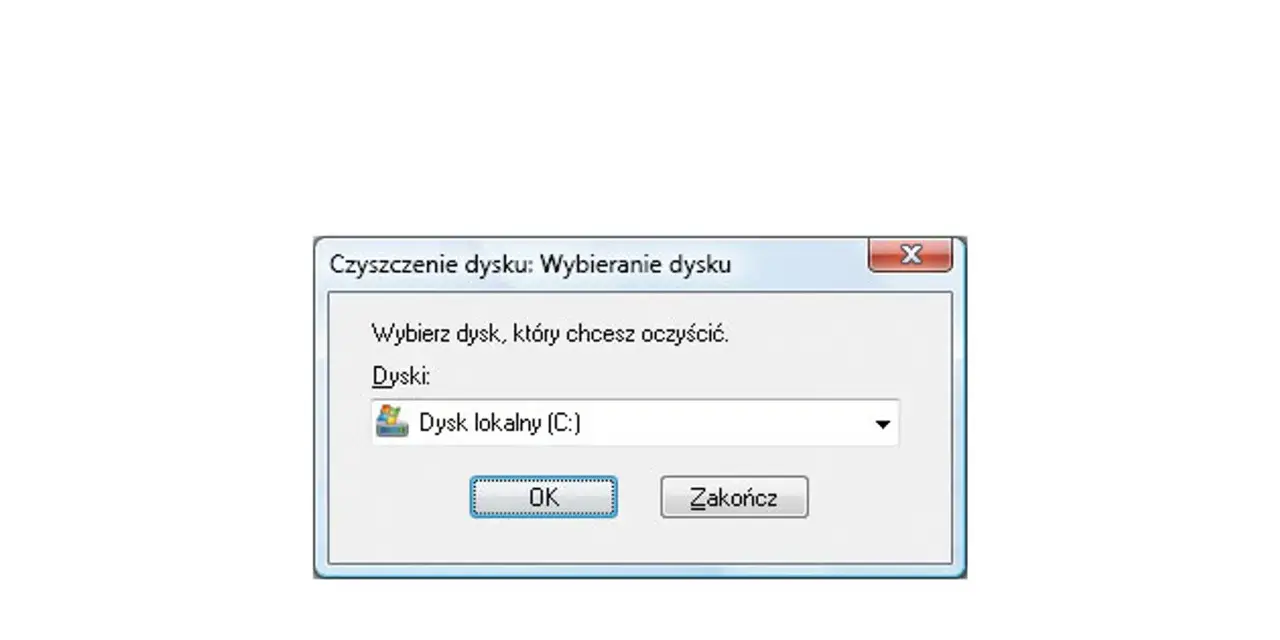
Pełny dysk to nie tylko brak miejsca na nowe pliki. Zwykle oznacza też wolniejsze działanie systemu, problemy z aktualizacjami i bałagan, który sam się nie uporządkuje. Poniżej pokazuję, jak sprawdzic co zajmuje dysk w praktyce: od szybkiego podglądu w Windows i macOS, przez znalezienie największych plików, aż po bezpieczne czyszczenie bez ryzyka usunięcia czegoś ważnego.
Najkrótsza droga do znalezienia winowajcy to systemowy podgląd zajętości i kilka dużych katalogów
- Najpierw sprawdź, czy pełny jest cały dysk, czy tylko jeden katalog użytkownika.
- W Windows wejdź w Ustawienia > System > Pamięć, a w macOS w Ustawienia systemowe > Ogólne > Pamięć.
- Najczęściej miejsce zajmują wideo, archiwa, kopie zapasowe, foldery synchronizacji i pliki tymczasowe.
- Najbezpieczniej usuwać najpierw rzeczy oczywiste: pobrane instalatory, duplikaty, stare eksporty i zawartość kosza.
- Jeśli problem wraca szybko, sprawdź synchronizację chmury, kopie bezpieczeństwa i gry lub aplikacje, które magazynują cache.
Gdzie znika miejsce na dysku i od czego zacząć
Na pełnym dysku rzadko winny jest jeden plik, który nagle urósł do gigantycznych rozmiarów. Częściej problem tworzy suma kilku rzeczy: foldery z wideo, stare instalatory, kopie zapasowe telefonu, cache aplikacji, a czasem też lokalne kopie synchronizowane z chmury. Ja zwykle zaczynam od odpowiedzi na jedno proste pytanie: czy miejsce zjada jeden ogromny katalog, czy kilka średnich, które po prostu się złożyły w duży problem.
Warto od razu odróżnić zajętość całego dysku od zajętości jednego folderu użytkownika. System, aktualizacje i pliki tymczasowe potrafią zarezerwować sporą część przestrzeni, ale największe straty najczęściej kryją się w miejscach najbardziej oczywistych: Pobrane, Pulpit, Wideo, foldery projektów i kopie archiwalne. To ważne rozróżnienie, bo inny będzie kolejny krok, jeśli problem siedzi w systemie, a inny, jeśli winne są prywatne pliki albo aplikacje.
Jeżeli dysk SSD jest niemal zapełniony, nie warto czekać, aż komputer sam „jakoś” się oczyści. Przy bardzo małej ilości wolnego miejsca system zaczyna pracować mniej stabilnie, a aktualizacje mogą po prostu się nie zmieścić. Takie rozróżnienie oszczędza czas, bo od razu wiadomo, czy iść w stronę ustawień systemowych, czy w stronę konkretnych folderów.

Windows pokazuje to najprościej w ustawieniach pamięci
W Windows najszybciej zacząłbym od systemowego widoku pamięci, bo daje on dobry obraz bez instalowania dodatkowych narzędzi. Microsoft rozbudował ten ekran właśnie po to, żeby od razu było widać, co zajmuje przestrzeń, zamiast zgadywać na podstawie wolnego miejsca w Eksploratorze plików.
- Otwórz Start > Ustawienia > System > Pamięć.
- Wybierz dysk, który chcesz sprawdzić, najczęściej C:.
- Rozwiń kategorie, takie jak Aplikacje, Dokumenty, Obrazy, Wideo i Pliki tymczasowe.
- Wejdź w Pliki tymczasowe i przeczytaj opisy przed zaznaczeniem czegokolwiek do usunięcia.
- Sprawdź Zalecenia dotyczące oczyszczania oraz włącz Czujnik pamięci, jeśli chcesz automatyzacji.
To, co lubię w tym widoku, to prosty podział na typy danych. Jeśli największą pozycją są zdjęcia i filmy, nie szukasz już problemu w systemie. Jeśli dominuje kategoria aplikacji, sprawa jest jasna: trzeba przejrzeć programy i gry. Jeśli za to wyskakują pliki tymczasowe, zwykle masz do czynienia z zalegającym cache, starymi aktualizacjami albo koszem, który od dawna nie został opróżniony.
Eksplorator plików nadal się przydaje, ale głównie do szybkiego sprawdzenia, ile wolnego miejsca zostało na dysku. Sam w sobie nie pokazuje tak dobrze, co konkretnie zajmuje przestrzeń. Dlatego najlepszy efekt daje połączenie obu widoków: systemowego podsumowania i ręcznego wejścia do największych folderów. Na Macu logika jest podobna, tylko ścieżka do tych danych wygląda inaczej.
Na Macu najszybciej użyjesz Storage i Findera
W macOS sprawa jest równie prosta, tylko nazwy menu są inne. Apple pokazuje zajętość dysku w ustawieniach systemu, a dodatkowo pozwala wejść głębiej w kategorie plików i w same foldery. W praktyce to bardzo wygodne, bo od razu widzisz, czy miejsce zjadają aplikacje, dokumenty, kopie zapasowe czy dane użytkownika.
- Wejdź w Ustawienia systemowe > Ogólne > Pamięć.
- Sprawdź podział zajętości i, jeśli masz kilka woluminów, przełącz widok na All Volumes.
- Otwórz kategorie z przyciskiem informacji, żeby zobaczyć konkretne pliki i foldery.
- W Finderze zaznacz podejrzany folder lub plik i użyj Plik > Get Info, aby zobaczyć rozmiar.
- Włącz pasek ścieżki w Finderze, jeśli chcesz od razu widzieć, gdzie dokładnie leży dany katalog.
Jeżeli korzystasz z iCloud, część plików może być przechowywana lokalnie tylko po to, żeby była szybciej dostępna. To wygodne, ale bywa mylące, bo użytkownik ma wrażenie, że „nic nie pobierał”, a dysk i tak puchnie. Gdy sam podgląd pamięci nie wystarcza, trzeba wejść krok głębiej i zobaczyć, które typy danych naprawdę zajmują najwięcej miejsca.
Najczęściej winne są duże pliki poboczne
Kiedy dysk zapełnia się bez wyraźnego powodu, bardzo często problemem nie są dokumenty ani system, tylko pliki poboczne. To właśnie one rosną po cichu: eksporty z programu do montażu, archiwa ZIP, stare instalatory, kopie telefonu, cache przeglądarki czy lokalne kopie synchronizacji. W takich sytuacjach szukanie „jednego wielkiego pliku” zwykle nie wystarcza, bo miejsce znika po kawałku.
| Co zwykle zajmuje miejsce | Gdzie szukać | Co z tym zrobić |
|---|---|---|
| Wideo, archiwa i instalatory | Pobrane, Wideo, foldery eksportu, stare katalogi projektów | Przenieś na dysk zewnętrzny albo usuń po upewnieniu się, że masz kopię |
| Kopie zapasowe i archiwa telefonu | Foldery backupów, aplikacje do synchronizacji, katalogi programów mobilnych | Zostaw tylko najnowszą kopię i usuń stare wersje, które już nic nie wnoszą |
| Synchronizacja chmury | OneDrive, iCloud Drive, foldery ustawione do pracy offline | Ustaw pliki na żądanie albo odznacz foldery, które nie muszą być lokalne |
| Cache i pliki tymczasowe | Cache przeglądarek, aplikacji graficznych, launcherów gier, katalogi temp | Wyczyść je przez narzędzie systemowe lub opcję w samej aplikacji |
| Gry i aplikacje z dużymi bibliotekami | Biblioteki gier, pakiety kreatywne, repozytoria assetów | Odinstaluj to, czego nie używasz, albo przenieś bibliotekę na inny dysk |
Wideo, archiwa i instalatory
To najprostsza grupa do sprawdzenia, bo pliki są zwykle duże i łatwo je rozpoznać. Jeśli znajdziesz pojedynczy materiał wideo albo paczkę instalacyjną o wielkości kilku gigabajtów, od razu masz realny zysk z porządków. Ja zwykle zaczynam właśnie od plików większych niż 1 GB, bo tam efekt jest najszybszy i najbardziej odczuwalny.
Kopie zapasowe i foldery synchronizacji
Druga typowa pułapka to backupy, które ktoś zrobił „na wszelki wypadek”, a potem o nich zapomniał. Taki katalog potrafi zajmować dziesiątki gigabajtów, zwłaszcza jeśli przechowuje starsze wersje telefonu, projektu albo całego profilu użytkownika. Synchronizacja chmury działa podobnie: pliki wydają się być w chmurze, ale lokalnie też mogą zajmować miejsce, jeśli ustawiono je do pracy offline.
Cache, pliki tymczasowe i kosz
Cache to podręczne pliki aplikacji, które przyspieszają działanie programów, ale nie powinny rosnąć bez końca. Kosz jest jeszcze prostszy: jeśli nie jest opróżniany regularnie, trzyma duże pliki dokładnie tak samo jak normalny folder. Tu często wystarcza kilka minut, żeby odzyskać kilka lub nawet kilkanaście gigabajtów.
Przeczytaj również: Jak działa dysk SSD? Poznaj sekret szybkości i dłuższego życia!
Gry i aplikacje z dużą biblioteką danych
Ta grupa szczególnie dotyczy komputerów do pracy i rozrywki jednocześnie. Same programy potrafią ważyć niewiele, ale ich zasoby, projekty testowe, dodatki, biblioteki i cache robią z nich prawdziwy magazyn danych. Jeśli używasz kilku ciężkich aplikacji tylko okazjonalnie, ich odinstalowanie albo przeniesienie na drugi dysk zwykle daje więcej niż pół godziny ręcznego sprzątania dokumentów.
Właśnie dlatego dobrze jest patrzeć szerzej niż na sam folder z dokumentami. Gdy już wiesz, co rośnie, ważne jest jeszcze to, czego nie usuwać pochopnie.
Jak usuwać bezpiecznie, żeby nie skasować czegoś ważnego
Przy czyszczeniu dysku najłatwiej popełnić błąd zbyt agresywnego kasowania. Sam widok dużego folderu nie oznacza jeszcze, że można go bezpiecznie usunąć. Zawsze powtarzam tę samą zasadę: najpierw rozpoznaj typ danych, potem je kasuj. To ma większe znaczenie niż tempo sprzątania.
| Można sprawdzić i zwykle usunąć | Lepiej sprawdzić dwa razy |
|---|---|
| Pliki z Pobranych, stare instalatory, duplikaty, eksporty, zawartość kosza | Foldery systemowe, dane programu, nieznane katalogi aplikacji, backupy bez opisu |
| Pliki tymczasowe i cache wyczyszczone przez system lub sam program | Ręczne kasowanie zawartości folderów, których nie potrafisz nazwać |
| Stare archiwa ZIP/RAR po upewnieniu się, że masz kopię źródła | Pliki źródłowe projektów, jeśli nie wiesz, czy nie są nadal potrzebne |
| Niepotrzebne gry i aplikacje usunięte standardowym deinstalatorem | Ręczne wycinanie folderów z Program Files, Windows, System czy Library |
Najrozsądniej jest zacząć od najbardziej oczywistych rzeczy: opróżnić kosz, skasować stare pliki z Pobranych, usunąć duplikaty, odinstalować dawno nieużywane aplikacje i przejrzeć foldery eksportu. Jeśli system daje Ci własną opcję czyszczenia, korzystaj najpierw z niej, a dopiero potem z ręcznego usuwania. Dzięki temu nie zostawiasz po sobie uszkodzonych skrótów, brakujących bibliotek i dziwnych błędów przy aktualizacji.
Jeżeli po czyszczeniu dalej brakuje miejsca, nie szukam już winy w przypadkowych plikach. Wtedy sprawdzam, czy problem nie wraca przez automatyczną synchronizację, backup albo zbyt mało kontrolowaną bibliotekę danych. Po takim podejściu zostaje już tylko utrzymanie porządku, żeby pełny dysk nie wracał co kilka tygodni.
Trzy miejsca, które sprawdzam jako pierwsze, gdy dysk znowu się zapełnia
- Pobrane i Pulpit - to najczęstsze śmietniki dla instalatorów, archiwów i plików „na chwilę”, które zostają na miesiące.
- Foldery wideo i projekty - szczególnie przy montażu, grafice i grach, bo tam jeden eksport potrafi zająć kilka gigabajtów.
- Backupy i synchronizacja - jeśli komputer sam pobiera kopie z chmury albo tworzy lokalne archiwa, miejsce może znikać bez żadnego ostrzeżenia.
