Najważniejsze klawisze i skróty, które warto znać od razu
- Backspace usuwa znak po lewej stronie kursora, a Delete zwykle po prawej.
- Ctrl, Alt, AltGr, Shift i Fn nie działają samodzielnie, tylko zmieniają zachowanie innych klawiszy.
- Ctrl+C, Ctrl+V, Ctrl+X, Ctrl+Z i Ctrl+A to podstawowe skróty do pracy z tekstem.
- Na polskim układzie kluczową rolę odgrywa AltGr, bo dzięki niemu wpisuje się znaki specjalne i polskie litery.
- Na Macu wiele funkcji klawiszy F1-F12 jest przypisanych do sterowania systemem, a nie do klasycznych skrótów.
- Najwięcej pomyłek wynika nie z samej klawiatury, tylko z mylenia układu, Fn, Num Lock albo skrótów aplikacji.
Jak czytać układ klawiatury i rozpoznawać grupy klawiszy
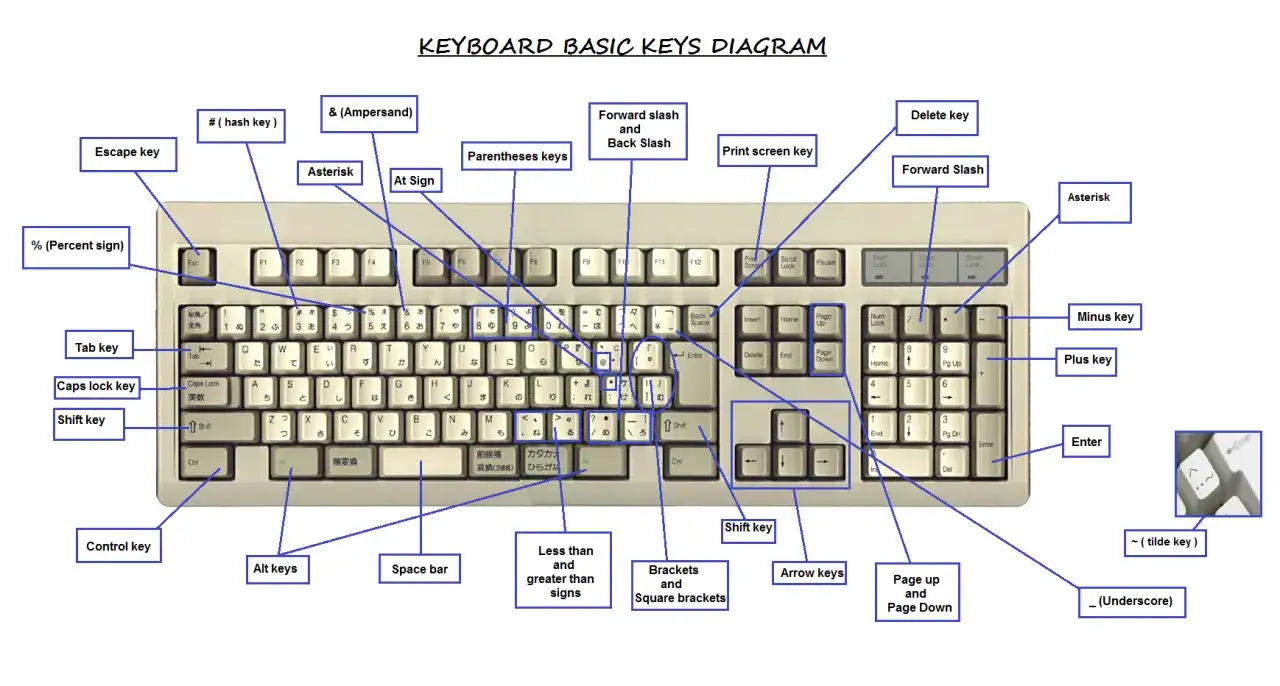
Gdy opisuję klawiaturę, zawsze zaczynam od podziału na grupy. To ułatwia zrozumienie całego układu, bo nie każdy klawisz służy do wpisywania znaków. Część steruje kursorem, część uruchamia skróty, a część zmienia działanie pozostałych klawiszy.
| Grupa klawiszy | Przykłady | Do czego służą |
|---|---|---|
| Alfanumeryczne | Litery, cyfry, znaki interpunkcyjne | Wpisywanie tekstu, haseł, adresów, liczb i znaków specjalnych |
| Modyfikatory | Shift, Ctrl, Alt, AltGr, Windows, Command, Fn | Zmieniają znaczenie innych klawiszy i uruchamiają skróty |
| Nawigacyjne | Strzałki, Home, End, Page Up, Page Down, Insert, Delete | Przemieszczanie kursora i praca w dokumentach bez użycia myszy |
| Funkcyjne | F1-F12 | Skoki do funkcji systemowych, pomocy, narzędzi aplikacji lub akcji specjalnych |
| Systemowe | Esc, Enter, Tab, Backspace, Caps Lock, Print Screen | Zatwierdzanie, anulowanie, cofanie, przełączanie pól i wykonywanie akcji pomocniczych |
| Numeryczne | Numpad z prawej strony | Szybkie wpisywanie liczb, szczególnie w arkuszach i programach księgowych |
Na laptopach część tych funkcji bywa ukryta pod warstwą Fn, więc ten sam fizyczny klawisz może zrobić coś innego niż na pełnowymiarowej klawiaturze. To ważne zwłaszcza wtedy, gdy ktoś przesiada się z komputera stacjonarnego na notebooka i nagle „gubią się” klawisze funkcyjne albo numpad. Kiedy już wiesz, gdzie której grupy szukać, łatwiej przejść do pojedynczych klawiszy, które realnie wpływają na tempo pracy.
Klawisze, które sterują pisaniem i edycją tekstu
Najczęściej używam właśnie tych klawiszy do szybkiej pracy z tekstem. To one decydują o tym, czy da się sprawnie poprawić literówkę, zaznaczyć fragment albo przejść do kolejnego pola formularza bez sięgania po mysz.
| Klawisz | Funkcja | Praktyczny efekt |
|---|---|---|
| Enter | Zatwierdza pole lub wstawia nową linię | Przechodzi do kolejnego kroku, zapisuje wybór albo zaczyna nowy akapit |
| Backspace | Usuwa znak po lewej stronie kursora | Najprostszy sposób cofnięcia ostatnio wpisanego znaku |
| Delete | Usuwa znak po prawej stronie kursora lub zaznaczony fragment | Przydaje się przy poprawianiu tekstu bez ruszania kursora w lewo |
| Tab | Przeskakuje do kolejnego pola albo robi wcięcie | Ułatwia formularze, tabele i pracę w edytorach |
| Spacebar | Wstawia spację | Najprostszy, ale w praktyce najczęściej używany klawisz |
| Shift | Zmienia litery na wielkie i pozwala wpisać znak z górnej części klawisza | Bez niego nie napiszesz np. znaku zapytania czy wielkiej litery |
| Caps Lock | Blokuje pisanie wielkimi literami | Wygodny przy krótkich ciągach, ale łatwo go zostawić włączonego przypadkiem |
| Esc | Anuluje działanie, zamyka menu lub wychodzi z trybu | Dobra reakcja awaryjna, gdy okno lub panel „utknie” |
| Ctrl, Alt, AltGr, Fn | Modyfikują działanie innych klawiszy | Uruchamiają skróty i znaki specjalne zamiast zwykłego wpisywania |
Najwięcej pomyłek widzę przy parze Backspace i Delete. To nie są synonimy, tylko dwa różne kierunki usuwania. Druga częsta pułapka to Caps Lock, który potrafi zmienić zwykłe pisanie w serię niechcianych wielkich liter. Gdy opanujesz podstawy pisania i kasowania, naturalnym następnym krokiem są skróty, bo to one robią największą różnicę w codziennej pracy.
Skróty, które naprawdę przyspieszają pracę
W praktyce nie trzeba znać setek kombinacji. Wystarczy kilkanaście najważniejszych, żeby pisać szybciej, mniej sięgać po mysz i sprawniej poruszać się między oknami. Poniżej zestawiam skróty, które najczęściej polecam jako pierwsze do zapamiętania.
| Akcja | Windows | Mac |
|---|---|---|
| Kopiuj | Ctrl + C | Command + C |
| Wklej | Ctrl + V | Command + V |
| Wytnij | Ctrl + X | Command + X |
| Cofnij | Ctrl + Z | Command + Z |
| Zaznacz wszystko | Ctrl + A | Command + A |
| Szukaj | Ctrl + F | Command + F |
| Przełącz aplikacje | Alt + Tab | Command + Tab |
| Zamknij okno | Alt + F4 | Command + W |
Do tego dorzucam skróty, które szczególnie dobrze sprawdzają się w Windows: Win + E otwiera Eksplorator plików, Win + R uruchamia okno Uruchamianie, Win + L blokuje komputer, a Win + D pokazuje pulpit. Na Macu z kolei bardzo praktyczne są Command + Space do wyszukiwania, Command + Tab do przełączania aplikacji oraz Fn + Delete, gdy chcesz usunąć znak po prawej stronie kursora. Nie zakładam też, że każdy skrót działa identycznie w każdej aplikacji, bo część programów nadpisuje domyślne zachowanie klawiszy.
Gdy skróty zaczynają działać intuicyjnie, najczęściej okazuje się, że problem nie leży w samych kombinacjach, tylko w układzie klawiatury albo w sposobie działania modyfikatorów. I tu właśnie wchodzi polski układ znaków.
Jak działa polski układ i gdzie pojawiają się znaki specjalne
W Polsce najczęściej spotyka się układ programistyczny, ale w systemie można też trafić na wariant Polish (214). Z perspektywy użytkownika najważniejsze jest to, że układ klawiatury nie zmienia wyłącznie liter, ale również to, co robią stany takie jak Shift, Caps Lock i AltGr.AltGr jest tu kluczowy, bo uruchamia dodatkową warstwę znaków. Dzięki temu na jednej klawiaturze da się wpisywać polskie litery i symbole, które nie mieszczą się w podstawowym układzie. W praktyce zawsze sprawdzam najpierw dwa rzeczy: czy aktywny jest właściwy język wprowadzania oraz czy układ nie przełączył się przypadkiem po skrócie systemowym.
- Jeśli polskie znaki zachowują się dziwnie, sprawdź aktywny układ klawiatury.
- Jeśli skrót z Ctrl + Alt nie działa tak jak powinien, możliwe, że aplikacja interpretuje go jak AltGr.
- Jeśli wpisywane litery są inne niż oczekujesz, przejrzyj pasek języka i ustawienia wejścia.
- Na laptopach i w niektórych programach przydatny bywa test klawiatury ekranowej, bo szybko pokazuje, co system naprawdę widzi.
To ważne, bo wiele osób traktuje problem jako awarię klawiatury, a tymczasem winny jest tylko przełączony układ albo konflikt skrótu. Na tym tle najlepiej widać, dlaczego te same klawisze inaczej zachowują się na Windowsie i na Macu.
Windows i Mac nie mają tych samych priorytetów
Jeśli ktoś przesiada się między systemami, najwięcej zamieszania robią nie znaki, tylko nazwy i role klawiszy. W Windowsie naturalnym centrum skrótów jest Ctrl i klawisz Windows, a na Macu tę rolę przejmuje Command. Z kolei klawisze funkcyjne w Apple bardzo często służą do sterowania systemem, a nie do klasycznych akcji F1-F12.
| Element | Windows | Mac | Co to oznacza w praktyce |
|---|---|---|---|
| Klawisz główny skrótów | Ctrl | Command | Te same zadania, inne nazewnictwo i inna ergonomia |
| Zamknięcie okna | Alt + F4 | Command + W | Warto rozróżniać zamknięcie okna od zamknięcia całej aplikacji |
| Przełączanie aplikacji | Alt + Tab | Command + Tab | Obie kombinacje pełnią podobną rolę, ale działają w innym ekosystemie |
| Usuwanie znaku | Backspace i Delete | Delete oraz Fn + Delete | Na Macu standardowy Delete usuwa znak przed kursorem |
| Klawisze F1-F12 | Zwykle klasyczne funkcje lub akcje aplikacji | Domyślnie funkcje systemowe, a standardowe F-ki często wymagają Fn albo Globe | To jedna z najczęstszych różnic na laptopach Apple |
| Wyszukiwanie systemowe | Win + S lub Win + Q | Command + Space | Szybki dostęp do wyszukiwania i narzędzi systemowych |
Na Macu klawisze funkcyjne zwykle sterują jasnością, głośnością, Mission Control, Spotlight albo odtwarzaniem multimediów. Jeśli ktoś chce używać ich jako klasycznych F1-F12, musi często dodać Fn albo klawisz Globe. To drobiazg, ale właśnie przez takie drobiazgi użytkownik ma czasem wrażenie, że „klawiatura nie działa”, choć w rzeczywistości działa dokładnie tak, jak została zaprojektowana. Kiedy te różnice są już jasne, zostaje najważniejsze: jak nie pomylić się w codziennej pracy i od razu wyłapać problem z klawiszem.
Najczęstsze pomyłki przy klawiaturze i jak je od razu naprawić
W codziennej pracy najczęściej nie psuje się sama klawiatura, tylko oczekiwania wobec niej. Dlatego przy problemach zaczynam od kilku prostych kontroli, które zwykle rozwiązują sprawę szybciej niż szukanie „tajemniczej usterki”.
- Mylenie Backspace z Delete - jeśli tekst kasuje się z niewłaściwej strony, to nie błąd programu, tylko inny kierunek usuwania.
- Wyłączony Num Lock - na klawiaturze numerycznej liczby nie pojawiają się tak, jak powinny, bo blokada numpada zmienia jego funkcję.
- Brak Fn na laptopie - klawisze F1-F12 mogą sterować jasnością, dźwiękiem albo multimediami zamiast klasycznych skrótów.
- Zły układ języka - po przełączeniu języka systemowego polskie znaki i symbole mogą zachowywać się inaczej, niż użytkownik pamięta.
- Konflikt AltGr i Ctrl + Alt - w niektórych aplikacjach skrót może zostać potraktowany jak znak specjalny z układu polskiego.
- Włączone funkcje ułatwień dostępu - jeśli Shift, Ctrl albo Alt wydają się „zawieszone”, warto sprawdzić ustawienia typu Klawisze trwałe.
Jeśli mam być praktyczny, to w takich sytuacjach najpierw sprawdzam układ, potem Fn i Num Lock, a dopiero później podejrzewam awarię sprzętu. Ten prosty porządek oszczędza sporo czasu, zwłaszcza gdy ktoś pracuje na kilku komputerach albo często przełącza się między laptopem i stacją dokującą. Na końcu zostaje już tylko krótka lista rzeczy, które naprawdę warto mieć w pamięci na co dzień.
Najkrótsza lista klawiszy, którą naprawdę warto zapamiętać
- Enter, Tab, Backspace, Delete, Shift, Ctrl, Alt, AltGr i Fn to baza, bez której trudno mówić o sprawnej obsłudze klawiatury.
- Ctrl + C, Ctrl + V, Ctrl + X, Ctrl + Z, Ctrl + A i Ctrl + F to zestaw, który najczęściej daje natychmiastowy efekt.
- Alt + Tab i Command + Tab bardzo przyspieszają pracę między aplikacjami.
- W polskim układzie zawsze warto pamiętać o AltGr, bo to on otwiera drugą warstwę znaków.
- Na Macu trzeba liczyć się z tym, że klawisze F1-F12 często pełnią funkcje systemowe, a nie klasyczne.
Jeżeli miałbym zamknąć temat w jednym zdaniu, powiedziałbym tak: dobra znajomość klawiatury nie polega na pamiętaniu wszystkich możliwych skrótów, tylko na opanowaniu kilku kluczowych klawiszy i rozumieniu różnic między układami. To wystarczy, żeby pracować szybciej, mniej się mylić i łatwiej diagnozować problemy, gdy któryś klawisz zaczyna zachowywać się inaczej niż powinien.