
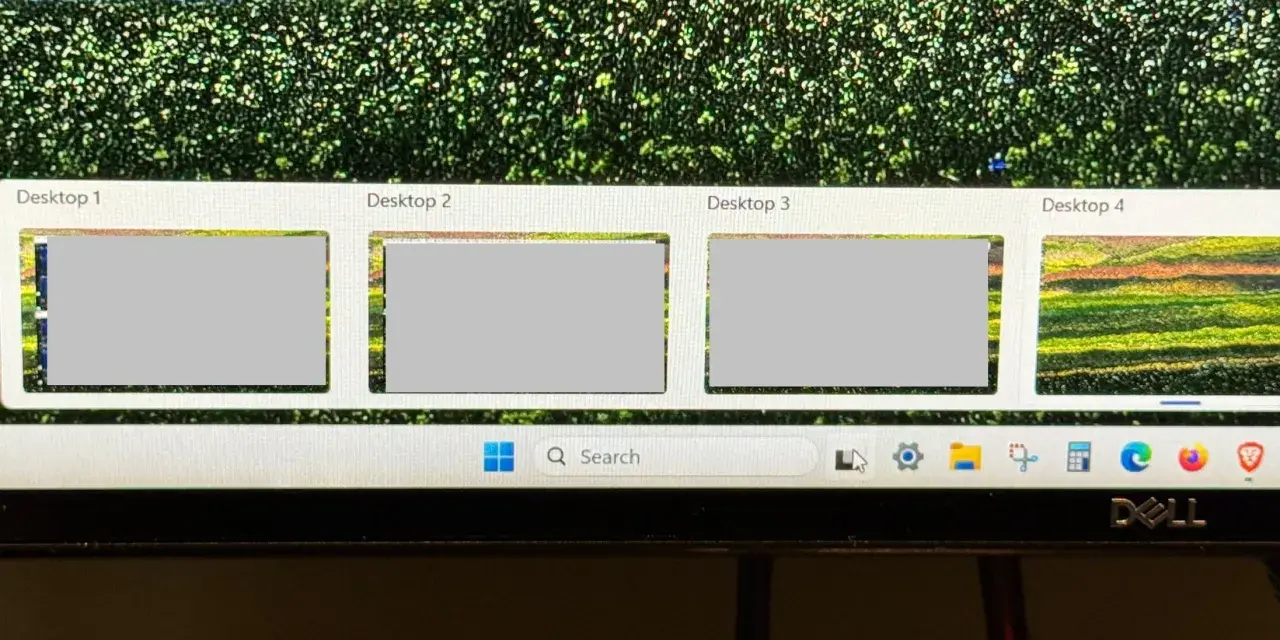
Dwa pulpity windows 10 to prosty sposób na porządek, kiedy jedno środowisko pracy zaczyna mieszać się z drugim. Ja lubię tę funkcję właśnie za to, że pozwala schować bałagan bez zamykania programów. W tym tekście pokazuję, jak utworzyć drugi pulpit, jak przełączać się między nimi samą klawiaturą i kiedy ta metoda naprawdę przyspiesza pracę.
Najkrótsza droga do dwóch pulpitów w Windows 10
- Win + Ctrl + D tworzy nowy pulpit bez sięgania po mysz.
- Win + Ctrl + strzałka w lewo/prawo przełącza między pulpitami, które już masz.
- Win + Tab otwiera Widok zadań i pokazuje miniatury pulpitów oraz okien.
- Win + Ctrl + F4 zamyka aktywny pulpit, gdy już go nie potrzebujesz.
- Jeśli chcesz tylko oglądać dwa okna naraz, często lepszy będzie podział ekranu niż osobny pulpit.
Czym są dwa pulpity i kiedy naprawdę pomagają
Wirtualne pulpity to nie osobne konta i nie oddzielne komputery. To po prostu kolejny zestaw otwartych okien, który możesz wykorzystać do rozdzielenia zadań. Ja sięgam po nie wtedy, gdy chcę oddzielić pracę od prywatnych spraw albo odciąć materiał źródłowy od tego, co właśnie piszę.
- Gdy przygotowuję się do spotkania i chcę mieć pod ręką tylko właściwe aplikacje.
- Gdy pracuję nad kilkoma projektami i nie chcę, żeby ich okna mieszały się ze sobą.
- Gdy potrzebuję chwilowo „schować” bałagan bez zamykania programów.
- Gdy w tle działa komunikator, ale nie chcę, żeby zajmował miejsce na głównym pulpicie.
Najważniejsze jest to, że Windows pamięta układ okien w obrębie pulpitu, ale Ty przełączasz się między nimi ręcznie. To daje porządek, ale nie tworzy bariery bezpieczeństwa, więc nie traktuję tego jak narzędzia do ukrywania wrażliwych danych. Żeby korzystać z tej funkcji sprawnie, trzeba najpierw wiedzieć, jak ją uruchomić bez szukania opcji myszą.

Jak dodać drugi pulpit i przełączać się bez myszy
Najprościej zaczynam od Widoku zadań, bo tam od razu widać wszystkie pulpity. Ja zwykle robię to tak:
- Naciskam Win + Tab, żeby otworzyć Widok zadań.
- Wybieram Nowy pulpit.
- Jeśli chcę przenieść już otwarte okno, w Widoku zadań zwykle przeciągam je na miniaturę drugiego pulpitu.
- Przełączam się skrótem Win + Ctrl + strzałka w lewo albo Win + Ctrl + strzałka w prawo.
- Gdy kończę, zamykam bieżący pulpit skrótem Win + Ctrl + F4.
Skróty, które warto zapamiętać od razu
Microsoft opisuje tu kilka skrótów, ale w codziennej pracy wystarczą mi właściwie cztery. Dzięki nim nie muszę już pamiętać, gdzie kliknąć, tylko po prostu wykonuję ruch z klawiatury.
| Skrót | Co robi | Po co go używam |
|---|---|---|
| Win + Tab | Otwiera Widok zadań | Żeby zobaczyć wszystkie pulpity i wybrać właściwy |
| Win + Ctrl + D | Tworzy nowy pulpit | Gdy chcę od razu rozdzielić dwa konteksty pracy |
| Win + Ctrl + strzałka w lewo/prawo | Przełącza między pulpitami | Gdy pracuję już na dwóch lub więcej pulpitach |
| Win + Ctrl + F4 | Zamyka aktywny pulpit | Gdy kończę zadanie i nie chcę zostawiać pustego pulpitu |
Warto od razu odróżnić to od Alt + Tab: ten skrót przełącza okna, ale nie porządkuje pulpitów. Ja używam go pomocniczo, natomiast całą organizację zostawiam właśnie skrótom związanym z pulpitem. To właśnie ten zestaw sprawia, że praca na kilku pulpitach przestaje być zabawą w klikanie, a staje się realnym przyspieszeniem.
Dwa pulpity a podział ekranu to dwa różne narzędzia
To jest punkt, który ludzie mylą najczęściej. Ja widzę to tak: wirtualny pulpit porządkuje przestrzeń, a podział ekranu pozwala oglądać dwie rzeczy jednocześnie. To nie konkurencja, tylko dwa różne sposoby pracy.
| Cecha | Wirtualne pulpity | Podział ekranu |
|---|---|---|
| Cel | Oddzielenie kontekstów pracy | Równoczesny podgląd dwóch okien |
| Widoczność | Widzisz jeden zestaw okien naraz | Widzisz dwa okna obok siebie |
| Najlepsze zastosowanie | Praca, research, komunikator, prywatne sprawy | Porównywanie dokumentów, kopiowanie danych, analiza tabel |
| Skróty | Win + Ctrl + D, Win + Ctrl + strzałki | Win + strzałki, przeciąganie okna |
| Ograniczenie | Nie widzisz obu pulpitów jednocześnie | Ekran szybko robi się ciasny |
Ja używam pulpitu, gdy chcę odciąć się od bałaganu, a podziału ekranu wtedy, gdy dwa okna muszą być widoczne równolegle. Jeśli porównujesz pliki, arkusze albo treści z dwóch źródeł, podział ekranu zwykle wygrywa. Jeśli natomiast próbujesz utrzymać skupienie przez cały dzień, wirtualne pulpity dają lepszy efekt.
Jak ja organizuję pracę na dwóch pulpitach
Najlepiej działa prosty układ, nie rozbudowana filozofia. Na jednym pulpicie trzymam zadania aktywne: dokumenty, e-mail, CRM albo edytor tekstu. Na drugim zostawiam wszystko pomocnicze: przeglądarkę z materiałami, komunikator, notatki i rzeczy, które otwieram tylko chwilowo.
- Jeden pulpit, jedna rola. Nie mieszam na nim wszystkiego, bo wtedy znika sens całej funkcji.
- Nie mnożę pulpitów bez potrzeby. Dwa albo trzy są zwykle wystarczające, więcej zaczyna przypominać szukanie rzeczy w szufladach.
- Zamykam to, co już nie jest potrzebne. Puste okna potrafią zapełnić pulpit szybciej, niż się wydaje.
- Nazywam pulpity, jeśli system to umożliwia. Opisy typu „praca” i „materiały” od razu skracają czas reakcji.
- Nie przenoszę chaosu z jednego pulpitu na drugi. To najczęstszy błąd początkujących.
Po takim uporządkowaniu przełączanie przestaje być technicznym trikiem, a staje się codziennym nawykiem. Tyle że nawet dobry układ da się zepsuć kilkoma prostymi błędami, które widzę bardzo często.
Najczęstsze błędy, które psują wygodę
Widzę kilka pomyłek, które wracają niemal zawsze. Najgorsza jest ta, w której ktoś traktuje drugi pulpit jak dodatkowy monitor. To nie działa w ten sposób, bo nadal widzisz tylko jeden zestaw okien naraz.
- Mylenie wirtualnego pulpitu z podziałem ekranu. To różne narzędzia i mają inne zastosowanie.
- Trzymanie komunikatorów na każdym pulpicie. Zamiast porządku robi się duplikacja powiadomień.
- Tworzenie zbyt wielu pulpitów. Po czterech lub pięciu łatwo się pogubić.
- Oczekiwanie izolacji bezpieczeństwa. Drugi pulpit nie zastępuje osobnych uprawnień, szyfrowania ani kont użytkowników.
- Zakładanie, że skróty nie działają. Jeśli klawisz Windows jest zablokowany przez tryb gry albo ustawienia producenta, trzeba to najpierw odblokować.
Jeśli unikniesz tych kilku błędów, sama funkcja zaczyna działać dokładnie tak, jak powinna: upraszcza pracę zamiast ją komplikować. Gdy jednak potrzebujesz czegoś więcej niż segregacji okien, czas sięgnąć po inne rozwiązanie.
Kiedy lepszy będzie drugi monitor albo podział okna
W praktyce nie każda sytuacja nadaje się do pracy na wirtualnych pulpitach. Jeśli regularnie porównujesz dwa dokumenty, przerzucasz dane między tabelami albo pracujesz na długich formularzach, często wygodniejszy jest drugi monitor. Z kolei podział ekranu wygrywa wtedy, gdy dwa okna muszą być widoczne cały czas i nie chcesz skakać między nimi skrótami.
- Drugi monitor wybieram przy pracy ciągłej i rozbudowanej, bo daje najwięcej miejsca na dane.
- Podział ekranu wybieram do porównań, kopiowania i szybkiej kontroli dwóch aplikacji naraz.
- Wirtualne pulpity wybieram, gdy chcę odseparować konteksty, a nie widzieć wszystkiego jednocześnie.
- Osobne konto albo maszyna wirtualna ma sens wtedy, gdy liczy się prywatność, testowanie lub bezpieczeństwo.
Ja patrzę na to prosto: jeśli potrzebuję porządku, biorę wirtualne pulpity; jeśli potrzebuję widoku równoległego, wybieram ekran lub podział okna. To rozróżnienie oszczędza sporo frustracji, bo nie próbuję rozwiązać jednego problemu narzędziem przeznaczonym do czegoś innego.
Jedna prosta rutyna, która naprawdę porządkuje dzień pracy
Największą korzyść daje mi nie sam drugi pulpit, tylko rutyna: jeden skrót do tworzenia, jeden do przełączania i jeden do zamykania. Kiedy sprowadzasz całość do Win + Ctrl + D, Win + Ctrl + strzałek i Win + Ctrl + F4, komputer przestaje być zbiorem przypadkowych okien, a staje się uporządkowanym miejscem pracy.
Jeśli chcesz wejść w ten nawyk bez zbędnego kombinowania, zacznij od jednego prostego podziału: jeden pulpit do zadań głównych, drugi do materiałów pomocniczych. Potem dołóż tylko trzy skróty i pozwól sobie pracować spokojniej, zamiast walczyć z chaosem otwartych okien.
