
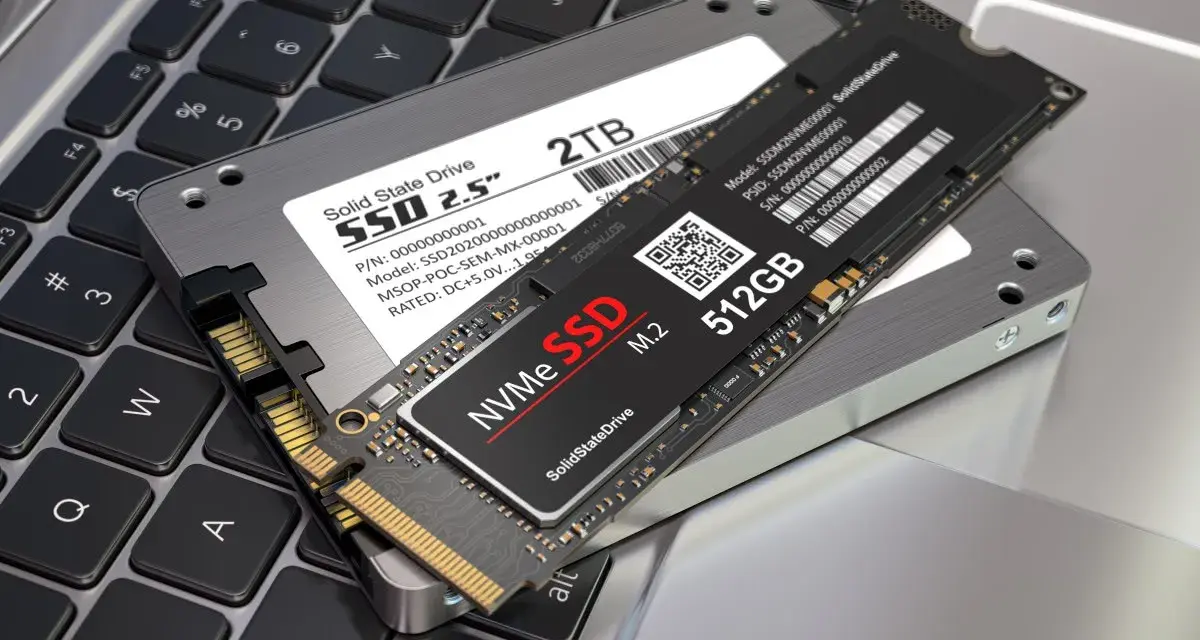
Sprawdzenie, czy w laptopie pracuje SSD, zajmuje zwykle chwilę, ale tylko wtedy, gdy patrzysz w dobre miejsca. Pokażę najprostsze metody w Windows, sposób na odczyt modelu nośnika oraz kilka awaryjnych testów, gdy system podaje niepełne albo mylące dane. Dorzucę też praktyczne wskazówki, jak odróżnić SSD od HDD bez rozkręcania obudowy i kiedy lepiej sięgnąć po BIOS albo dokumentację producenta.
Najkrótsza odpowiedź brzmi: sprawdzasz typ nośnika w Windows, a w razie wątpliwości potwierdzasz model dysku
- Najszybciej zrobisz to w Menedżerze zadań, w zakładce Wydajność.
- Dokładniej sprawdzisz model dysku w Menedżerze urządzeń, bo tam widać pełną nazwę nośnika.
- PowerShell potrafi pokazać typ urządzenia jako SSD, HDD albo Unspecified.
- BIOS/UEFI jest przydatny, gdy Windows nie startuje albo nie pokazuje wszystkiego.
- Sam objaw szybkości nie jest dowodem, bo cichy i żwawy laptop nie musi mieć SSD.
Najszybciej sprawdzisz to w Menedżerze zadań
To mój pierwszy krok, bo nie wymaga instalacji dodatkowych narzędzi. W Windows 11 i Windows 10 otwórz Menedżer zadań skrótem Ctrl + Shift + Esc, przejdź do zakładki Wydajność i wybierz pozycję Dysk.
- Sprawdź nazwę nośnika, na przykład Dysk 0 lub Dysk 1.
- Odczytaj typ nośnika, jeśli system pokazuje go obok wykresu albo nazwy urządzenia.
- Powtórz to dla każdego dysku, jeśli laptop ma więcej niż jeden nośnik.
W laptopach z mieszanym magazynem danych to ważne, bo systemowy dysk C: może siedzieć na SSD, a archiwum na wolniejszym HDD. Jeśli Windows pokazuje coś sprzecznego z tym, co widzisz w innych miejscach, nie zakładaj od razu awarii sprzętu. Zdarzało się, że system błędnie oznaczał typ nośnika, więc przy niejasnym wyniku warto przejść do kolejnej metody, czyli odczytu modelu.
Menedżer urządzeń pokaże dokładny model nośnika
Jeśli chcesz odpowiedzi bardziej technicznej, wejdź do Menedżera urządzeń, rozwiń gałąź Stacje dysków i odczytaj pełną nazwę modelu. To właśnie model najczęściej rozstrzyga sprawę: Samsung 970 EVO, Kingston NV2, WD Blue SN570 czy Crucial MX500 to SSD, nawet jeśli Windows nie podaje tego wprost.
| Gdzie patrzeć | Co zwykle zobaczysz | Kiedy to pomaga | Ograniczenie |
|---|---|---|---|
| Menedżer zadań | Typ nośnika przy dysku | Gdy chcesz szybkiej odpowiedzi | Czasem pokazuje skrótowo albo błędnie |
| Menedżer urządzeń | Dokładny model dysku | Gdy chcesz potwierdzić producenta i serię | Sam model nie zawsze zawiera słowo SSD |
| PowerShell | MediaType |
Gdy potrzebujesz wyniku tekstowego | Może zwrócić Unspecified
|
| BIOS/UEFI | Model urządzenia magazynującego | Gdy Windows nie uruchamia się albo nie pokazuje wszystkiego | Układ menu zależy od producenta |
| Specyfikacja laptopa | Konfigurację fabryczną | Gdy chcesz wiedzieć, z czym laptop wyjechał ze sklepu | Po wymianie dysku dane mogą już nie pasować |
Warto też zajrzeć do Zarządzania dyskami, jeśli chcesz potwierdzić, ile fizycznych nośników Windows w ogóle widzi. To narzędzie świetnie pokazuje partycje i litery dysków, ale zwykle nie odpowiada wprost na pytanie, czy dany nośnik jest SSD czy HDD. Gdy model nadal nie daje pełnej pewności, sięgam po PowerShell albo BIOS/UEFI.
PowerShell i BIOS pomagają, gdy Windows pokazuje zbyt mało
W PowerShellu najwygodniejsza jest komenda Get-PhysicalDisk | Select FriendlyName, MediaType, Size. Jeśli w kolumnie MediaType pojawia się SSD, masz potwierdzenie. To prosty test i dobrze nadaje się do szybkiej weryfikacji kilku dysków naraz.
Przeczytaj również: SATA - czy nadal ma sens? Przewodnik po dyskach i złączach
Gdy pojawia się Unspecified
To nie musi oznaczać HDD. Na części laptopów kontroler, sterownik albo warstwa RAID nie przekazują Windowsowi pełnej informacji o nośniku, więc system nie potrafi jednoznacznie odczytać typu. W takiej sytuacji porównuję wynik z modelem z Menedżera urządzeń, a jeśli dalej mam wątpliwości, zaglądam do BIOS/UEFI.
W BIOS-ie lub UEFI szukam sekcji Storage, Information albo NVMe. Producent często pokazuje tam model dysku lub przynajmniej jego interfejs. To ważne rozróżnienie: NVMe to sposób komunikacji, a M.2 to format fizyczny. Sam napis M.2 nie przesądza jeszcze o klasie nośnika, bo w tym formacie mogą występować różne wersje SSD.Jeśli system nie startuje, najprostszy fallback to oznaczenie modelu laptopa na spodzie obudowy i porównanie go z kartą specyfikacji. W praktyce to często wystarcza, by ustalić, czy fabrycznie był tam SSD, czy tylko przewidziano miejsce na jego montaż. Gdy ten trop nie daje odpowiedzi, trzeba odciąć fałszywe wnioski z samych objawów pracy komputera.
Nie myl oznak szybkości z dowodem
To częsty błąd: ktoś ocenia dysk po tym, że laptop startuje szybko albo pracuje cicho. SSD rzeczywiście zwykle wygrywa z HDD, ale sam objaw nie jest dowodem. Czysty system, mało programów w autostarcie albo dobry procesor potrafią sprawić, że nawet laptop z HDD sprawia wrażenie całkiem żwawego.
- Brak dźwięku pracy to tylko trop. Wiele HDD bywa niemal niesłyszalnych, gdy nie są obciążone.
- Szybki start systemu pomaga wstępnie zgadnąć, ale nie potwierdza typu nośnika.
- 100% użycia dysku w Menedżerze zadań mówi o obciążeniu, a nie o tym, czy to SSD czy HDD.
- Optymalizuj dyski może podpowiedzieć typ nośnika, ale ja nie traktuję tego jako jedynego źródła prawdy.
W przypadku SSD Windows wykonuje też TRIM, czyli porządkowanie wolnych bloków danych, zamiast klasycznej defragmentacji. To kolejny powód, dla którego jedno narzędzie nie powinno być jedynym dowodem. Jeśli chcesz uniknąć fałszywego wniosku, trzymaj się jednej zasady: najpierw odczyt modelu albo typu w systemie, dopiero potem wrażenia z pracy laptopa. Dalej zostaje już sprawdzenie konfiguracji z dwoma nośnikami i ocena, czy modernizacja ma sens.
Gdy laptop ma dwa nośniki albo planujesz modernizację
W praktyce laptop może mieć jeden SSD, jeden HDD albo oba naraz. I właśnie tu najłatwiej o pomyłkę, bo użytkownik widzi dysk C: i zakłada, że to cały magazyn danych. Ja zawsze sprawdzam każdy nośnik osobno, bo w wielu konstrukcjach system działa z SSD, a starszy HDD służy tylko jako miejsce na pliki.
- Jeśli laptop ma SSD + HDD, system i programy zwykle powinny siedzieć na SSD.
- Jeśli widzisz M.2, nie zakładaj automatycznie NVMe ani SATA, bo to tylko format slotu.
- Jeśli specyfikacja modelu mówi o „512 GB SSD”, to dobry punkt odniesienia, ale po wymianie dysku fabryczna karta produktu nie wystarczy.
- Jeśli laptop jest wolny mimo SSD, problem często leży gdzie indziej: w małej ilości RAM, przegrzewaniu albo zbyt ciężkim autostarcie.
Przy modernizacji nie patrzę wyłącznie na pojemność. Liczy się też interfejs: 2,5-calowy SATA, M.2 SATA czy M.2 NVMe to różne opcje i nie każda pasuje do każdego laptopa. To właśnie dlatego warto najpierw potwierdzić, co siedzi w środku, a dopiero potem kupować zamiennik. Na końcu zbieram to w prostą kolejność działania, która oszczędza najwięcej czasu.
Najkrótsza ścieżka, którą sam stosuję przy laptopach
Jeśli chcę odpowiedzi bez zbędnego klikania, idę tak: najpierw Menedżer zadań, potem Menedżer urządzeń, a dopiero przy niejasnym wyniku PowerShell albo BIOS/UEFI. To wystarcza w zdecydowanej większości laptopów z Windowsem i pozwala szybko oddzielić realny SSD od nośnika, który tylko wygląda na szybki.
Gdy system pokazuje sprzeczne informacje, nie opieram się na jednym ekranie. Porównuję typ dysku, model urządzenia i konfigurację laptopa, bo dopiero te trzy rzeczy razem dają pewność. Jeśli chcesz, w kolejnym kroku mogę przygotować też prosty poradnik, jak odróżnić SSD SATA od NVMe bez otwierania obudowy.
