
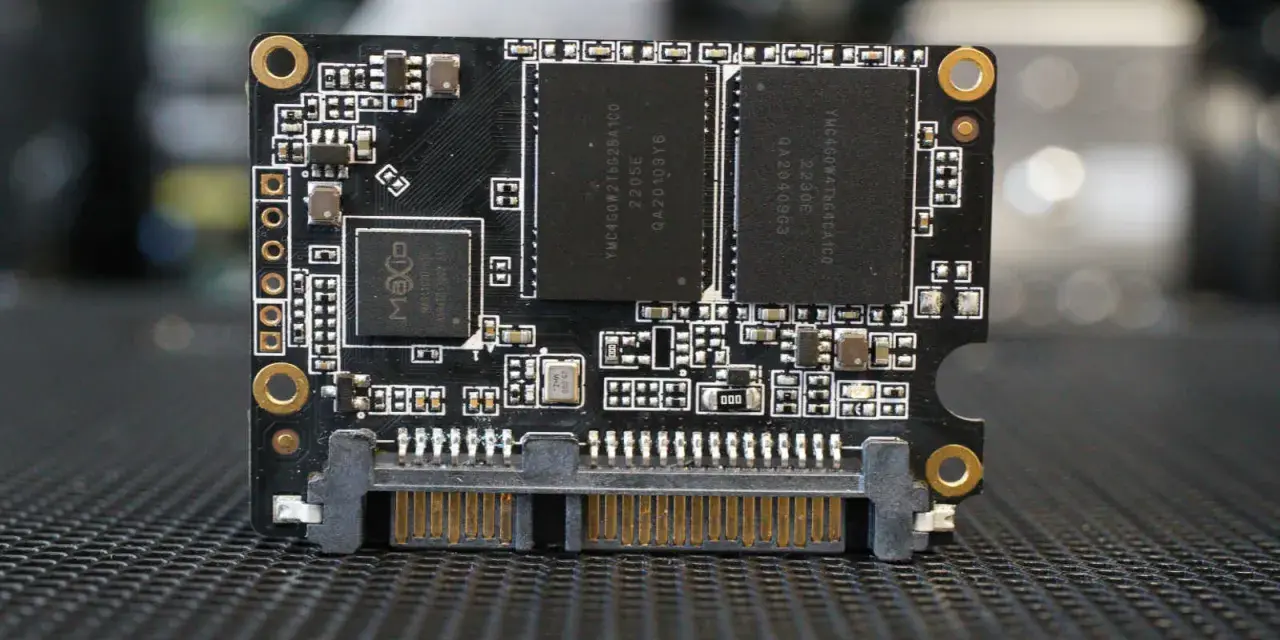
SATA to jeden z tych standardów, które użytkownik zauważa dopiero wtedy, gdy trzeba wymienić dysk, odświeżyć starszy komputer albo podłączyć nośnik w serwisie. W tym tekście wyjaśniam, czym jest Serial ATA, jak działa w praktyce, co oznaczają jego wersje i kiedy lepiej postawić na SSD SATA, a kiedy od razu szukać NVMe. Dorzucam też kilka konkretnych wskazówek modernizacyjnych, bo przy dyskach liczą się nie tylko liczby na pudełku, ale też złącza, kompatybilność i sposób montażu.
Najważniejsze informacje o SATA w kilku zdaniach
- SATA łączy dysk z płytą główną i przesyła dane szeregowo, a nie równolegle jak starsze ATA/IDE.
- Najpopularniejsza dziś wersja, SATA III, ma limit 6 Gb/s, co w praktyce daje około 550-560 MB/s dla SSD.
- HDD SATA są dobre na tanią, dużą pojemność, a SSD SATA na prosty i opłacalny upgrade starszego komputera.
- NVMe jest wyraźnie szybsze, ale wymaga odpowiedniego slotu i nie zawsze da realną przewagę w codziennym użyciu.
- Najczęstszy błąd to mylenie M.2 ze standardem dysku. M.2 to tylko format złącza, a nie gwarancja konkretnej technologii.
- Przy modernizacji najpierw sprawdzam złącza, długość dysku, zasilanie i tryb pracy kontrolera, dopiero potem wybór modelu.
Czym właściwie jest SATA i po co powstało
SATA, czyli Serial ATA, to interfejs komunikacyjny między płytą główną a nośnikiem danych. Zastąpił starsze ATA/PATA/IDE, w których sygnał szedł szeroką taśmą i był bardziej wrażliwy na bałagan w obudowie oraz ograniczenia prędkości. W SATA dane lecą szeregowo cienkim przewodem, a zasilanie jest podawane osobno, więc montaż jest prostszy, a okablowanie czytelniejsze.
W praktyce to nie jest „dysk”, tylko sposób, w jaki dysk komunikuje się z komputerem. Tę różnicę warto zapamiętać, bo później łatwiej odróżnić format nośnika od samego standardu transmisji. Jeśli komputer działa wolno, winny bywa nie tylko sam dysk, ale też jego typ, wersja interfejsu albo ograniczenia płyty głównej. To prowadzi prosto do kolejnej kwestii: jak szybko SATA naprawdę potrafi pracować.
Jak działa SATA i co oznaczają jego wersje
Największe nieporozumienie dotyczy prędkości. W specyfikacji widzisz gigabity na sekundę, a w realnym użyciu liczy się transfer w megabajtach na sekundę, więc liczby nie są tożsame. 6 Gb/s to nie 6 GB/s, tylko znacznie mniej po przeliczeniu i z uwzględnieniem narzutu transmisji.
| Wersja | Przepustowość nominalna | Co to zwykle oznacza w praktyce |
|---|---|---|
| SATA I | 1,5 Gb/s | Około 150 MB/s, dziś spotykane głównie w starszym sprzęcie |
| SATA II | 3 Gb/s | Około 300 MB/s, nadal działa poprawnie w wielu starszych komputerach |
| SATA III | 6 Gb/s | W praktyce około 550-560 MB/s dla SSD, i to jest najczęstszy wariant na rynku |
Wsteczna zgodność działa zazwyczaj bez problemu: szybszy dysk może pracować w wolniejszym porcie, tylko ograniczy go najsłabszy element zestawu. Z mojego doświadczenia to właśnie tu najczęściej pojawia się rozczarowanie klienta: ktoś kupuje poprawny dysk, ale oczekuje cudów po porcie, który fizycznie nie pozwoli przekroczyć określonego pułapu. Właśnie dlatego sam standard warto czytać razem z urządzeniem, a nie osobno.
Jakie urządzenia korzystają z SATA na co dzień
Najczęściej spotykam trzy grupy urządzeń. Pierwsza to klasyczne dyski HDD, druga to SSD 2,5 cala, a trzecia to napędy optyczne i różne obudowy zewnętrzne lub adaptery. Każda z nich korzysta z SATA trochę inaczej, ale logika połączenia pozostaje taka sama.
| Typ urządzenia | Co daje | Kiedy ma sens |
|---|---|---|
| HDD SATA | Dużą pojemność w niskiej cenie | Archiwum danych, kopie zapasowe, magazyn plików |
| SSD SATA | Znacznie szybszy start systemu i programów niż HDD | Modernizacja starszego laptopa lub komputera biurowego |
| Napędy optyczne SATA | Obsługę płyt DVD i Blu-ray | Sprzęt serwisowy, archiwizacja, starsze stanowiska pracy |
| Zewnętrzne obudowy i adaptery | Proste przenoszenie danych między komputerami | Testy, odzyskiwanie danych, tymczasowe podłączenie nośnika |
W serwisie najprostsza modernizacja zwykle wygląda tak: stary HDD zastępuję SSD SATA, a odzyskany dysk HDD zostaje jako magazyn plików albo kopia zapasowa. Taki układ nie daje rekordowych transferów, ale w codziennym użyciu robi ogromną różnicę, szczególnie w starszych laptopach. Napędy optyczne i eSATA są dziś raczej dodatkiem historycznym, choć w starszym sprzęcie nadal można je spotkać.
SATA czy NVMe i kiedy starszy standard nadal wygrywa
Ja zwykle nie patrzę na to jak na walkę technologii, tylko jak na dopasowanie do zadania. Jeśli komputer ma uruchamiać system szybciej, otwierać programy bez zwłoki i nie kosztować fortuny, SSD SATA nadal jest bardzo rozsądnym wyborem. Jeśli jednak obrabiasz duże pliki, kopiujesz archiwa, pracujesz na materiałach wideo albo po prostu masz nową płytę główną z sensownym slotem M.2, NVMe ma przewagę, której nie da się zignorować.
| Cecha | SATA SSD | NVMe SSD |
|---|---|---|
| Prędkość | Do około 550-560 MB/s | Od około 2000 MB/s wzwyż, zależnie od platformy |
| Montaż | Kabel SATA i zasilanie | Slot M.2 lub karta PCIe |
| Opłacalność | Bardzo dobra w starszych komputerach | Świetna przy nowych płytach i cięższej pracy |
| Ryzyko pomyłki | Mniejsze | Większe, bo M.2 nie zawsze oznacza NVMe |
Tu pojawia się najważniejsza pułapka: M.2 to format, a nie synonim NVMe. Spotykałem już konfiguracje, w których użytkownik kupił dysk M.2, a potem okazało się, że jego laptop obsługuje wyłącznie wersję SATA w tym formacie albo w ogóle nie ma odpowiedniego slotu. Z perspektywy praktycznej zawsze najpierw sprawdzam kompatybilność płyty lub laptopa, a dopiero potem poluję na „najszybszy” nośnik na rynku. Jeśli jednak chcesz kupić właściwy nośnik, najpierw trzeba go poprawnie rozpoznać po złączu i formacie.

Jak rozpoznać SATA w komputerze i nie pomylić go z innym złączem
Najprościej patrzeć na fizyczne gniazda. Dysk SATA ma zwykle dwa osobne złącza: węższe dane i szersze zasilanie. W komputerze stacjonarnym do płyty głównej idzie cienki kabel danych, a zasilanie przychodzi z zasilacza osobną wiązką. W laptopach i w małych obudowach bywa ciaśniej, ale zasada pozostaje ta sama.
- 7-pinowe złącze odpowiada za dane.
- 15-pinowe złącze służy do zasilania.
- M.2 wygląda jak mała płytka wsuwana w slot i nie używa klasycznego kabla SATA.
- 2,5 cala to najczęstszy format SSD SATA w laptopach i wielu komputerach biurowych.
- 3,5 cala to typowa obudowa dużych dysków HDD w desktopach.
Jeśli po montażu dysk nie jest widoczny, sprawdzam po kolei kabel danych, zasilanie, port na płycie i ustawienia kontrolera SATA w UEFI. Tryb AHCI jest dziś najczęstszy i zwykle najlepszy dla pojedynczego dysku systemowego, ale w niektórych konfiguracjach RAID albo starszych BIOS-ach ustawienia trzeba dopasować ręcznie. To niby drobiazg, a właśnie przez niego nowy nośnik bywa „niewidoczny” mimo poprawnego montażu.
Co warto zapamiętać przed modernizacją dysku
Jeśli mam wskazać jedną praktyczną zasadę, to brzmi ona tak: najpierw sprawdź, co obsługuje sprzęt, dopiero potem kupuj nośnik. W wielu komputerach wymiana HDD na SSD SATA daje największy skok odczuwalnej szybkości przy najmniejszym ryzyku i bez przebudowy całej platformy. Gdy sprzęt ma wsparcie dla NVMe, warto porównać oba rozwiązania, ale nie każdemu potrzebne są transfery z folderów demonstracyjnych; w domu i biurze często ważniejsze są stabilność, prosty montaż i przewidywalność.
Przed wymianą robię jeszcze jedną rzecz, której nie wolno pomijać: kopię danych. Dysk można dobrać później, ale utraconych plików nie da się już odzyskać tak samo łatwo. Jeśli więc modernizujesz komputer po latach, SATA nadal jest rozsądnym i praktycznym kierunkiem, tylko trzeba go traktować jako narzędzie dopasowane do konkretnego sprzętu, a nie uniwersalny wybór do wszystkiego.
