
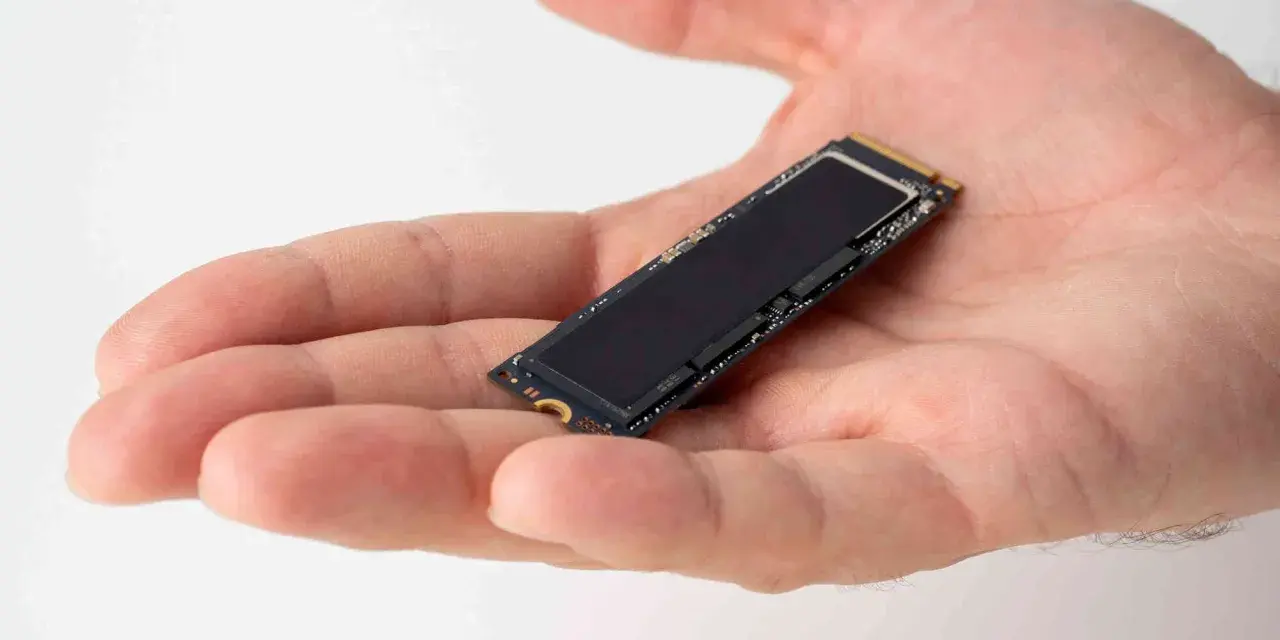
W tym artykule wyjaśniam, jak działa TRIM w dyskach SSD, dlaczego ta komenda ma znaczenie dla wydajności oraz jak sprawdzić, czy system faktycznie z niej korzysta. Pokazuję też różnicę między TRIM a defragmentacją, typowe ograniczenia po drodze i praktyczne nawyki, które realnie pomagają utrzymać nośnik w dobrej kondycji.
Najważniejsze rzeczy, które warto wiedzieć o TRIM w SSD
- TRIM informuje SSD, które bloki po usuniętych plikach można przygotować do ponownego zapisu.
- W Windows 10 i 11 optymalizacja dysków zwykle dzieje się automatycznie, więc ręczna ingerencja bywa zbędna.
- Na SSD nie chodzi o defragmentację, tylko o utrzymanie wolnych bloków i stabilnej wydajności zapisu.
- Stan TRIM można szybko sprawdzić komendą `fsutil behavior query DisableDeleteNotify`.
- W RAID, przez niektóre kontrolery lub obudowy USB komenda może nie przechodzić dalej.
- TRIM nie jest bezpiecznym kasowaniem danych i nie zastępuje procedury secure erase.

Na czym polega TRIM i dlaczego SSD go potrzebuje
W SSD dane nie są nadpisywane w taki sam sposób jak na klasycznym dysku talerzowym. Gdy usuwasz plik, system plików zaznacza jego miejsce jako wolne, ale sam nośnik nie zawsze wie od razu, które bloki można bezpiecznie przygotować do ponownego użycia. Właśnie tu wchodzi TRIM: system wysyła do dysku informację, że wskazane fragmenty nie są już potrzebne.
To ważne, bo pamięć flash pracuje blokami i stronami, a przed ponownym zapisem kontroler często musi najpierw uporządkować wolne miejsce. TRIM pomaga temu procesowi, wspiera garbage collection, czyli wewnętrzne porządkowanie bloków, i ogranicza zbędne operacje zapisu. Z mojego punktu widzenia najprościej ująć to tak: SSD dostaje wcześniej sygnał, co może wyczyścić w tle, zamiast zgadywać w ostatniej chwili. Dzięki temu łatwiej utrzymać równą wydajność, zwłaszcza gdy dysk jest intensywnie używany.Żeby dobrze ocenić, czy wszystko działa tak, jak trzeba, trzeba jeszcze odróżnić TRIM od defragmentacji, bo tu najczęściej zaczynają się nieporozumienia.
TRIM nie jest defragmentacją i tu najłatwiej się pomylić
Na HDD defragmentacja porządkuje porozrzucane fragmenty plików, żeby głowica szybciej je odczytywała. Na SSD taka operacja nie daje tego samego efektu, a w praktyce bywa po prostu zbędna. Dlatego Windows traktuje oba typy nośników inaczej: dla dysku talerzowego uruchamia defragmentację, a dla SSD wykonuje TRIM.
| Cecha | HDD | SSD |
|---|---|---|
| Główna optymalizacja | Defragmentacja | TRIM |
| Cel | Skrócenie czasu odczytu rozproszonych plików | Przygotowanie wolnych bloków do ponownego zapisu |
| Typowa częstotliwość w Windows | Według potrzeb i harmonogramu | Automatycznie, zwykle bez udziału użytkownika |
| Ręczna ingerencja | Czasem sensowna | Zwykle niepotrzebna |
W praktyce Windows zazwyczaj sam optymalizuje dyski cyklicznie, więc użytkownik nie musi co chwila uruchamiać żadnych narzędzi. Najgorszym nawykiem jest tu ślepe przenoszenie starej logiki z HDD na SSD. Jeśli ktoś nadal „defragmentuje dla świętego spokoju”, zwykle robi więcej hałasu niż pożytku. Skoro już wiemy, czego TRIM nie robi, warto sprawdzić, jak potwierdzić, że działa naprawdę.
Jak sprawdzić, czy TRIM działa w twoim Windowsie
Najprostszy test wykonasz w wierszu poleceń uruchomionym jako administrator. Wpisz:
fsutil behavior query DisableDeleteNotifyInterpretacja jest trochę nieintuicyjna, bo wynik `0` oznacza, że TRIM jest włączony, a `1` że jest wyłączony. To jeden z tych przypadków, w których nazwa parametru myli bardziej niż pomaga. Jeśli korzystasz ze standardowego Windows 10 lub 11 na SSD, bardzo często zobaczysz właśnie `0` i nie będzie to sygnał do żadnych napraw.
- Otwórz menu Start i wpisz `cmd`.
- Uruchom Wiersz polecenia jako administrator.
- Wpisz komendę sprawdzającą stan TRIM.
- Sprawdź wartość przy `DisableDeleteNotify`.
- Jeśli widzisz `0`, system wysyła delete notifications do dysku.
Jeśli potrzebujesz bardziej administracyjnego podejścia, Windows ma też narzędzia PowerShell, w tym `Optimize-Volume -ReTrim`, ale w domu zwykle nie ma potrzeby sięgać po aż tak techniczne rozwiązania. Nie każdy tor połączenia pozwala jednak na przekazanie tej komendy, dlatego dalej pokazuję najczęstsze blokady.
Kiedy TRIM nie przejdzie przez kontroler lub obudowę
TRIM nie zawsze dociera do dysku tylko dlatego, że system go wysyła. Po drodze może stanąć kontroler, tryb RAID, mostek USB-SATA albo starsza konfiguracja sprzętowa. I właśnie wtedy użytkownik widzi SSD, ale faktyczny sygnał porządkowania bloków nie trafia tam, gdzie powinien.
- RAID sprzętowy - w wielu konfiguracjach TRIM bywa ograniczony albo obsługiwany tylko częściowo.
- Obudowy USB i adaptery - niektóre mostki nie przepuszczają komend TRIM dalej do nośnika.
- Starsze systemy i sterowniki - jeśli warstwa systemowa nie wspiera TRIM, dysk nie dostaje sygnału.
- Niektóre środowiska serwerowe - przy SAN, HBA i thin provisioning liczy się pełna zgodność całego łańcucha.
- Oczekiwanie natychmiastowego efektu - TRIM działa w tle i nie musi być widoczny od razu po usunięciu plików.
- Mylenie TRIM z kasowaniem danych - to nie jest bezpieczne usuwanie, tylko informacja o wolnych blokach.
Jeżeli system twierdzi, że nośnik nie obsługuje delete notifications, to zwykle nie jest problem „ustawienia w Windows”, tylko ograniczenie po stronie kontrolera, adaptera albo całej architektury storage. W takim scenariuszu odśmiecanie pamięci nadal może działać wewnętrznie, ale bez pomocy systemu jest mniej przewidywalne. To prowadzi do najpraktyczniejszej części: jak ustawić codzienną eksploatację SSD, żeby ten mechanizm miał po prostu dobre warunki do pracy.
Jak dbać o SSD, żeby mechanizm czyszczenia działał skutecznie
Najwięcej problemów z SSD nie wynika z braku TRIM, tylko z przepełnienia dysku, starych sterowników i nadmiernego zaufania do „magicznych” narzędzi optymalizacji. W serwisie najczęściej widzę ten sam schemat: nośnik ma mało wolnego miejsca, system jest dawno nieaktualizowany, a użytkownik próbuje ratować wydajność defragmentacją albo kolejnymi programami typu „speed booster”. To zwykle nie pomaga.- Zostaw 10-15% wolnego miejsca - SSD potrzebuje bufora, żeby kontroler mógł sprawnie zarządzać blokami.
- Aktualizuj firmware - producent często poprawia stabilność, zgodność i wydajność nośnika.
- Nie defragmentuj SSD ręcznie - zysk jest żaden albo marginalny, a sensowna optymalizacja wygląda inaczej.
- Nie wyłączaj TRIM bez powodu - w normalnym komputerze domowym nie ma ku temu praktycznego uzasadnienia.
- Dbaj o temperaturę - szczególnie przy NVMe, bo throttling potrafi spowolnić dysk bardziej niż brak jednej komendy optymalizacyjnej.
- Rób kopie zapasowe - każdy SSD ma swój limit i żadna optymalizacja nie zastąpi backupu.
Jedna rzecz jest tu szczególnie ważna: TRIM nie poprawi cudownie dysku, który jest zapchany w 95 procentach albo działa w gorącej obudowie bez chłodzenia. Wtedy najpierw trzeba odciążyć nośnik, sprawdzić temperatury i stan firmware, a dopiero potem patrzeć na samą optymalizację. Jeśli po tej kontroli SSD nadal zwalnia, warto spojrzeć na kilka dodatkowych czynników.
Co jeszcze sprawdzić, gdy SSD nadal zwalnia
Jeżeli TRIM jest włączony, a dysk i tak nie trzyma tempa, problem zwykle leży gdzie indziej. Najczęściej chodzi o zbyt mało wolnego miejsca, przegrzewanie, słaby kontroler, stary firmware albo specyficzny sposób podłączenia nośnika. Innymi słowy: sama komenda jest tylko jednym elementem większej układanki.
Ja zaczynam wtedy od prostych rzeczy: sprawdzam zajętość, temperaturę, stan SMART i to, czy dysk nie działa przez adapter, który spowalnia całą ścieżkę danych. Dopiero później szukam głębiej w ustawieniach systemu. Jeśli potraktujesz TRIM jako podstawę, a nie jako cudowny przełącznik od przyspieszania, łatwiej wyciągniesz z SSD to, co naprawdę potrafi. Najlepszy efekt daje połączenie poprawnej obsługi systemowej, rozsądnego poziomu zapełnienia i zdrowej temperatury pracy.
W praktyce właśnie to daje najstabilniejszy rezultat: komputer nie musi być „pudełkiem po optymalizatorze”, tylko po prostu dobrze skonfigurowaną maszyną z dyskiem, który ma warunki do spokojnej pracy.
