
Ponowna instalacja systemu ma sens wtedy, gdy komputer zaczyna działać niestabilnie, po infekcji albo po prostu jest tak zaśmiecony, że zwykłe porządki już nie pomagają. Poniżej rozkładam na części pierwsze reinstalację Windows 10: od wyboru metody, przez kopię danych i aktywację, po to, kiedy w 2026 roku lepiej myśleć już o Windows 11.
Najważniejsze rzeczy do sprawdzenia przed startem
- Najpierw zrób kopię danych i upewnij się, że masz dostęp do plików poza systemem.
- Jeśli dysk jest szyfrowany, przygotuj klucz BitLocker.
- Do nośnika instalacyjnego potrzebujesz pendrive’a 8 GB lub większego oraz drugiego sprawnego komputera.
- Przy licencji cyfrowej system zwykle aktywuje się automatycznie po instalacji i zalogowaniu do konta Microsoft.
- W 2026 roku trzeba pamiętać, że Windows 10 nie dostaje już aktualizacji zabezpieczeń, więc czasem reinstalacja jest tylko etapem przejściowym.
Kiedy reinstalacja ma sens, a kiedy wystarczy prostsza naprawa
Ja zaczynam od prostego rozróżnienia: czy chcemy naprawić konkretny objaw, czy wyczyścić cały system. Jeśli problem pojawił się po jednej aktualizacji, sterowniku albo świeżo zainstalowanym programie, pełna operacja bywa przesadą. W takich sytuacjach często wystarcza odinstalowanie winowajcy, przywrócenie systemu albo reset z zachowaniem plików.
Pełna reinstalacja ma sens wtedy, gdy komputer jest mocno zaśmiecony, system nie startuje, podejrzewasz malware albo sprzęt ma trafić do nowego właściciela. W serwisie widzę też trzeci typ przypadku: ktoś chce „naprawić” wszystko jednym ruchem, ale źródłem problemu okazuje się dysk SSD, pamięć RAM albo uszkodzony sterownik. Wtedy sama instalacja systemu tylko maskuje objawy.
| Sytuacja | Lepszy wybór | Dlaczego |
|---|---|---|
| Komputer działa, ale jest wolny i niestabilny | Reset z zachowaniem plików | Usuwa aplikacje i ustawienia, ale nie kasuje dokumentów, zdjęć i projektów. |
| Chcesz sprzedać lub oddać sprzęt | Usunięcie wszystkiego z czyszczeniem dysku | To najlepsza opcja, gdy zależy Ci na prywatności i porządnym wyczyszczeniu danych. |
| Podejrzenie wirusa lub mocno uszkodzony system | Czysta instalacja z USB | Daje najczystszy start i najmniej zależy od tego, co zostało na dysku. |
| Jedna aktualizacja psuje działanie komputera | Odinstalowanie aktualizacji albo prostsza naprawa | To szybsze i mniej inwazyjne niż pełne czyszczenie. |
To rozróżnienie oszczędza czas i nerwy. Jeśli problem jest punktowy, nie ma sensu rozpoczynać od ciężkiej artylerii. Jeśli jednak system jest w złym stanie od miesięcy, szybka naprawa często tylko odwleka właściwą decyzję.
Co przygotować zanim ruszysz z reinstalacją
Przygotowanie robi większą różnicę, niż wielu osobom się wydaje. Najwięcej problemów nie wynika z samego procesu, tylko z tego, że ktoś startuje bez kopii danych, bez klucza odzyskiwania albo z niepewną licencją. Ja przed każdą taką operacją sprawdzam kilka rzeczy po kolei, bo później jest już na to za późno.
- Skopiuj ważne pliki na dysk zewnętrzny, drugi komputer albo chmurę. Zwróć uwagę nie tylko na dokumenty, ale też pulpit, zdjęcia, projekty, eksporty z programów i profile przeglądarek.
- Zapisz dane do kont i kody zapasowe do 2FA, jeśli używasz uwierzytelniania dwuetapowego. Po reinstalacji brak dostępu do jednego konta potrafi zatrzymać cały proces.
- Sprawdź BitLocker, jeśli dysk jest szyfrowany. Bez klucza odzyskiwania możesz nie odczytać danych lub utknąć przy uruchamianiu.
- Przygotuj nośnik instalacyjny. Oficjalnie wystarcza pendrive 8 GB, ale rozsądniej użyć czegoś sprawdzonego i pustego, bo cała zawartość zostanie skasowana.
- Podłącz zasilacz, jeśli pracujesz na laptopie. W trakcie instalacji nie warto ryzykować przerwy w zasilaniu.
- Zanotuj, co masz do doinstalowania: sterownik Wi-Fi, oprogramowanie drukarki, narzędzia producenta, programy firmowe, licencje komercyjne.
Warto też upewnić się, że masz dostęp do drugiego komputera z internetem. Jeśli obecny system nie wstaje, to właśnie na nim stworzysz nośnik instalacyjny. Dla osoby prywatnej to często jedyna rzecz, o której przypomina się za późno.
Jaką metodę wybrać w praktyce
Windows daje dziś kilka dróg dojścia do świeżego systemu, ale nie wszystkie są równie mocne. W praktyce najczęściej wybieram jedną z trzech opcji: reset z zachowaniem plików, reset z usunięciem wszystkiego albo czystą instalację z nośnika. Różnią się nie tylko skutecznością, ale też tym, ile zostawiają po sobie bałaganu.| Metoda | Co zachowuje | Co usuwa | Kiedy ma największy sens |
|---|---|---|---|
| Reset z zachowaniem plików | Dokumenty i inne dane osobiste | Aplikacje i ustawienia | Gdy system działa, ale jest niestabilny lub zbyt obciążony. |
| Reset z usunięciem wszystkiego | Nic z danych użytkownika | Pliki, aplikacje i ustawienia | Gdy chcesz zacząć od zera albo przygotowujesz komputer do sprzedaży. |
| Czysta instalacja z USB | Nic | Całość zawartości dysku systemowego | Gdy Windows nie startuje, pojawił się malware albo potrzebujesz najczystszego możliwego efektu. |
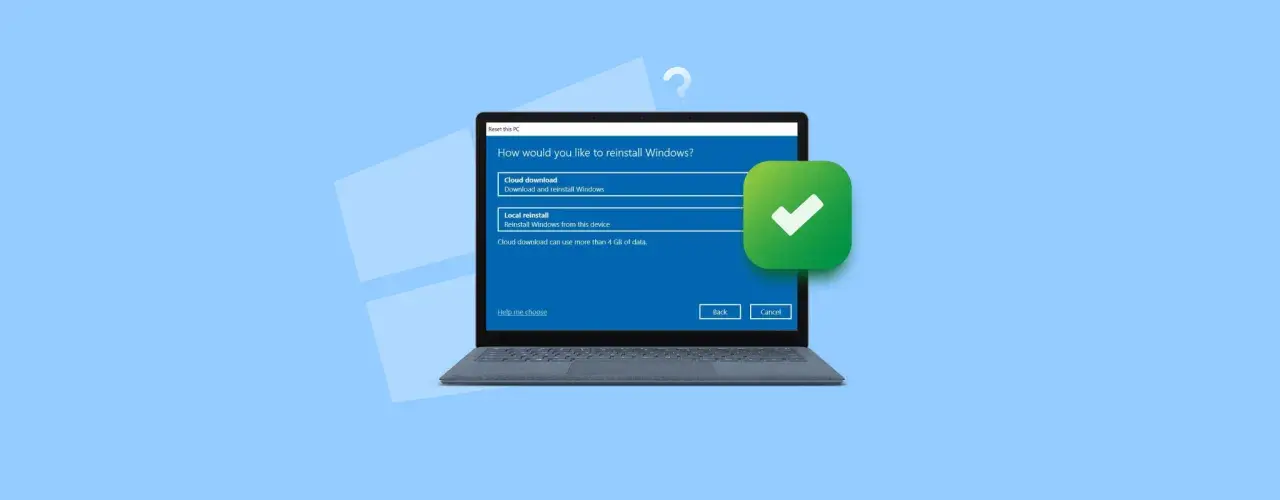
W samym resecie masz jeszcze wybór między pobraniem świeżej kopii z chmury a reinstalacją lokalną. Chmura zwykle daje lepszy start, bo ściąga świeże pliki systemowe, a lokalna reinstalacja bywa szybsza przy słabym internecie. Jeśli mam podejrzenie uszkodzonych plików systemowych, częściej stawiam na chmurę albo od razu na instalację z USB.
Ważna zasada: jeśli chcesz sprzedać komputer lub oddać go komuś innemu, nie zatrzymuj się na opcji zachowującej pliki. Tylko pełne wyczyszczenie ma sens, a przy danych wrażliwych warto włączyć także czyszczenie dysku.

Jak przeprowadzić reinstalację krok po kroku
Na cały proces zarezerwowałbym zwykle od 30 minut do 2 godzin, a czasem dłużej, jeśli po instalacji trzeba jeszcze doinstalować sterowniki i aktualizacje. Najważniejsze jest to, by nie przerywać pracy komputera, nawet jeśli ekran na chwilę zgaśnie albo system uruchomi się ponownie kilka razy. To normalne.
Gdy system nadal się uruchamia
- Otwórz Ustawienia, potem przejdź do Aktualizacja i zabezpieczenia i wybierz Odzyskiwanie.
- W sekcji resetowania wybierz odpowiednią opcję: zachowanie plików albo usunięcie wszystkiego.
- Wskaż, czy chcesz pobrać świeżą kopię z chmury, czy użyć plików już zapisanych na komputerze.
- Potwierdź decyzję i poczekaj, aż proces się zakończy.
- Nie panikuj, jeśli ekran zrobi się czarny na dłuższą chwilę. Zdarza się to nawet na kilkanaście minut.
Gdy Windows nie startuje
- Na innym komputerze pobierz oficjalne narzędzie do tworzenia nośnika i przygotuj bootowalny pendrive.
- Podłącz nośnik do uszkodzonego komputera i uruchom go z USB.
- W instalatorze wybierz język, układ klawiatury i wariant instalacji.
- Jeśli instalator poprosi o klucz produktu, a masz licencję cyfrową, możesz wybrać opcję, że nie masz klucza.
- Dobierz tę samą edycję systemu, która była wcześniej przypisana do Twojej licencji, na przykład Home albo Pro.
- Gdy instalator pokaże dyski i partycje, uważnie wybierz właściwy nośnik. To miejsce, w którym najłatwiej popełnić kosztowny błąd.
Przeczytaj również: Kosz zniknął? Jak go znaleźć i przywrócić w Windows i Mac
Aktywacja po instalacji
Jeśli masz licencję cyfrową powiązaną z kontem Microsoft, Windows zwykle aktywuje się sam po połączeniu z internetem i zalogowaniu. Gdy system prosi o klucz, nie wpisuj przypadkowych wartości z internetu. Najpierw sprawdź, czy edycja systemu zgadza się z tym, co było wcześniej zainstalowane, bo Home i Pro to w praktyce różne licencje.
W serwisie właśnie tu pojawia się najwięcej nieporozumień. Sam proces instalacji bywa prosty, ale aktywacja potrafi się wysypać przez drobny szczegół: nie to konto, nie ta edycja, brak połączenia z siecią albo brak powiązania licencji z kontem Microsoft. To wszystko da się naprawić, tylko lepiej wiedzieć o tym wcześniej.
Co zrobić zaraz po uruchomieniu świeżego systemu
Nowy pulpit nie oznacza jeszcze, że komputer jest gotowy do pracy. Po reinstalacji najpierw doprowadzam system do aktualnego stanu, a dopiero potem odtwarzam dane i programy. To porządek, który oszczędza mnóstwo czasu, bo pozwala szybko zauważyć, czy problem wraca z instalacji, czy z konkretnego sterownika albo aplikacji.
- Uruchom Windows Update i sprawdź, czy nie ma kilku rund aktualizacji. Pierwszy restart to zwykle nie koniec.
- Zainstaluj sterowniki producenta, jeśli system sam nie rozpoznaje karty Wi-Fi, układu graficznego albo dźwięku.
- Sprawdź aktywację, zanim uznasz temat za zamknięty.
- Odtwórz pliki z kopii zapasowej i upewnij się, że najważniejsze rzeczy faktycznie wróciły.
- Instaluj programy etapami. Najpierw przeglądarka, menedżer haseł, narzędzia pracy i dopiero reszta dodatków.
- Przywróć zabezpieczenia, jeśli korzystasz z dodatkowego szyfrowania, kopii w chmurze lub oprogramowania firmowego.
Jeśli komputer ma służyć jeszcze długo, dobrym pomysłem jest od razu zrobienie punktu przywracania i ustalenie prostego planu kopii zapasowej. To nie jest efektowny krok, ale bardzo skutecznie zmniejsza ryzyko powtórki całej operacji za kilka miesięcy.
Najczęstsze błędy, które komplikują cały proces
Największe problemy przy takich operacjach są banalne, tylko ich skutki bywają kosztowne. Widziałem już reinstalacje przerywane w połowie, źle wybrany dysk systemowy, pendrive przygotowany na uszkodzonym nośniku i sytuacje, w których użytkownik po prostu nie miał klucza BitLocker. Wszystko da się opanować, ale łatwiej jest tego nie zepsuć na starcie.
- Brak kopii danych - po pełnym czyszczeniu nie ma czego ratować, jeśli backupu nie było.
- Pomylenie edycji Home i Pro - system może zainstalować się poprawnie, ale aktywacja nie przejdzie.
- Nieznalezienie klucza BitLocker - szczególnie problematyczne, gdy trzeba wejść do odzyskiwania.
- Przerywanie procesu - reset i instalacja lubią wyglądać „na zawieszone”, choć w rzeczywistości dalej pracują.
- Instalacja na złym dysku - to jeden z tych błędów, których nie da się później odkręcić bez strat.
- Mylenie reinstalacji z naprawą punktową - jeśli problem dotyczy jednego programu, pełne czyszczenie bywa niepotrzebne.
Jeśli po świeżej instalacji błędy wracają, ja od razu patrzę szerzej: dysk, pamięć RAM, kontroler, zasilanie, a dopiero potem sam system. Taki objaw bardzo często oznacza problem sprzętowy, nie software’owy. To ważne, bo inaczej można kręcić się w kółko i tracić godziny.
Kiedy reinstalacja jest tylko etapem, a nie rozwiązaniem końcowym
W 2026 roku trzeba pamiętać o jednym fakcie, który zmienia cały kontekst: Windows 10 nie jest już wspierany. Microsoft zakończył jego wsparcie 14 października 2025 r., więc reinstalacja nie przywraca aktualizacji bezpieczeństwa ani pomocy technicznej. System będzie działał, ale to nie jest już platforma, którą warto traktować jak długoterminowy finał.
Jeśli sprzęt spełnia wymagania, rozsądniejszym celem jest przejście na Windows 11. Jeżeli komputer jest starszy i nie kwalifikuje się do aktualizacji, reinstalacja Windows 10 może jeszcze dać trochę spokoju i porządku, ale traktowałbym ją jako rozwiązanie przejściowe. W takim scenariuszu szczególnie ważne są: aktualny browser, ostrożność przy instalowaniu programów, dobre kopie zapasowe i ograniczenie liczby rzeczy działających w tle.Gdy tworzy się dziś nośnik instalacyjny Windows 10, w praktyce trafia się na ostatnią wersję tego systemu, czyli 22H2. To kolejny sygnał, że mamy do czynienia z dojściem do mety, a nie z rozwijanym dalej ekosystemem. Jeśli komputer ma zostać w użyciu jeszcze długo, plan warto budować z myślą o następnym kroku, nie tylko o samym odświeżeniu obecnej instalacji.
Najbezpieczniejszy schemat jest prosty: ustalić przyczynę problemu, wybrać możliwie najmniej inwazyjną metodę, zrobić backup, przeprowadzić instalację bez pośpiechu i od razu zadbać o aktualizacje oraz aktywację. Taki porządek działa lepiej niż chaotyczne „naprawianie wszystkiego naraz”, a przy starszym sprzęcie oszczędza też rozczarowań, kiedy okaże się, że system był tylko częścią problemu.
