
Formatowanie Windowsa zwykle oznacza ponowną instalację systemu, a nie jedno magiczne kliknięcie. W praktyce możesz wybrać łagodny reset z zachowaniem plików albo pełną, czystą instalację z pendrive’a, jeśli komputer ma wrócić do stanu od zera. Poniżej pokazuję, kiedy która metoda ma sens, jak zabezpieczyć dane, co zrobić z BitLockerem i jak uniknąć błędów, przez które reinstalacja kończy się dodatkową stratą czasu.
Najważniejsze rzeczy, które warto wiedzieć przed reinstalacją
- Najpierw ustal, czy wystarczy naprawa systemu, reset z ustawień, czy potrzebna jest czysta instalacja.
- Przed startem zrób kopię plików i sprawdź klucz BitLocker, jeśli dysk jest szyfrowany.
- Do instalacji z USB przygotuj pusty pendrive o pojemności co najmniej 8 GB.
- Jeśli problem dotyczy tylko uszkodzonych składników Windowsa, często lepsza jest naprawa niż pełne kasowanie danych.
- Po reinstalacji od razu zrób aktualizacje, sprawdź aktywację i doinstaluj sterowniki.
Co naprawdę oznacza formatowanie Windowsa
W języku potocznym „formatowanie” wrzuca do jednego worka kilka różnych operacji. Najłagodniejsza z nich to reset z poziomu ustawień, który może zostawić pliki osobiste, ale usunie aplikacje i część konfiguracji. Dalej mamy reinstalację bieżącej wersji Windowsa, przydatną wtedy, gdy systemowe komponenty się posypały, oraz pełną, czystą instalację, która usuwa wszystko i zaczyna od zera.
Ja patrzę na to jeszcze prościej: jeśli komputer tylko działa gorzej, zwykle nie zaczynam od ostrego wariantu. Jeśli jednak system jest niestabilny, infekcja zostawiła po sobie bałagan albo sprzęt ma trafić do sprzedaży, czysta instalacja daje najczystszy efekt. W 2026 roku, przy zakończonym wsparciu dla Windows 10, rozsądniej myśleć przede wszystkim o Windows 11, a nie odświeżać stary system tylko dlatego, że jest znany.
To rozróżnienie jest ważne, bo każda z metod ma inny poziom ryzyka i inną cenę czasową. W następnym kroku warto więc sprawdzić, czy problem w ogóle wymaga reinstalacji, czy wystarczy lżejsza naprawa.
Kiedy lepiej naprawić system niż od razu go reinstalować
Jeżeli Windows uruchamia się normalnie, ale pojawiają się pojedyncze błędy, wolniejsze działanie albo problemy po aktualizacji, ja najpierw próbuję naprawy składników systemu. SFC sprawdza i podmienia uszkodzone pliki systemowe, a DISM naprawia obraz systemu, z którego Windows je odtwarza. W praktyce chodzi też o ponowną instalację bieżącej wersji Windowsa z Windows Update, która potrafi odtworzyć uszkodzone komponenty bez kasowania danych.| Sytuacja | Co robię najpierw | Kiedy reinstalacja ma sens | Orientacyjny czas |
|---|---|---|---|
| System działa, ale sypie błędami | SFC i DISM | Gdy naprawa nic nie daje | 10-60 minut |
| Problemy po aktualizacji | Ponowna instalacja bieżącej wersji z Windows Update | Gdy aktualizacja dalej nie przechodzi | 30-120 minut |
| Komputer działa, ale jest zaśmiecony | Reset z zachowaniem plików | Gdy aplikacje i ustawienia mogą zostać wyczyszczone | 30-90 minut |
| Sprzedaż, oddanie sprzętu, głęboka infekcja | Czysta instalacja | Gdy wszystko ma być usunięte | 1-3 godziny |
Ta tabela dobrze pokazuje jedną rzecz: pełna reinstalacja nie jest pierwszym ruchem przy każdym problemie. Jeśli da się uratować system bez ruszania danych, zwykle to po prostu rozsądniejsze. Gdy jednak objawy wracają albo naprawa działa tylko chwilowo, przechodzę do przygotowania kopii zapasowej i nośnika instalacyjnego.
Jak przygotować kopię zapasową i nośnik instalacyjny
To jest etap, którego nie wolno skracać. Zanim ruszysz dalej, skopiuj pliki na zewnętrzny dysk, pendrive albo do chmury. Producent systemu wprost zaleca kopię przed reinstalacją, a Windows Backup pozwala zabezpieczyć nie tylko dokumenty, lecz także część ustawień, aplikacji i informacji o sieciach Wi-Fi. Darmowe konto Microsoft daje przy tym 5 GB przestrzeni w OneDrive, więc przy większym archiwum warto od razu sprawdzić, czy ta pojemność wystarczy.
- Zapisz foldery użytkownika: Pulpit, Dokumenty, Obrazy, Pobrane i wszystko, co trzymasz poza standardowymi lokalizacjami.
- Wyeksportuj ważne hasła, profile przeglądarki i dane z programów, które nie synchronizują się same.
- Jeśli dysk jest szyfrowany BitLockerem, zrób kopię klucza odzyskiwania. BitLocker to szyfrowanie dysku, które bez tego klucza potrafi zablokować dostęp do danych już po restarcie.
- Przygotuj pusty pendrive USB o pojemności co najmniej 8 GB. Przy instalacji z oficjalnego nośnika cała zawartość pendrive’a zostanie usunięta.
- Sprawdź, czy masz dostęp do konta Microsoft, na które przypisana jest licencja cyfrowa, bo po reinstalacji aktywacja zwykle odbywa się automatycznie po połączeniu z internetem.
Ja dodatkowo zapisuję sobie listę sterowników i aplikacji, które są mi naprawdę potrzebne po powrocie do systemu. To oszczędza czas, zwłaszcza wtedy, gdy laptop ma nietypowy układ sieciowy, starszy chipset albo producent dorzucił własne narzędzia do klawiatury i touchpada. Gdy kopia jest gotowa, można przejść do prostszego resetu albo do pełnej instalacji z USB.
Jak wykonać reset z poziomu ustawień
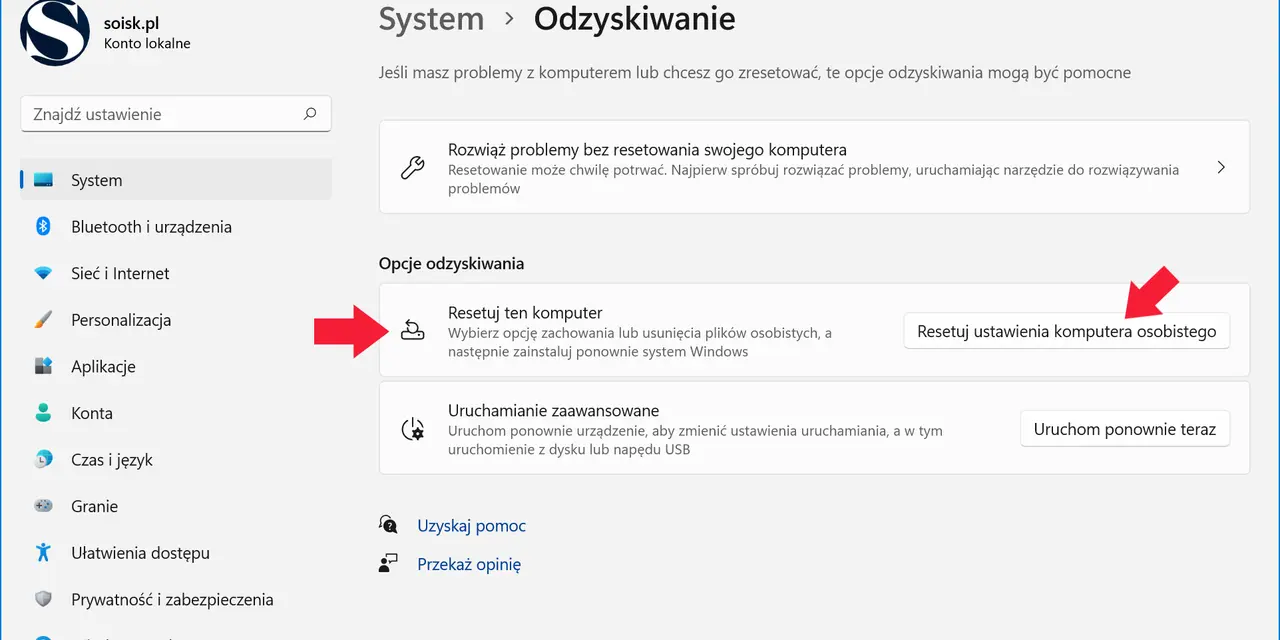
Jeśli komputer jeszcze się uruchamia, reset z poziomu ustawień jest najwygodniejszym wyjściem. W Windows 11 ścieżka prowadzi przez Ustawienia, System i Odzyskiwanie, a potem do opcji resetowania komputera. Dostępne są dwa praktyczne warianty: zachowanie plików osobistych albo usunięcie wszystkiego. Do tego dochodzi wybór między pobraniem z chmury a ponowną instalacją lokalną.
W skrócie: pobranie z chmury wybieram wtedy, gdy podejrzewam uszkodzone pliki systemowe albo zależy mi na świeżym obrazie pobranym z serwerów producenta. Ponowna instalacja lokalna sprawdza się, gdy internet jest słaby i chcę zrobić to szybciej. W obu przypadkach ekran może przez dłuższą chwilę zrobić się czarny, a komputer może samoczynnie się restartować nawet kilka razy. Tego nie przerywałbym ręcznie, bo łatwo tylko zepsuć reset.
Jeśli urządzenie ma włączone szyfrowanie, przygotuj klucz BitLocker. Na komputerach zarządzanych przez firmę lub szkołę część opcji może być zablokowana przez polityki administracyjne, więc brak przycisku nie zawsze oznacza błąd użytkownika. Ten wariant jest dobry, gdy chcesz posprzątać system bez pendrive’a, ale nie daje tak czystego efektu jak instalacja od zera. Jeżeli chcesz wyczyścić wszystko przed sprzedażą lub walczysz z naprawdę opornym bałaganem, następny krok jest bardziej radykalny.Jak zrobić czystą instalację z pendrive’a krok po kroku
Czystą instalację traktuję jako rozwiązanie dla sytuacji, w których reset już nie wystarcza albo komputer ma po prostu wrócić do stanu fabrycznie świeżego. To opcja zaawansowana, bo usuwa pliki osobiste, aplikacje, ustawienia oraz dodatki producenta. Brzmi ostro, ale właśnie o to chodzi, gdy trzeba odciąć się od starego bałaganu.
- Na działającym komputerze utwórz nośnik instalacyjny Windowsa przy użyciu oficjalnego narzędzia producenta.
- Włóż pusty pendrive USB o pojemności minimum 8 GB i pozwól narzędziu przygotować nośnik.
- Podłącz pendrive do komputera, na którym chcesz zainstalować system, i uruchom go z tego nośnika. Jeśli instalator się nie pojawi, trzeba zmienić kolejność uruchamiania w UEFI lub BIOS-ie, czyli w firmware komputera.
- W instalatorze wybierz język i układ klawiatury, a potem przejdź dalej.
- Jeżeli pojawi się pytanie o klucz produktu, wybierz opcję bez klucza tylko wtedy, gdy masz cyfrową licencję albo masz pewność, że edycja systemu zgadza się z licencją.
- Przy wyborze dysku usuń partycje tylko z dysku, na którym faktycznie instalujesz system. Innych nośników nie ruszaj.
- Rozpocznij instalację i pozwól komputerowi zrestartować się tyle razy, ile będzie potrzebne.
Najważniejsze ostrzeżenie przy tej metodzie jest bardzo proste: jeśli masz więcej niż jeden dysk, nie kasuj wszystkiego „na oko”. Jeden zły klik i zamiast nowego systemu masz dodatkowy problem z danymi. Ja przy czystej instalacji zawsze sprawdzam model dysku, układ partycji i to, czy licencja jest powiązana z kontem Microsoft, zanim pójdę dalej. Po instalacji zostaje jeszcze doprowadzenie systemu do porządku.
Co zrobić po instalacji, żeby system nie wrócił do starych problemów
Po pierwszym uruchomieniu nie kończę pracy na samym ekranie pulpitu. Najpierw łączę komputer z internetem i uruchamiam aktualizacje, bo świeża instalacja bez poprawek bezpieczeństwa nie daje pełnej ochrony. Potem sprawdzam, czy aktywacja Windowsa wróciła automatycznie, a jeśli nie, wracam do konta Microsoft i zgodności edycji systemu.
- Doinstaluj wszystkie aktualizacje systemowe, aż Windows Update przestanie proponować nowe poprawki.
- Sprawdź Menedżer urządzeń i zainstaluj sterowniki producenta dla grafiki, Wi-Fi, chipsetu i audio, jeśli system czegoś nie rozpoznał.
- Przywróć pliki z kopii zapasowej, ale rób to etapami, żeby nie przenieść z powrotem starego chaosu.
- Włącz synchronizację w przeglądarce i usługach, z których faktycznie korzystasz, zamiast odtwarzać wszystko ręcznie.
- Jeśli chcesz szyfrować dysk BitLockerem, zrób to dopiero wtedy, gdy masz pewność, że wszystko działa poprawnie.
To właśnie ten etap decyduje o tym, czy reinstalacja była tylko przestawieniem systemu, czy realnym rozwiązaniem problemu. Sama instalacja potrafi zająć godzinę, ale dopiero dopracowanie sterowników, aktualizacji i ustawień sprawia, że komputer zaczyna działać przewidywalnie.
Rzeczy, o których najłatwiej zapomnieć po reinstalacji
Najwięcej kłopotów nie robi sam instalator, tylko drobiazgi, które człowiek odkłada „na potem”. Ja zawsze sprawdzam trzy rzeczy od razu: czy działa aktywacja, czy widzę wszystkie dyski i czy wróciły podstawowe elementy sprzętu, takie jak touchpad, Wi-Fi i dźwięk. To zazwyczaj wystarcza, żeby wyłapać problem, zanim zacznie przeszkadzać w normalnej pracy.
- Klucz BitLocker i dostęp do konta Microsoft, zwłaszcza jeśli reinstalacja była wykonana na zaszyfrowanym dysku.
- Hasła do programów, które wymagają ponownej aktywacji, na przykład pakietów biurowych, narzędzi kreatywnych albo menedżerów haseł.
- Ustawienia producenta laptopa, takie jak skróty Fn, podświetlenie klawiatury, gesty touchpada czy profile zasilania.
- Drukarki, skanery i monitory zewnętrzne, które po czystej instalacji trzeba skonfigurować od nowa.
- Jeśli używasz dwóch systemów albo osobnego dysku na dane, sprawdź kolejność startu i to, czy nie nadpisałeś układu partycji.
Na końcu zostawiam sobie jeszcze jedną rzecz: tworzę nowy punkt przywracania albo świeżą kopię systemu, kiedy komputer działa już stabilnie. To prosty nawyk, który później oszczędza wiele godzin, gdy coś znowu zacznie się psuć. Jeśli podejdziesz do reinstalacji jak do całego procesu, a nie jednego kliknięcia, wynik będzie po prostu lepszy.
