
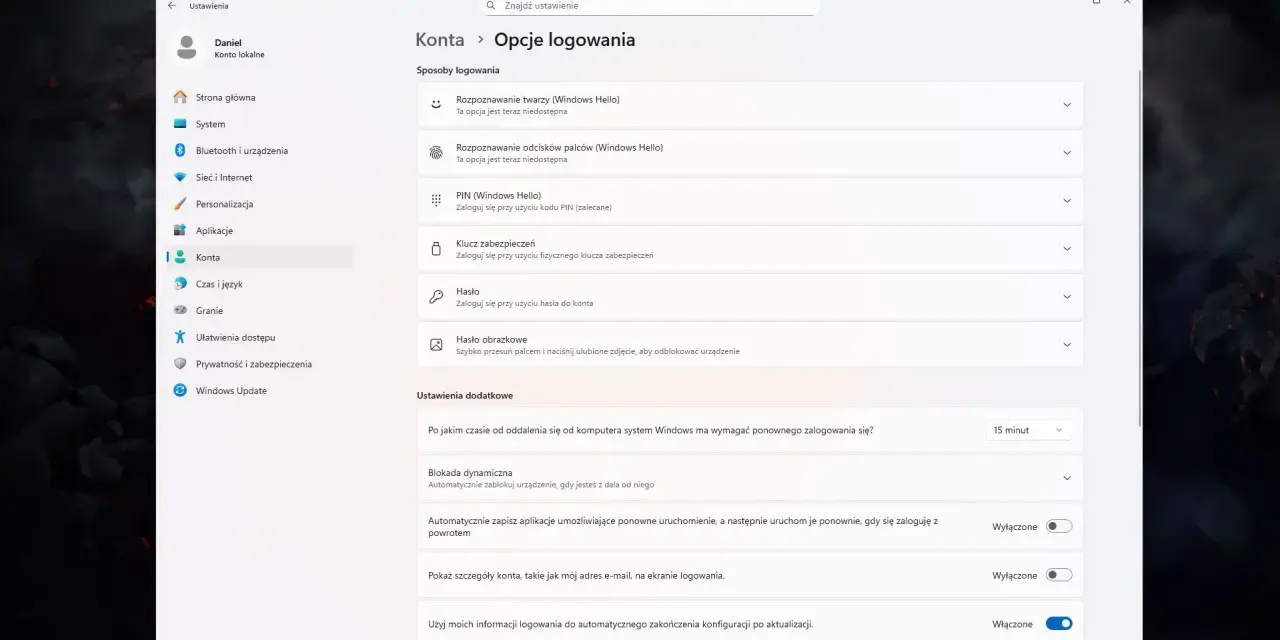
Wyłączenie obowiązkowego wpisywania hasła w Windows 10 zwykle nie oznacza usunięcia zabezpieczenia z systemu, tylko skrócenie drogi do pulpitu. W praktyce najczęściej robi się to przez automatyczne logowanie, zmianę typu konta albo przejście na PIN i Windows Hello, jeśli zależy ci bardziej na wygodzie niż na wpisywaniu hasła przy każdym starcie. W 2026 warto mieć jeszcze jedną rzecz z tyłu głowy: Microsoft zakończył wsparcie dla Windows 10 14 października 2025 r., więc każdą zmianę bezpieczeństwa oceniam tu ostrożniej niż na nowszym, wspieranym systemie.
Najkrótsza droga to automatyczne logowanie, a nie usuwanie zabezpieczeń z konta
- Najczęściej wystarczy ustawić automatyczne logowanie przez
netplwiz. - Jeśli nie widzisz odpowiedniej opcji, zwykle blokuje ją ustawienie związane z Windows Hello.
- Na koncie Microsoft nie zawsze da się po prostu „skasować” hasło z logowania do Windows.
- Po uśpieniu komputer może nadal pytać o poświadczenia, więc trzeba sprawdzić osobne ustawienie logowania przy wybudzaniu.
- Na komputerze firmowym albo współdzielonym taka zmiana bywa złym pomysłem.
- W 2026 roku przy Windows 10 ważna jest też ogólna ostrożność, bo system nie dostaje już standardowych poprawek bezpieczeństwa.
Kiedy wyłączenie hasła ma sens, a kiedy lepiej nie iść tą drogą
Ja dzielę ten temat na dwa scenariusze. Pierwszy to komputer domowy, który stoi w jednym miejscu, nie ma na nim krytycznych danych i korzysta z niego jedna osoba. Drugi to laptop noszony między domem, pracą i podróżą, gdzie utrata kontroli nad urządzeniem oznacza już realne ryzyko, a nie tylko drobną niedogodność.
Jeśli komputer ma służyć wygodzie, a nie przechowywaniu wrażliwych danych, automatyczne logowanie ma sens. Jeśli jednak na dysku są dokumenty firmowe, dane klientów, dostęp do poczty albo pliki finansowe, hasło nadal pełni ważną rolę. W takim przypadku lepiej poprawić sposób logowania, niż całkiem je rozbrajać.
Warto też odróżnić dwie rzeczy: wyłączenie pytania o hasło przy starcie i usunięcie hasła z samego konta. To nie jest to samo, a pomylenie tych pojęć najczęściej prowadzi do niepotrzebnych komplikacji. Dlatego najpierw wybieram metodę, a dopiero później klikam w ustawienia.
Którą metodę wybrać w zależności od typu konta
Przed zmianą dobrze jest ustalić, z jakiego konta korzystasz i co naprawdę chcesz osiągnąć. Dla jednych celem jest brak okna logowania po uruchomieniu, dla innych całkowite odejście od hasła, a jeszcze inni chcą tylko przestać wpisywać je po uśpieniu komputera.
| Metoda | Co realnie zmienia | Dla kogo ma sens | Minus |
|---|---|---|---|
netplwiz i automatyczne logowanie |
Windows sam loguje wybrane konto po uruchomieniu | Jedna osoba, komputer domowy, zależy ci na szybkim starcie | Poświadczenia są zapisane lokalnie, więc każdy z fizycznym dostępem do sprzętu ma łatwiejszy start |
| Windows Hello i PIN | Zamiast hasła używasz PIN-u, twarzy albo odcisku palca | Chcesz wygody, ale nie chcesz całkiem rezygnować z uwierzytelniania | Wymaga konfiguracji i czasem zgodnego sprzętu |
| Tryb bezhasłowy konta Microsoft | Usuwasz hasło z konta i używasz aplikacji, klucza bezpieczeństwa albo kodu | Nie chcesz używać hasła w ogóle, także poza samym komputerem | To już zmiana na poziomie konta, a nie tylko Windows; wymaga przygotowania metody zastępczej |
| Konto lokalne z pustym hasłem | Nie wpisujesz nic przy logowaniu | W praktyce prawie nigdy nie polecam tego wariantu | Słaba ochrona, łatwo o błędne poczucie bezpieczeństwa |
Jeśli chcesz po prostu przestać wpisywać hasło przy starcie, w większości przypadków najlepszym kompromisem jest automatyczne logowanie albo Windows Hello. Gdy już wiesz, co wybierasz, można przejść do konkretnych kliknięć.
Jak wyłączyć logowanie hasłem krok po kroku
Najpierw pokażę wariant, który najczęściej działa na komputerach prywatnych. Potem doprecyzuję, co zrobić, jeśli używasz konta Microsoft albo komputer nadal pyta o hasło po wybudzeniu.
Konto lokalne
- Naciśnij Win + R, wpisz
netplwizi zatwierdź. - W oknie kont użytkowników odznacz opcję Użytkownicy muszą wprowadzić nazwę użytkownika i hasło, aby używać tego komputera.
- Kliknij Zastosuj i podaj dane logowania, aby Windows zapisał automatyczne logowanie.
- Zrestartuj komputer i sprawdź, czy system przechodzi od razu do pulpitu.
Jeśli używasz konta lokalnego, to najprostsza droga. Ja zwykle zaczynam właśnie od niej, bo nie wymaga zmiany całej konfiguracji konta, a efekt jest dokładnie taki, jakiego większość osób oczekuje: brak okna z hasłem po starcie.
Konto Microsoft
Na koncie Microsoft sytuacja jest trochę bardziej złożona. Samo Windowsowe logowanie można pominąć, ale to nie zawsze oznacza, że usuniesz hasło z samego konta. W wielu przypadkach łatwiej i rozsądniej jest zostawić konto Microsoft, a na poziomie Windows ustawić automatyczne logowanie.
Jeżeli w netplwiz nie widzisz odpowiedniej opcji, wejdź w Ustawienia > Konta > Opcje logowania i wyłącz ustawienie, które pozwala używać tylko Windows Hello dla kont Microsoft na tym urządzeniu. Po tej zmianie zamknij i otwórz ponownie netplwiz, bo checkbox często wraca dopiero wtedy.
Jeśli twoim celem jest całkowite odejście od hasła także poza samym Windows, Microsoft przewiduje tryb bezhasłowy konta. W takim modelu logujesz się przez aplikację uwierzytelniającą, klucz bezpieczeństwa, SMS albo inne dopuszczone metody. To już jednak inny poziom zmiany niż zwykłe „nie pytaj mnie o hasło po starcie”, więc do domowego komputera często jest to po prostu więcej zachodu niż potrzeba.
Przeczytaj również: Cookies - Co to jest i jak je kontrolować? Poradnik dla każdego
Logowanie po uśpieniu
- Wejdź w Ustawienia > Konta > Opcje logowania.
- Znajdź sekcję dotyczącą wymagania logowania po wybudzeniu.
- Ustaw Nigdy, jeśli chcesz uniknąć ponownego pytania o hasło po uśpieniu.
To osobna opcja i właśnie ona często zaskakuje użytkowników. Komputer może uruchamiać się bez hasła, a mimo to po zamknięciu pokrywy laptopa nadal wymagać ponownego uwierzytelnienia. Dla wielu osób to jest ten element, który naprawdę przeszkadza na co dzień.
Gdy opcja zniknęła albo jest wyszarzona
Jeśli netplwiz nie pokazuje pola do odznaczenia albo przycisk usuwania PIN-u jest niedostępny, zwykle nie chodzi o błąd, tylko o dodatkowe zabezpieczenie lub politykę urządzenia. Na prywatnych komputerach najczęściej winna jest opcja związana z Windows Hello, na sprzęcie firmowym - zasady narzucone przez administratora.
- Sprawdź, czy w Opcjach logowania nie działa ustawienie ograniczające logowanie do Windows Hello dla kont Microsoft.
- Uruchom ponownie komputer po zmianie ustawień, bo część opcji odświeża się dopiero po restarcie.
- Upewnij się, że masz uprawnienia administratora - na koncie standardowym część zmian może być zablokowana.
- Jeśli komputer jest podłączony do konta służbowego albo domeny, licz się z tym, że lokalne obejście nie będzie dostępne.
- Gdy urządzenie jest zarządzane przez firmę, ja nie próbuję obchodzić polityk bezpieczeństwa na siłę, bo to zwykle kończy się tylko stratą czasu.
Jeżeli po tych krokach nadal nic się nie zmienia, problem nie leży już w samym oknie logowania, tylko w konfiguracji systemu albo polityce urządzenia. Wtedy warto spojrzeć na skutki uboczne, bo to one najczęściej pokazują, czy taka zmiana w ogóle ma sens.
Jakie są skutki uboczne i jak ograniczyć ryzyko
Największy minus wyłączenia hasła jest prosty: każdy, kto ma fizyczny dostęp do komputera, ma dużo łatwiejszą drogę do danych. Dotyczy to szczególnie laptopów, które da się wynieść w kilka sekund. Jeśli sprzęt zniknie, automatyczne logowanie przestaje być wygodą, a staje się ułatwieniem dla osoby trzeciej.
Druga sprawa to mylące poczucie bezpieczeństwa. Sam fakt, że Windows nie pyta o hasło przy starcie, nie znaczy, że system jest „bez ochrony” albo że wszystko zostało usunięte. Nadal mogą działać monity przy zmianie ustawień, dostęp do konta Microsoft czy uwierzytelnianie w usługach chmurowych. To po prostu inne miejsce, w którym system zadaje pytanie o tożsamość.Ja ograniczam ryzyko w prosty sposób:
- na laptopie włączam szyfrowanie dysku, najlepiej BitLockerem;
- nie wyłączam blokady ekranu po bezczynności;
- na komputerze współdzielonym zostawiam osobne konta użytkowników zamiast jednego bezhasłowego profilu;
- nie stosuję pustego hasła jako „triku” na skrócenie logowania;
- na urządzeniu używanym do pracy lub bankowości nie rezygnuję z dodatkowej ochrony tylko po to, żeby oszczędzić kilka sekund.
W 2026 roku to podejście jest dla mnie jeszcze ważniejsze, bo Windows 10 nie dostaje już standardowych poprawek bezpieczeństwa. Im słabsze logowanie ustawisz na takim systemie, tym bardziej rośnie znaczenie pozostałych zabezpieczeń.
Co bym ustawił zamiast pełnego wyłączenia hasła
Jeśli miałbym doradzać rozwiązanie praktyczne, wybrałbym kompromis, a nie pełne rozbrojenie logowania. Na komputerze domowym, którego używa jedna osoba, najczęściej zostawiam konto z normalnym hasłem, a do codziennego odblokowania ustawiam Windows Hello PIN. PIN jest wygodniejszy od hasła, a jednocześnie nie sprowadza wszystkiego do pustego pola przy starcie.
Na sprzęcie, który ma zostać przy Windows 10 jeszcze przez jakiś czas, rozważyłbym też porządne szyfrowanie dysku i przejście na nowszy system, jeśli komputer spełnia wymagania. Microsoft od lat zaleca migrację do Windows 11, a w praktyce to właśnie wspierany system daje dziś najzdrowszy balans między wygodą a bezpieczeństwem.
- Najwygodniej działa PIN lub Windows Hello zamiast hasła wpisywanego ręcznie.
-
Najprościej jest ustawić automatyczne logowanie przez
netplwiz, jeśli to prywatny komputer. - Najrozsądniej jest nie wyłączać hasła na laptopie służbowym, wspólnym albo używanym do ważnych danych.
- Najbezpieczniej jest połączyć wygodę logowania z szyfrowaniem dysku i blokadą po bezczynności.
Jeśli komputer ma zostać bez wpisywania hasła, ustaw to świadomie: na własnym sprzęcie, z dodatkowymi zabezpieczeniami i bez złudzenia, że wyłączenie promptu niczego nie zmienia. W praktyce najczęściej wystarczy jeden dobrze dobrany krok, a nie całkowite wycinanie ochrony z systemu.
