
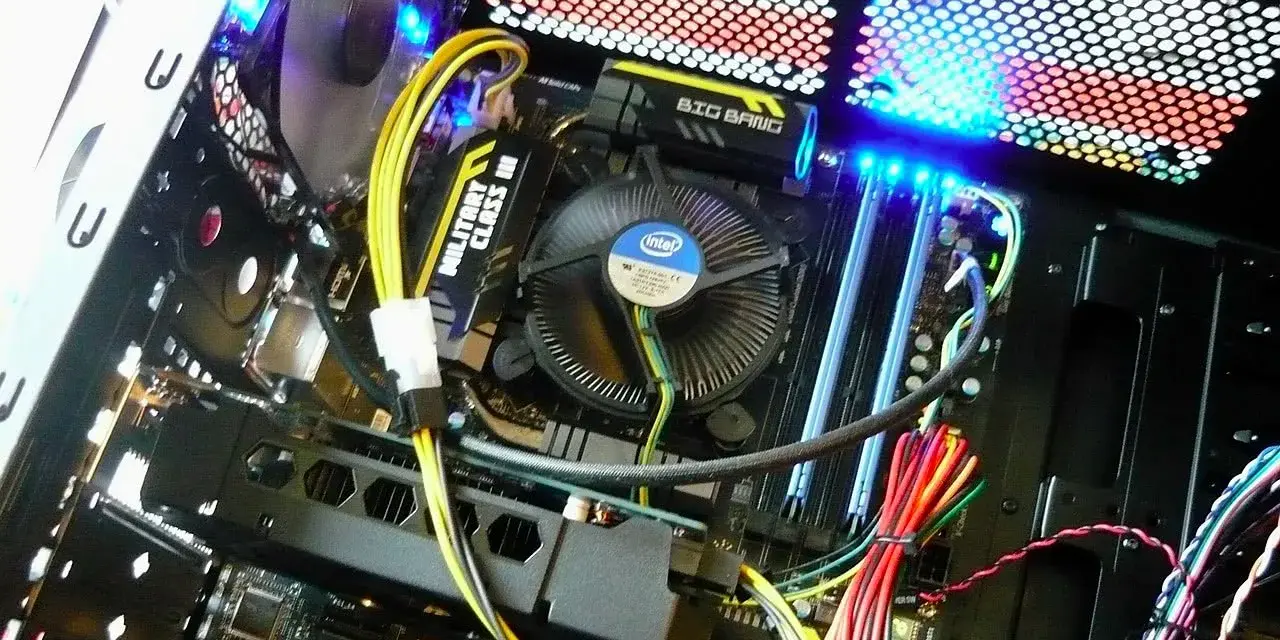
Komputer działa sprawnie tylko wtedy, gdy sprzęt, system i programy współpracują ze sobą w uporządkowany sposób. To właśnie na tym poziomie najlepiej widać, jak działa komputer: od zasilania i firmware po system operacyjny, pamięć i uruchomione aplikacje. W tym artykule wyjaśniam mechanizm krok po kroku, ale tak, żeby dało się go od razu przełożyć na diagnozę problemów, modernizację i codzienną obsługę sprzętu.
Najkrótszy obraz działania komputera
- Komputer wykonuje instrukcje programu, a nie „myśli” samodzielnie.
- Procesor liczy i zarządza pracą, RAM trzyma dane potrzebne tu i teraz, a dysk przechowuje pliki na stałe.
- System operacyjny spina sprzęt, aplikacje i sterowniki w jeden działający układ.
- Najczęstsze źródła spowolnień to za mało pamięci, wolny dysk, przegrzewanie i błędy sterowników.
- Przy naprawie i modernizacji liczy się równowaga między podzespołami, a nie tylko moc jednego elementu.
Z czego składa się komputer i za co odpowiada każdy element
Jeśli rozbiję komputer na części, od razu widać, że nie ma jednego „silnika”, tylko zespół podzespołów, z których każdy robi coś innego. Procesor wykonuje instrukcje i obliczenia. RAM trzyma dane potrzebne w danej chwili. Dysk SSD lub HDD przechowuje system, programy i pliki na stałe. Płyta główna łączy wszystko w jedną całość, a zasilacz dostarcza energię w odpowiednich napięciach.
| Element | Rola w praktyce | Co zwykle czuć, gdy jest słaby albo wadliwy |
|---|---|---|
| Procesor | Wykonuje instrukcje programów i obliczenia | Wolne reakcje, długie przetwarzanie, przycięcia przy wielu zadaniach |
| RAM | Przechowuje bieżące dane, do których system musi sięgać szybko | Przełączanie aplikacji zwalnia, przeglądarka zaczyna „mielić”, system używa pamięci wirtualnej |
| Dysk SSD / HDD | Trzyma system, pliki i programy | Długi start systemu, wolne otwieranie plików, ciężkie aktualizacje |
| Płyta główna | Zapewnia komunikację między podzespołami | Problemy ze zgodnością, brak wykrywania sprzętu, niestabilność |
| Zasilacz | Dostarcza stabilne zasilanie | Losowe restarty, wyłączanie się pod obciążeniem, trudne do diagnozy błędy |
| System operacyjny | Zarządza sprzętem i uruchamia programy | Brak reakcji urządzeń, błędy sterowników, chaos w uprawnieniach i plikach |
W praktyce najwięcej nieporozumień bierze się z tego, że użytkownik patrzy na jeden parametr, a problem siedzi gdzie indziej. Mocny procesor nie uratuje komputera z małą ilością RAM i wolnym dyskiem, a szybki SSD nie naprawi przegrzewającego się układu. Gdy wiadomo już, kto za co odpowiada, łatwiej prześledzić sam start komputera.

Co dzieje się po naciśnięciu przycisku zasilania
Moment uruchomienia to dobry punkt wyjścia, bo pokazuje całą logikę pracy sprzętu. Najpierw płyta główna i firmware, czyli zapisane w niej oprogramowanie startowe, inicjują podstawowe podzespoły. Potem komputer sprawdza, czy może wystartować z właściwego nośnika, a następnie przekazuje sterowanie do systemu operacyjnego.
Firmware sprawdza sprzęt i przygotowuje start
Na tym etapie komputer uruchamia podstawowe procedury startowe, w tym testy i inicjalizację komponentów. Jeśli coś jest nie tak z pamięcią, grafiką albo nośnikiem startowym, często właśnie tutaj pojawia się pierwsza wskazówka. To jeden z powodów, dla których z pozoru „martwy” komputer bywa w rzeczywistości sprawny tylko częściowo.
Bootloader ładuje system do pamięci
Następnie do gry wchodzi bootloader, czyli mały program odpowiedzialny za uruchomienie systemu operacyjnego. W uproszczeniu ładuje on system z dysku do RAM i oddaje mu kontrolę. Od tego momentu sprzęt przestaje działać w trybie surowego startu, a zaczyna pracować w ramach środowiska systemowego.
Przeczytaj również: Rodzaje szkodliwego oprogramowania - Jak chronić swój komputer?
Pulpit to już efekt pracy wielu warstw
Pulpit nie pojawia się dlatego, że komputer „włączył obraz”, tylko dlatego, że kolejne elementy startu zadziałały poprawnie: firmware, bootloader, jądro systemu, sterowniki i usługi. To ważne także serwisowo, bo z objawów startu często da się odczytać, który etap zawiódł. Następny krok to już właściwa współpraca procesora, pamięci i dysku.
Gdy ten łańcuch jest jasny, łatwiej zrozumieć, dlaczego jedne komputery startują w kilka sekund, a inne potrzebują znacznie więcej czasu.
Jak procesor, RAM i dysk współpracują przy uruchamianiu programu
Najbardziej praktyczne wyjaśnienie jest proste: dysk przechowuje dane na stałe, RAM trzyma to, z czego korzystasz teraz, a procesor wykonuje obliczenia i rozkaz za rozkazem przerabia zadanie programu. Komputer cały czas przerzuca dane między tymi trzema poziomami, bo każdy z nich ma inną rolę i inną szybkość.
CPU pracuje na instrukcjach maszynowych, czyli najniższym poziomie poleceń, które rozumie sprzęt. RAM działa jak szybki notatnik roboczy. Dysk jest magazynem długoterminowym. Gdy otwierasz dokument, system najpierw czyta go z dysku, potem ładuje do pamięci operacyjnej, a procesor zaczyna na nim pracować. Jeśli dokument jest duży, a RAM mało, system zaczyna korzystać z pamięci wirtualnej, czyli przerzucać część danych na dysk. To działa, ale spowalnia.
Warto też pamiętać o pamięci podręcznej procesora, czyli cache. To bardzo szybka, ale niewielka pamięć, w której CPU trzyma najczęściej używane dane. Dzięki temu nie musi za każdym razem sięgać do wolniejszego RAM. W praktyce właśnie cache, RAM i szybkość dysku robią największą różnicę w „odczuwalnej” płynności pracy.
Jeżeli mam wskazać najprostszy test wydajności, to zawsze patrzę na to, czy komputer nie czeka na dane zamiast je przetwarzać. Gdy tak się dzieje, dalsza poprawa samego procesora niewiele da bez uporządkowania pamięci i nośnika.
Dlaczego system operacyjny jest ważniejszy, niż się wydaje
System operacyjny to nie tylko ekran startowy i ikony. To warstwa, która łączy sprzęt z aplikacjami, zarządza pamięcią, plikami, użytkownikami, aktualizacjami i sterownikami. Bez niego komputer miałby podzespoły, ale nie miałby spójnego sposobu pracy. Microsoft opisuje to bardzo trafnie: system działa jak etapowy koordynator, który pilnuje, by sprzęt i programy grały razem.
W praktyce system operacyjny decyduje o tym, jak komputer wykorzystuje zasoby. Jeśli aplikacja potrzebuje pamięci, system ją przydziela. Jeśli drukarka ma zadziałać, system rozmawia ze sterownikiem. Jeśli trzeba zamknąć program bez utraty danych, system pilnuje procesu i zapisuje stan pracy. Użytkownik widzi tylko efekt końcowy, ale pod spodem działa całkiem rozbudowana logika.
Sterowniki są tu szczególnie ważne, bo są tłumaczem między systemem a konkretnym urządzeniem. Zły sterownik potrafi wywołać bardzo dziwne objawy: od niebieskich ekranów po brak dźwięku czy losowe zrywanie Wi-Fi. Z mojego punktu widzenia to jeden z najczęściej bagatelizowanych elementów diagnozy.
Jeżeli sprzęt wydaje się sprawny, a mimo to zachowuje się chaotycznie, bardzo często problem leży właśnie na styku systemu, sterowników i ustawień, a nie w samych podzespołach.
Co naprawdę spowalnia komputer
Wiele osób mówi po prostu „komputer jest wolny”, ale technicznie to za mało, żeby coś sensownie naprawić. Wolna praca może wynikać z kilku różnych przyczyn i każda z nich daje trochę inne objawy. Najlepiej diagnozować je po zachowaniu sprzętu, a nie po intuicji.
| Objaw | Prawdopodobna przyczyna | Co sprawdzić w pierwszej kolejności |
|---|---|---|
| Długi start systemu | Wolny dysk, zbyt dużo programów startowych, problemy z aktualizacjami | Typ nośnika, lista autostartu, stan systemu plików |
| Przycinanie przy kilku programach naraz | Za mało RAM | Zużycie pamięci, liczba otwartych kart i aplikacji, użycie pamięci wirtualnej |
| Wysokie użycie procesora | Program w pętli, skanowanie, złe sterowniki, malware | Menadżer zadań, procesy w tle, aktualność sterowników |
| Głośna praca i spadki wydajności pod obciążeniem | Przegrzewanie i throttling | Temperatury, kurz, pasta termiczna, drożność chłodzenia |
| Losowe błędy i restarty | Zasilacz, RAM, płyta główna, niestabilne OC | Test pamięci, zasilanie, logi systemowe, ustawienia BIOS/UEFI |
Najczęstszy błąd diagnostyczny polega na tym, że użytkownik widzi jedną słabą liczbę i od razu chce wymieniać CPU. Tymczasem przy komputerach biurowych i domowych największą różnicę bardzo często daje SSD zamiast HDD albo dołożenie RAM. Jeśli system nie ma dość pamięci, zaczyna mieszać dane z dyskiem i właśnie wtedy wszystko zwalnia najbardziej.
Jeśli miałbym wskazać jeden praktyczny sygnał ostrzegawczy, to byłoby nim nie tyle „wolne działanie”, ile sytuacja, w której komputer przez dłuższy czas mieli dyskiem, a jednocześnie prawie nie reaguje na kliknięcia. To zwykle oznacza wąskie gardło w pamięci albo nośniku, nie w samym procesorze. Po takim rozpoznaniu sensownie przechodzi się do serwisu albo modernizacji.
Na co zwracam uwagę przy serwisie i modernizacji
Przy naprawie i rozbudowie komputera najważniejsze jest to, żeby nie ulepszać sprzętu „na oko”. Dobrze dobrany upgrade rozwiązuje problem, ale źle dobrany tylko przepala budżet. Z mojego doświadczenia najlepiej zaczynać od pytania: co dokładnie ogranicza pracę tego konkretnego komputera?
- Jeśli komputer ma HDD, wymiana na SSD prawie zawsze daje odczuwalny wzrost responsywności.
- Jeśli brakuje RAM, dokładanie pamięci zwykle pomaga bardziej niż zmiana samego procesora.
- Jeśli obudowa i chłodzenie są zapchane kurzem, nawet dobry sprzęt zacznie zwalniać pod obciążeniem.
- Jeśli płyta główna nie obsługuje danego standardu pamięci lub nośnika, zakup „mocniejszego” podzespołu nic nie da.
- Jeśli zasilacz jest słaby lub zużyty, modernizacja może wprowadzić niestabilność zamiast poprawy.
W praktyce największy sens mają trzy ruchy: czyszczenie i kontrola temperatur, dołożenie pamięci oraz wymiana wolnego dysku na SSD. Dopiero potem rozważa się procesor, kartę graficzną albo bardziej zaawansowaną konfigurację. To ważne szczególnie w sprzęcie starszym, bo tam każdy element musi być dobrany z myślą o całym zestawie, nie o pojedynczej specyfikacji.
W serwisie często widzę też jeszcze jeden problem: brak aktualizacji systemu i sterowników. Nie chodzi o ślepe klikanie wszystkiego, tylko o utrzymanie porządku w oprogramowaniu, bo to ono bardzo często odpowiada za stabilność pracy równie mocno jak sam hardware.Co warto zapamiętać, gdy komputer ma działać przewidywalnie przez lata
Najbardziej praktyczna lekcja jest taka, że komputer to układ zależności, a nie zbiór niezależnych części. Procesor bez szybkiej pamięci i sensownego dysku nie pokaże pełni możliwości. System operacyjny bez sterowników i aktualizacji będzie sprawiał wrażenie kapryśnego. Chłodzenie bez konserwacji przestanie działać tak, jak powinno.
Jeśli chcę, żeby sprzęt działał stabilnie, pilnuję kilku prostych rzeczy: zostawiam wolne miejsce na dysku, regularnie sprawdzam temperatury, nie doprowadzam do zapełnienia RAM przy codziennej pracy i nie odkładam aktualizacji na później bez końca. W przypadku SSD rozsądnie jest zostawić część przestrzeni niewykorzystaną, bo pełny dysk zwykle pracuje gorzej niż taki, który ma zapas miejsca.
Najważniejsze jednak jest to, że po zrozumieniu mechanizmu łatwiej odróżnić zwykłe spowolnienie od realnej usterki. A wtedy diagnoza, naprawa i modernizacja przestają być zgadywanką, tylko stają się logicznym działaniem opartym na tym, co komputer faktycznie robi pod spodem.
