
Formatowanie komputera z Windows 11 ma sens wtedy, gdy system jest mocno zaśmiecony, działa niestabilnie albo ma trafić do nowego właściciela. W praktyce nie chodzi już o jeden prosty ruch, tylko o wybór między resetem z Ustawień, czystą instalacją z pendrive’a i kilkoma opcjami pośrednimi. Poniżej pokazuję, co wybrać, jak się przygotować i jak przejść przez cały proces bez niepotrzebnego ryzyka.
Najważniejsze rzeczy przed resetem Windows 11
- Jeśli system jeszcze startuje, najprościej zacząć od opcji Resetuj ten komputer w Ustawieniach.
- Gdy Windows nie uruchamia się w ogóle, potrzebny będzie tryb odzyskiwania WinRE albo pendrive instalacyjny.
- Kopia zapasowa to obowiązek, bo przy opcji „Usuń wszystko” znikają pliki, aplikacje i ustawienia.
- Na laptopach z szyfrowaniem przygotuj wcześniej klucz odzyskiwania BitLocker.
- Pendrive instalacyjny powinien mieć co najmniej 8 GB wolnego miejsca.
- Jeśli internet jest słaby, lokalna reinstalacja bywa wygodniejsza niż pobieranie z chmury.
Co naprawdę oznacza formatowanie w Windows 11
Ja w tym temacie od razu rozdzielam trzy rzeczy, bo użytkownicy często wrzucają je do jednego worka. Formatowanie w potocznym sensie zwykle oznacza albo reset systemu, albo pełną reinstalację z nośnika. To ważne, bo każda z tych opcji czyści komputer w innym zakresie i wymaga innego przygotowania.
Najbezpieczniej myśleć o tym tak: jeśli chcesz naprawić system, ale nie zaczynać całego sprzętu od zera, wybierasz reset z Ustawień. Jeśli komputer nie startuje albo chcesz naprawdę czysty start, sięgasz po pendrive instalacyjny. Z kolei Przywracanie systemu cofa pliki systemowe i ustawienia, ale nie robi pełnego czyszczenia, więc nie jest odpowiednikiem formatowania.
| Opcja | Co robi | Co zostaje | Kiedy ma sens |
|---|---|---|---|
| Reset z Ustawień | Reinstaluje Windows 11 z opcją zachowania plików albo usunięcia wszystkiego | Zależy od wybranej opcji | Gdy system działa, ale jest niestabilny, wolny albo zaśmiecony |
| Czysta instalacja z pendrive’a | Instaluje system od nowa i usuwa dane z dysku systemowego | Nic, jeśli usuniesz partycje i wykonasz pełne czyszczenie | Gdy Windows nie startuje albo chcesz zacząć od zera |
| Przywracanie systemu | Cofa pliki systemowe do wcześniejszego punktu | Pliki osobiste zostają | Gdy problem pojawił się po sterowniku, aktualizacji lub zmianie ustawień |
Jest też jedna uczciwa granica: jeśli problem leży po stronie sprzętu, na przykład padającego SSD, RAM-u albo przegrzewania, samo formatowanie może niewiele zmienić. To dobry ruch przy bałaganie w systemie, ale nie lekarstwo na każdy problem. Zanim jednak ruszysz dalej, trzeba przygotować dane i klucz odzyskiwania.
Co przygotować przed rozpoczęciem
Przed resetem lub reinstalacją robię zawsze ten sam zestaw czynności. To nudny etap, ale właśnie on decyduje, czy po wszystkim wrócisz do pracy po godzinie, czy będziesz odtwarzać komputer przez pół dnia. Jeśli masz laptopa z Windows 11, szczególną uwagę zwróć na BitLocker i na kopię najważniejszych plików.
- Skopiuj dokumenty, zdjęcia, projekty i pulpity na zewnętrzny dysk, inny komputer albo do chmury.
- Sprawdź, czy synchronizacja z OneDrive faktycznie się zakończyła, a nie tylko „wisi” w tle.
- Zapisz hasła, kody 2FA i informacje o kontach, z których korzystasz na co dzień.
- Wyeksportuj zakładki i zapisane profile z przeglądarki, jeśli nie masz pełnej synchronizacji.
- Zanotuj dane do konta Microsoft lub konta służbowego, bo po reinstalacji mogą być potrzebne do aktywacji.
- Przygotuj klucz odzyskiwania BitLocker; w wielu przypadkach jest już zapisany na koncie Microsoft albo w koncie organizacji.
- Jeśli planujesz czystą instalację, miej pod ręką pendrive z co najmniej 8 GB wolnego miejsca, a praktycznie wygodniej z 16 GB.
- Podłącz komputer do zasilania i odłącz zbędne urządzenia USB, drukarki, dyski zewnętrzne oraz stacje dokujące.
- Pobierz wcześniej sterowniki do Wi-Fi, chipsetu i grafiki, zwłaszcza jeśli masz sprzęt od producenta, który dodaje własne pakiety.
Ja dodatkowo sprawdzam, czy to sprzęt prywatny, czy firmowy. W komputerach zarządzanych przez organizację dochodzą polityki, licencje i odzyskiwanie danych, więc lepiej nie robić tego na własną rękę bez zgody IT. Dopiero po takim przygotowaniu warto wejść w reset z poziomu systemu.

Jak zresetować Windows 11 z poziomu działającego systemu
To jest najprostsza ścieżka, jeśli komputer jeszcze się uruchamia i masz dostęp do pulpitu. Microsoft rozróżnia tutaj dwie główne decyzje: zachowanie plików albo usunięcie wszystkiego, a do tego dochodzi wybór między pobraniem świeżej kopii z chmury a lokalną reinstalacją. W praktyce ja zwykle wybieram pobieranie z chmury, jeśli podejrzewam uszkodzone pliki systemowe, a lokalną reinstalację, gdy internet jest słaby lub niestabilny.
- Otwórz Ustawienia i przejdź do System > Odzyskiwanie.
- W sekcji Resetowanie ustawień do stanu początkowego kliknij Rozpocznij.
- Wybierz Zachowaj moje pliki albo Usuń wszystko.
- Jeśli pojawi się wybór, zdecyduj między Pobieranie z chmury a Zainstaluj ponownie lokalnie.
- Potwierdź kolejne okna i poczekaj, aż system dokończy operację.
Zachowaj moje pliki reinstaluje Windows, ale usuwa aplikacje i ustawienia. Usuń wszystko usuwa również dokumenty, zdjęcia i inne dane osobiste, więc tę opcję wybieram tylko wtedy, gdy naprawdę chcę czystego startu albo komputer ma być sprzedany lub oddany. Jeśli planujesz sprzedaż sprzętu, warto dodatkowo włączyć opcję czyszczenia danych, jeśli instalator ją pokaże.
W czasie resetu ekran może przez dłuższą chwilę być czarny, a komputer może kilka razy sam się uruchomić. To normalne. Nie wymuszaj wtedy restartu, bo możesz przerwać cały proces i narobić więcej szkody niż pożytku. Jeśli system jeszcze działa, ale nie możesz wejść do Ustawień, zwykle da się wejść do środowiska odzyskiwania przez Shift + Uruchom ponownie.
Jeśli Windows startuje, ta metoda jest najszybsza i najmniej ryzykowna. Gdy jednak system nie chce wstać, potrzebujesz już pendrive’a i pełnej reinstalacji.
Jak zrobić czystą instalację z pendrive’a
Gdy Windows nie startuje albo chcesz wyczyścić komputer naprawdę od zera, pendrive instalacyjny jest najpewniejszym rozwiązaniem. Microsoft wprost traktuje to jako właściwą ścieżkę, jeśli komputer nie uruchamia się i nie masz nośnika odzyskiwania. Tu liczy się porządek, bo przy złym wyborze dysku można skasować dane z niewłaściwego nośnika.
- Na sprawnym komputerze utwórz nośnik instalacyjny przy pomocy Media Creation Tool.
- Włóż pendrive do komputera, który chcesz sformatować, i uruchom go z tego nośnika.
- Jeśli nie wiesz, jak wejść do boot menu, sprawdź instrukcję producenta płyty głównej albo laptopa.
- Po starcie instalatora wybierz język, układ klawiatury i odpowiednie ustawienia regionalne.
- Wybierz instalację czystą i zaakceptuj fakt, że wszystko zostanie usunięte.
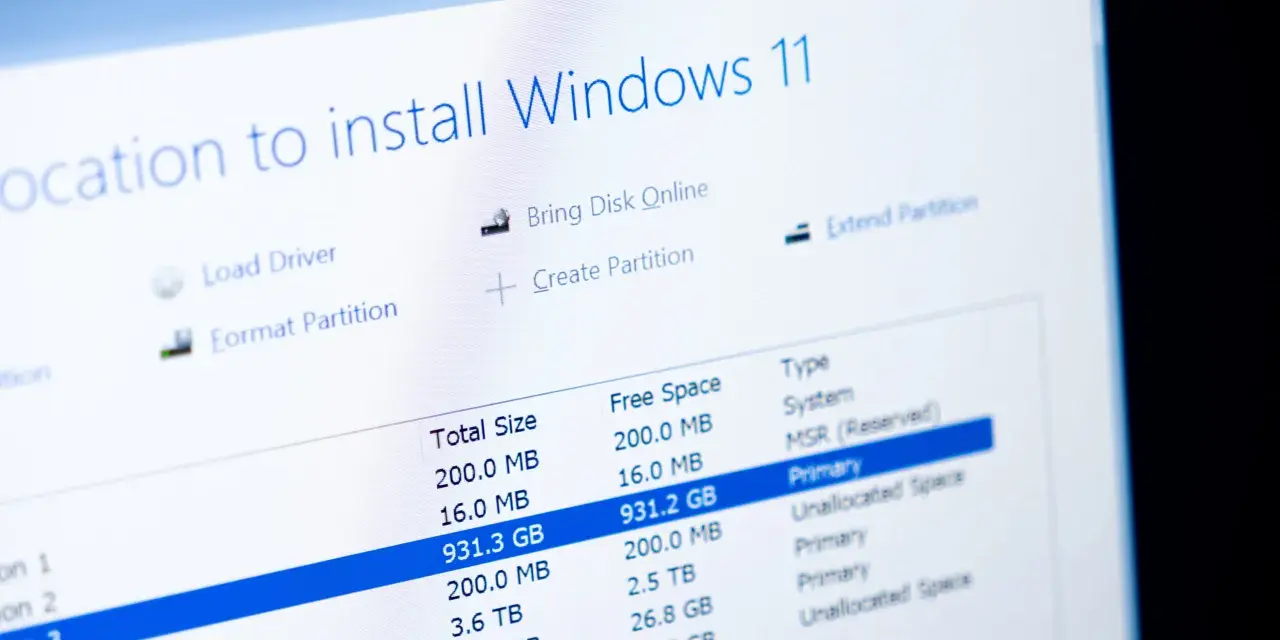
- Jeśli instalator pokaże wybór partycji, usuwaj tylko partycje na dysku systemowym, zwykle oznaczonym jako Disk 0.
- Nie ruszaj innych dysków, jeśli w komputerze masz dodatkowy SSD lub HDD z danymi.
- Jeśli pojawi się okno z kluczem produktu, wybierz opcję pominięcia tylko wtedy, gdy masz pewność, że licencja cyfrowa jest przypisana do konta.
- Po zakończeniu instalacji przejdź przez kreator pierwszego uruchomienia i zaloguj się na konto Microsoft, jeśli chcesz automatycznej aktywacji.
Tu są dwa detale, które robią dużą różnicę. Po pierwsze, pendrive zostanie wyczyszczony, więc nie trzymaj na nim ważnych plików. Po drugie, czysta instalacja usuwa też część dodatków producenta, więc po wszystkim możesz stracić preinstalowane narzędzia do hotkeyów, zarządzania baterią albo audio. To nie jest błąd instalacji, tylko normalny skutek świeżego startu.
Jeśli komputer ma kilka dysków, bądź szczególnie ostrożny. Ja zawsze sprawdzam model i pojemność nośnika dwa razy przed skasowaniem partycji. To właśnie na tym etapie najłatwiej popełnić błąd, którego później nie da się cofnąć bez odzyskiwania danych. Kiedy instalator nie idzie gładko, zwykle winny jest jeden z kilku powtarzalnych problemów.
Najczęstsze błędy i jak je obejść
Większość problemów po drodze nie wynika z samej instalacji, tylko z przygotowania. W praktyce najczęściej pomagają proste rzeczy: odłączenie zbędnych urządzeń, sprawdzenie BitLockera i upewnienie się, że komputer rzeczywiście startuje z USB. Poniżej zebrałem błędy, które widzę najczęściej przy resetach i reinstalacjach.
| Problem | Co zwykle oznacza | Co zrobić |
|---|---|---|
| Komputer prosi o klucz BitLocker | Dysk jest szyfrowany i system nie może go odblokować automatycznie | Odszukaj 48-cyfrowy klucz w koncie Microsoft, koncie służbowym albo w kopii wydruku |
| Pendrive nie uruchamia instalatora | Komputer nie bootuje z USB albo ma złą kolejność startu | Wejdź do boot menu, sprawdź UEFI i ustaw start z nośnika instalacyjnego |
| Instalator nie widzi dysku | Problem ze sterownikiem kontrolera, BIOS-em lub samym dyskiem | Odłącz inne dyski, sprawdź ustawienia UEFI i w razie potrzeby doładuj sterowniki producenta |
| Reset zatrzymuje się na czarnym ekranie | Proces jeszcze trwa, choć nie wygląda na aktywny | Czekaj nawet kilkanaście minut i nie wymuszaj restartu |
| Po instalacji nie działa Wi-Fi | Windows nie zainstalował właściwego sterownika | Pobierz sterownik sieciowy od producenta i wgraj go z USB albo przez Ethernet |
| Instalacja wywala się przez konflikt oprogramowania | Przeszkadza zewnętrzny antywirus lub zbędne urządzenia | Odłącz wszystko poza podstawowymi peryferiami i na czas instalacji usuń antivirus spoza Microsoft |
Ten ostatni punkt często jest bagatelizowany, a potrafi realnie zatrzymać proces. Zewnętrzny antywirus, stacje dokujące, dodatkowe dyski i drukarki potrafią wprowadzić instalator w niepotrzebny konflikt. Po ich obejściu zostaje już tylko doprowadzić świeży system do porządku.
Co zrobić po reinstalacji, żeby system działał równo
Sam moment instalacji to dopiero połowa roboty. Po formatowaniu najłatwiej wrócić do chaosu, jeśli od razu pobierzesz zbyt wiele programów i zostawisz system bez aktualizacji. Ja po świeżej instalacji idę zawsze tą samą kolejnością, bo dzięki temu komputer szybciej łapie stabilność.
- Uruchom Windows Update i instaluj wszystko, aż system przestanie proponować kolejne poprawki.
- Sprawdź aktywację systemu i, jeśli trzeba, zaloguj się kontem Microsoft.
- Zainstaluj sterowniki chipsetu, grafiki i Wi-Fi ze strony producenta, jeśli Windows nie zrobił tego dobrze.
- Odtwórz kopię dokumentów, zdjęć i projektów z dysku zewnętrznego lub chmury.
- Przywróć przeglądarkę, pocztę, komunikatory i tylko te aplikacje, których naprawdę używasz.
- Jeśli pracujesz zawodowo na tym komputerze, od razu włącz automatyczną kopię zapasową.
- Warto też stworzyć nowy punkt przywracania albo dysk odzyskiwania, żeby kolejny problem nie wymagał pełnego formatu.
Po świeżej instalacji nie śpieszyłbym się z dogrywaniem wszystkiego, co kiedyś było na komputerze. Im mniej śmieci na starcie, tym dłużej system zostaje szybki i przewidywalny. To dobry moment, żeby zostawić tylko programy potrzebne naprawdę, a resztę instalować dopiero wtedy, gdy faktycznie się przydadzą.
Jak zamknąć cały proces bez zbędnego ryzyka
Jeśli miałbym sprowadzić cały temat do jednej praktycznej zasady, powiedziałbym tak: na działającym Windows 11 zacznij od resetu z Ustawień, a przy poważnych problemach użyj pendrive’a. To daje najlepszy balans między szybkością a kontrolą nad tym, co zostaje na dysku. W obu przypadkach najwięcej problemów powstaje nie podczas samej reinstalacji, tylko przed nią, kiedy ktoś pomija kopię danych albo zapomina o BitLockerze.
Po wszystkim warto jeszcze przez kilka minut sprawdzić, czy wszystko działa, zanim uznasz temat za zamknięty. Zajrzyj do Menedżera urządzeń, przetestuj Wi-Fi, dźwięk i aktywację, a dopiero potem wracaj do pracy. Taka końcówka jest zwykle mniej efektowna niż sam format, ale właśnie ona decyduje, czy komputer po restarcie będzie faktycznie gotowy do użycia, czy tylko „zainstalowany na nowo”.
