
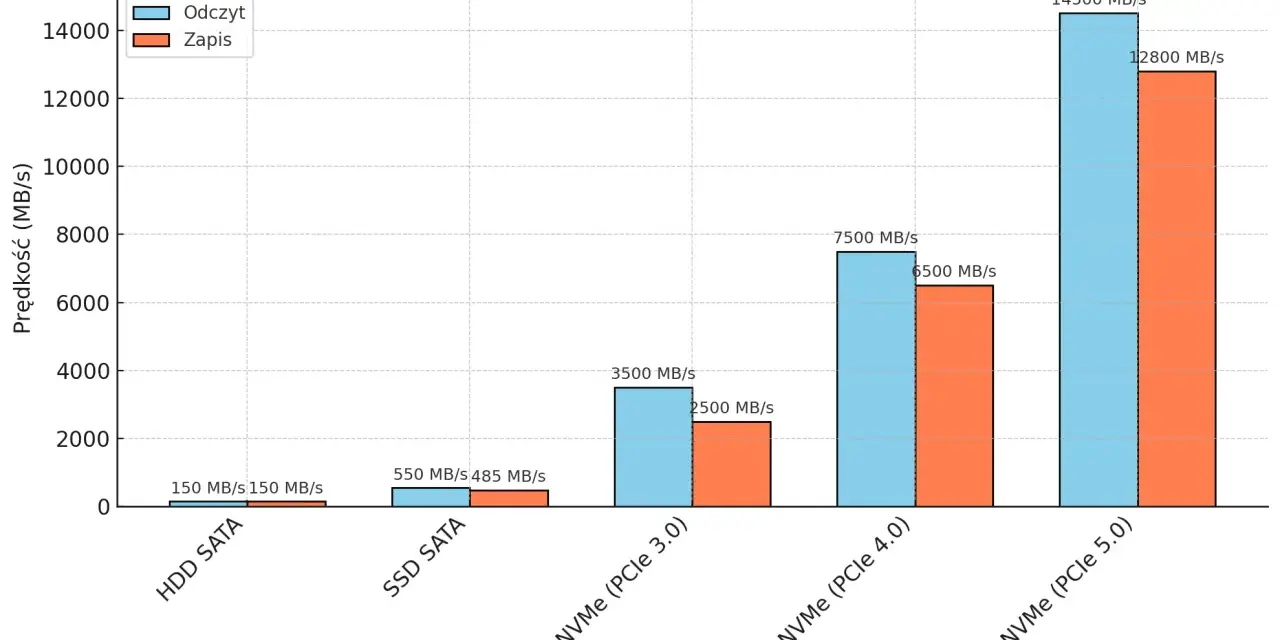
Wybór między SATA i NVMe zwykle nie sprowadza się do samej prędkości z pudełka. Znacznie ważniejsze są: zgodność z laptopem lub płytą główną, typ pracy, temperatura i budżet. W praktyce porównanie sata vs nvme decyduje o tym, czy modernizacja faktycznie przyspieszy komputer, czy tylko podniesie koszt zakupu.
Najkrócej: liczy się nie tylko szybkość, ale też zgodność i sens użycia
- SATA SSD ma niższy sufit wydajności, ale nadal świetnie zastępuje talerzowy dysk i często wystarcza do codziennej pracy.
- NVMe korzysta z PCIe i daje wyraźnie niższe opóźnienia oraz dużo wyższą przepustowość.
- M.2 nie oznacza automatycznie NVMe, bo ten sam format może obsługiwać też SATA.
- Największą różnicę czuć przy dużych plikach, wielu operacjach jednocześnie i pracy pod obciążeniem.
- Przed zakupem trzeba sprawdzić slot, długość modułu, wsparcie BIOS/UEFI i temperatury pracy.
Najważniejsze różnice, które widać przy pracy
Jeżeli patrzę na oba rozwiązania bez marketingu, różnica jest prosta: SATA to starsza, wolniejsza droga komunikacji, a NVMe zostało stworzone pod pamięć flash i łącze PCIe. To nie jest tylko kwestia maksymalnych megabajtów na sekundę. NVMe lepiej radzi sobie z wieloma równoległymi żądaniami, dlatego przy intensywnej pracy system mniej się dławi, a kontroler dysku ma więcej przestrzeni do działania.
| Cecha | SATA SSD | NVMe SSD |
|---|---|---|
| Interfejs | SATA III, zwykle z modelem komunikacji AHCI | PCIe z protokołem NVMe |
| Przepustowość | Do 6 Gb/s, w praktyce około 500-560 MB/s | Zależna od generacji PCIe, zwykle kilka GB/s, a w mocniejszych modelach znacznie więcej |
| Opóźnienia | Wyższe | Niższe, zwłaszcza przy wielu operacjach jednocześnie |
| Obsługa kolejek | Bardziej ograniczona | Dużo lepsza równoległość i wyższa skalowalność |
| Typowe formaty | 2,5 cala, czasem M.2 SATA | M.2, U.2, karta PCIe, rozwiązania serwerowe |
| Najlepsze zastosowanie | Starszy sprzęt, budżetowe modernizacje, magazyn danych | Nowe komputery, cięższa praca, duże pliki, obciążenie wielowątkowe |
W praktyce ta różnica wychodzi na jaw dopiero wtedy, gdy komputer zaczyna robić coś więcej niż uruchamianie przeglądarki. To prowadzi do pytania, kiedy SATA nadal jest rozsądnym wyborem, mimo że NVMe brzmi nowocześniej.
Kiedy SATA nadal ma sens
SATA nie jest rozwiązaniem „gorszym z definicji”. W wielu scenariuszach to po prostu rozsądniejszy zakup. Jeśli modernizuję starszy laptop z miejscem na 2,5-calowy dysk albo komputer ma tylko port SATA, taki SSD i tak daje ogromny skok względem HDD. System startuje szybciej, programy reagują sprawniej, a codzienna praca staje się wyraźnie lżejsza.
- Stary laptop z talerzowym dyskiem: SATA SSD daje największy efekt za najmniejsze pieniądze.
- Komputer biurowy i domowy: do poczty, dokumentów, internetu i multimediów różnica względem NVMe bywa mało odczuwalna.
- Duży magazyn danych: jeśli potrzebujesz po prostu pojemności, bardziej opłaca się wziąć większy i tańszy nośnik niż drogi model o rekordowych transferach.
- Sprzęt z ograniczoną temperaturą pracy: SATA zwykle łatwiej utrzymać w ryzach termicznych niż szybki nośnik PCIe bez chłodzenia.
W codziennym użyciu dobrze dobrany SATA SSD potrafi dać 80 procent korzyści, których szuka większość użytkowników, a kosztuje zauważalnie mniej. To ważne zwłaszcza wtedy, gdy budżet nie pozwala jednocześnie wymienić dysku, dołożyć RAM i odświeżyć procesora. Jeśli jednak komputer ma już wolny slot PCIe i obciążasz go bardziej niż przeciętnie, przewaga NVMe zaczyna być wyraźna.
Gdzie NVMe daje realny zysk
NVMe pokazuje sens tam, gdzie dysk nie jest tylko miejscem na system, ale aktywnym elementem pracy. Chodzi o kopiowanie dużych plików, obróbkę zdjęć i wideo, pracę na wielu projektach naraz, maszyny wirtualne, kompilację kodu czy bazę danych działającą lokalnie. W takich warunkach szybki nośnik nie tylko skraca czas operacji, ale też ogranicza „zacięcia” podczas równoległych zadań.
- Duże pliki: eksport materiału wideo, archiwa, projekty graficzne i pakiety instalacyjne.
- Wiele drobnych operacji: system, cache przeglądarki, aktualizacje, indeksowanie, biblioteki zdjęć.
- Praca wielozadaniowa: kilka aplikacji ciężko korzystających z dysku jednocześnie.
- Gry: ładowanie poziomów i tekstur może być szybsze, ale cudów nie obiecywałbym w każdej produkcji.
Przeczytaj również: Nowy SSD niewidoczny w Windows? Oto szybka diagnoza!
Nie każda platforma wykorzysta pełnię NVMe
Tu często pojawia się rozczarowanie. Sam dysk może być bardzo szybki, ale laptop albo płyta główna potrafią go ograniczyć. Czasem slot M.2 działa tylko w trybie x2, czasem współdzieli linie z innym urządzeniem, a w cienkich obudowach po kilku minutach obciążenia włącza się throttling termiczny, czyli obniżenie wydajności po przekroczeniu temperatury roboczej. To nie wada NVMe, tylko realia konstrukcyjne sprzętu.
Dlatego nie porównuję wyłącznie liczb z pudełka. Najpierw pytam, czy dana platforma wykorzysta ten nośnik bez wąskich gardeł. Jeśli nie, dopłata do szybszego modelu może dać mniejszy efekt niż oczekiwany. I właśnie tu widać, jak ważny jest poprawny dobór formatu i interfejsu.
Jak dobrać dysk do laptopa i komputera stacjonarnego
Najbezpieczniej zaczynam od sprawdzenia trzech rzeczy: co obsługuje płyta główna albo laptop, jaki format fizyczny pasuje do obudowy i czy system ma sensowną ścieżkę startu z tego nośnika. Dopiero potem patrzę na samą specyfikację szybkości. To proste podejście oszczędza sporo zwrotów i niepotrzebnych adapterów.
| Sytuacja | Lepszy wybór | Dlaczego | Na co uważać |
|---|---|---|---|
| Stary laptop z miejscem na 2,5 cala | SATA SSD | Najłatwiejsza i najtańsza modernizacja, ogromna poprawa względem HDD | Sprawdź grubość 7 mm lub 9,5 mm i pojemność, której naprawdę potrzebujesz |
| Nowy laptop z gniazdem M.2 PCIe | NVMe SSD | Lepsza wydajność i niższe opóźnienia przy pracy systemu oraz aplikacji | Zweryfikuj długość modułu, np. 2280, oraz temperatury pracy |
| Komputer biurowy lub domowy | SATA albo podstawowy NVMe | Do codziennej pracy często liczy się bardziej stabilność i pojemność niż rekordowe transfery | Nie przepłacaj za topowy model, jeśli nie korzystasz z dużych plików |
| PC do montażu wideo, zdjęć, VM | NVMe z sensownym chłodzeniem | Dużo lepsza obsługa wielu operacji i większych paczek danych | Sprawdź, czy płyta obsługuje pełną prędkość slotu i czy radiator ma miejsce |
| Magazyn danych i archiwum | Pojemny SATA SSD | Dobra równowaga ceny do pojemności, bez gonienia za maksymalnym transferem | Jeśli trzymasz kopie zapasowe, ważniejsze jest bezpieczeństwo niż benchmark |
Praktyczna zasada: jeśli komputer ma tylko jeden slot i ograniczony budżet, częściej opłaca się kupić większy, sensowny nośnik niż polować na najszybszy możliwy. Zbyt mała pojemność szybko przestaje być wygodna, a to w realnej pracy bywa większym problemem niż brak kilku dodatkowych gigabajtów na sekundę.
Po sprawdzeniu kompatybilności zwykle wychodzą też błędy, które użytkownicy popełniają najczęściej. I właśnie one decydują o tym, czy modernizacja będzie udana, czy tylko formalnie poprawna.
Najczęstsze błędy przy wymianie i zakupie
Najczęściej nie psuje się sam pomysł na modernizację, tylko założenia. Ktoś kupuje nośnik „M.2” i dopiero po montażu odkrywa, że to wersja SATA, a nie NVMe. Ktoś inny zakłada, że każdy slot M.2 obsłuży dowolny dysk, a potem trafia na ograniczenie długości, interfejsu albo BIOS-u. To są drobiazgi, ale potrafią zatrzymać cały projekt.
- Mylenie M.2 z NVMe, choć to nie to samo.
- Kupowanie szybkiego dysku bez sprawdzenia, czy laptop lub płyta obsługuje PCIe w odpowiednim trybie.
- Ignorowanie temperatury i montażu bez chłodzenia w ciasnej obudowie.
- Brak kopii zapasowej przed migracją danych.
- Przepłacanie za bardzo szybki model, gdy komputer i tak nie pokaże różnicy w codziennym użyciu.
W praktyce równie częsty błąd to wiara, że sam dysk naprawi cały wolny komputer. Jeśli procesor jest stary, a pamięci RAM jest za mało, NVMe nie zrobi z przeciętnej platformy nowej maszyny. Przy modernizacji lubię patrzeć na cały zestaw, bo dopiero wtedy da się ocenić, gdzie naprawdę jest wąskie gardło.
Co jeszcze sprawdzić przed modernizacją
Gdybym miał zamknąć ten temat w kilku zdaniach, powiedziałbym tak: jeśli startujesz z HDD, bierz SSD bez wahania, nawet SATA. Jeśli masz już SSD SATA i komputer działa głównie biurowo, NVMe jest miłym ulepszeniem, ale nie zawsze koniecznością. Jeśli pracujesz na dużych plikach, wielu zadaniach naraz albo nowym sprzęcie z PCIe, NVMe daje korzyść, którą naprawdę czuć.
Przed zakupem sprawdzam jeszcze trzy rzeczy: pojemność, temperaturę i plan na kopię danych. Właśnie te elementy najczęściej przesądzają o tym, czy modernizacja będzie tylko szybka na papierze, czy po prostu dobra w codziennym użytkowaniu. Jeśli mam wybrać jedną zasadę, wybieram tę: najpierw zgodność i pojemność, dopiero potem rekordy wydajności.
