
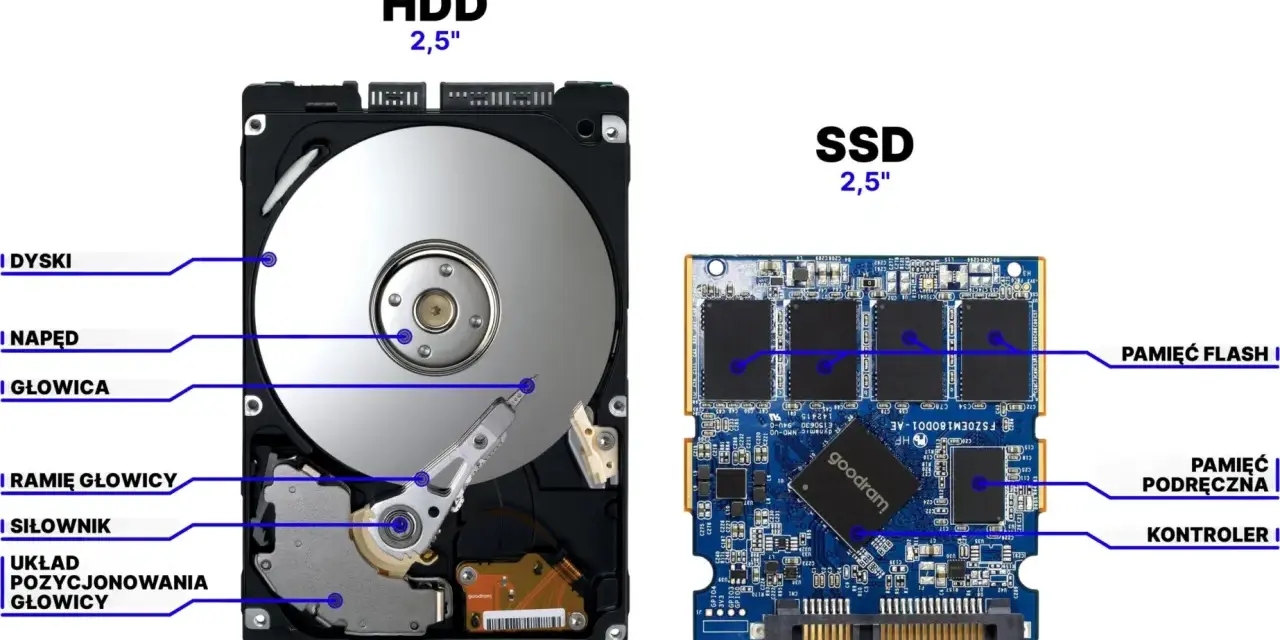
Pytanie dysk co to zwykle sprowadza się do jednego: chodzi o nośnik, na którym komputer przechowuje system, programy i pliki wtedy, gdy urządzenie jest wyłączone. W praktyce to jeden z najważniejszych podzespołów, bo od niego zależą szybkość uruchamiania systemu, komfort pracy i bezpieczeństwo danych. W tym tekście wyjaśniam, jak działa dysk, jakie są jego rodzaje i na co zwrócić uwagę przy wyborze albo wymianie.
Najkrótsza odpowiedź o dysku komputerowym
- Dysk to pamięć masowa, a nie pamięć RAM.
- Najczęściej spotkasz HDD, SSD SATA i SSD NVMe.
- SSD jest szybszy i cichszy, a HDD zwykle daje więcej miejsca za niższą cenę.
- M.2 to format nośnika, a nie synonim NVMe.
- Przy wymianie liczą się: pojemność, interfejs, format i stan kopii danych.
- Hałas, błędy odczytu i spowolnienia to sygnał, że z nośnikiem dzieje się coś złego.
Czym jest dysk w komputerze
Ja patrzę na dysk jak na magazyn trwały komputera. To na nim ląduje system operacyjny, aplikacje, dokumenty, zdjęcia, gry i wszystkie pliki, które mają przetrwać restart albo całkowite wyłączenie sprzętu. Właśnie dlatego dysk nie robi tego samego co pamięć RAM: RAM działa szybko, ale jej zawartość znika po odcięciu zasilania.
W praktyce dysk odpowiada za zapis i odczyt danych, a nie za ich chwilowe przetwarzanie. Im sprawniejszy jest ten element, tym szybciej komputer otwiera programy, ładuje pliki i reaguje na polecenia użytkownika. Jeśli ktoś wymienia stary talerzowy nośnik na SSD, różnicę zwykle czuć od pierwszego uruchomienia.
Przeczytaj również: TRIM w SSD - Jak działa, dlaczego jest ważny i jak sprawdzić?
Dysk a pamięć RAM
Najkrócej: RAM to stół roboczy, dysk to archiwum. Na stole leżą rzeczy, z którymi pracujesz teraz, a w archiwum wszystko, co ma zostać na później. Taki podział pomaga zrozumieć, dlaczego brak wolnej pamięci RAM powoduje przycięcia, a wolny dysk wydłuża start systemu i otwieranie plików.
Gdy już to rozdzielimy, sensowniejsze staje się porównanie konkretnych typów nośników, bo nazwa „dysk” bywa używana bardzo szeroko.

Jakie są rodzaje dysków i nośników danych
W codziennym języku „dysk” może oznaczać kilka różnych rzeczy. Najczęściej chodzi o fizyczny nośnik w komputerze, ale ludzie tak samo nazywają też dysk zewnętrzny podłączany przez USB czy usługę przechowywania plików w chmurze. Ja zawsze rozdzielam te pojęcia, bo od tego zależy, czego naprawdę potrzebujesz.- HDD - klasyczny dysk twardy z wirującymi talerzami. Daje dużą pojemność w niższej cenie, ale jest wolniejszy i bardziej podatny na uszkodzenia mechaniczne.
- SSD SATA - nowocześniejszy nośnik bez ruchomych części. Jest wyraźnie szybszy od HDD i dobrze sprawdza się w starszych laptopach oraz komputerach stacjonarnych.
- SSD NVMe - jeszcze szybszy wariant SSD, zwykle używany jako dysk systemowy. To najczęstszy wybór tam, gdzie liczy się szybkość pracy i krótki czas reakcji.
- Dysk zewnętrzny - najczęściej HDD lub SSD w obudowie USB. Służy głównie do backupu, przenoszenia danych i archiwizacji.
- Chmura - usługa przechowywania plików online, a nie fizyczny dysk. Jest wygodna, ale nie zastępuje lokalnej kopii danych.
To rozróżnienie ma znaczenie praktyczne. Jeśli szukasz szybszego uruchamiania laptopa, patrzysz na SSD. Jeśli chcesz tanio trzymać duże archiwa zdjęć czy kopie filmów, nadal bywa sens w HDD. A jeśli mówimy o chmurze, to jest to wygodna warstwa dodatkowa, nie zamiennik podzespołu w komputerze.
Najwięcej nieporozumień pojawia się jednak przy porównaniu HDD z SSD, więc tu trzeba wejść trochę głębiej.
SSD, HDD i NVMe w praktyce
W teorii wszystko wygląda prosto, ale w codziennym użyciu różnice są bardzo odczuwalne. HDD wygrywa ceną za terabajt, SSD wygrywa szybkością, a NVMe wygrywa wtedy, gdy komputer ma obsługiwać naprawdę ciężką pracę: duże projekty, wiele aplikacji naraz, pracę na dużych plikach albo szybkie kopiowanie danych.
| Cecha | HDD | SSD SATA | SSD NVMe |
|---|---|---|---|
| Szybkość | Najniższa | Wysoka | Najwyższa |
| Hałas | Słyszalny | Cichy | Cichy |
| Odporność na wstrząsy | Niższa | Wyższa | Wyższa |
| Cena za 1 TB | Zwykle najniższa | Średnia | Zwykle wyższa |
| Typowe zastosowanie | Archiwa, backup, duża pojemność | System, aplikacje, codzienna praca | System, gry, montaż, praca na dużych plikach |
Warto pamiętać o jednym szczególe: M.2 to format, a nie synonim NVMe. Dysk M.2 może działać jako SATA albo NVMe, zależnie od konstrukcji komputera i samego nośnika. To drobny niuans, ale w serwisie widzę, że właśnie on najczęściej prowadzi do pomyłek przy zakupie.
Jeśli miałbym uprościć temat do jednej decyzji, powiedziałbym tak: do zwykłego komputera użytkowego wystarczy dobry SSD, a HDD zostawiam tam, gdzie priorytetem jest dużo taniej przestrzeni. Dopiero przy bardziej wymagającej pracy NVMe pokazuje pełnię sensu.
Skoro wiadomo już, co wybrać technicznie, pozostaje pytanie najważniejsze z punktu widzenia zakupu: jakie parametry naprawdę sprawdzić przed wymianą.
Na co patrzeć przy wyborze lub wymianie dysku
Ja przy doborze nośnika zaczynam nie od marketingowej nazwy, tylko od zgodności ze sprzętem. Nawet bardzo szybki dysk nie pomoże, jeśli laptop albo płyta główna nie obsługują danego interfejsu, formatu lub pojemności.
- Interfejs - SATA, NVMe lub USB. To decyduje, czy dysk w ogóle zadziała w danym urządzeniu.
- Format - 2,5 cala, M.2 2280 albo obudowa zewnętrzna. Sam rozmiar ma znaczenie praktyczne i mechaniczne.
- Pojemność - 500 GB to dziś dolna granica komfortu dla wielu osób, 1 TB daje większy spokój, a 2 TB ma sens przy grach, zdjęciach i wideo.
- Trwałość - w SSD zwracam uwagę na parametr zapisu deklarowanego przez producenta, a w HDD na stan techniczny i historię użycia.
- Zastosowanie - system, gry, archiwum, backup, praca mobilna. Inny dysk kupuje się do laptopa, a inny do serwera plików.
Przy starszych komputerach najczęściej opłaca się prosty scenariusz: SSD jako dysk systemowy i ewentualnie drugi, większy nośnik na dane. W nowszych maszynach sens ma też szybki NVMe, ale tylko wtedy, gdy reszta podzespołów nie będzie go ograniczać.
Jeśli komputer ma służyć kilka lat bez grzebania w środku, lepiej od razu dobrać pojemność z zapasem. Dysk zapełniony pod korek pracuje mniej wygodnie, a w przypadku SSD zbyt mały zapas wolnego miejsca potrafi obniżyć komfort pracy.
Gdy już wiesz, jak dobrać nośnik, warto umieć też rozpoznać moment, w którym sprzęt zaczyna się poddawać.
Jak rozpoznać, że dysk zaczyna się psuć
Tu nie ma miejsca na zgadywanie. Jeśli dysk zaczyna gubić pliki, długo otwiera foldery, wydaje nietypowe dźwięki albo system coraz częściej się zawiesza, traktuję to jako sygnał ostrzegawczy, a nie „chwilowe spowolnienie”. W przypadku HDD szczególnie niepokojące są stuki i cykliczne próby startu; w SSD bardziej widoczne bywają błędy odczytu, nagłe spadki wydajności i problemy z wykrywaniem nośnika.
- Zrób kopię najważniejszych danych od razu, nawet jeśli komputer jeszcze działa.
- Sprawdź stan nośnika w narzędziu diagnostycznym producenta albo w systemowych danych o kondycji dysku.
- Wyklucz prostsze przyczyny, takie jak wadliwy kabel, port USB lub przegrzewanie obudowy zewnętrznej.
- Jeśli ostrzeżenia się powtarzają, planuję wymianę zamiast kolejnych prób ratowania na siłę.
W praktyce najgorszy błąd to czekanie, aż dysk przestanie działać całkowicie. Awaria nośnika rzadko daje elegancki komunikat z wyprzedzeniem. Zwykle zaczyna się od drobnych objawów, które łatwo zlekceważyć, a potem problem przyspiesza.
Gdy już wiesz, jak rozpoznać kłopoty, sensownie jest domknąć temat prostymi zasadami użytkowania, bo one realnie wydłużają życie nośnika.
Co robię, żeby dysk służył dłużej i bez niespodzianek
Nie ma tu magii, tylko kilka nawyków, które naprawdę robią różnicę. Po pierwsze, trzymam kopię ważnych danych poza głównym dyskiem. Po drugie, nie dopuszczam do stałego zapchania SSD do 100 procent, bo zostawienie około 10-20 procent wolnego miejsca pomaga utrzymać płynność pracy. Po trzecie, w laptopach i dyskach zewnętrznych dbam o ochronę przed wstrząsami, bo mechanika i upadek to połączenie, które zwykle kończy się źle.
Jeśli miałbym zostawić jedną praktyczną wskazówkę, brzmiałaby ona tak: najpierw bezpieczeństwo danych, potem wygoda, a dopiero na końcu sam typ nośnika. Dobry dysk ma nie tylko przyspieszać komputer, ale też dawać spokój, że pliki nie znikną po pierwszym problemie sprzętowym.
Właśnie tak rozumiem odpowiedź na pytanie o dysk: to podstawowy nośnik danych, który trzeba dobrać do sprzętu, sposobu pracy i realnych potrzeb, a nie tylko do samej pojemności.
