
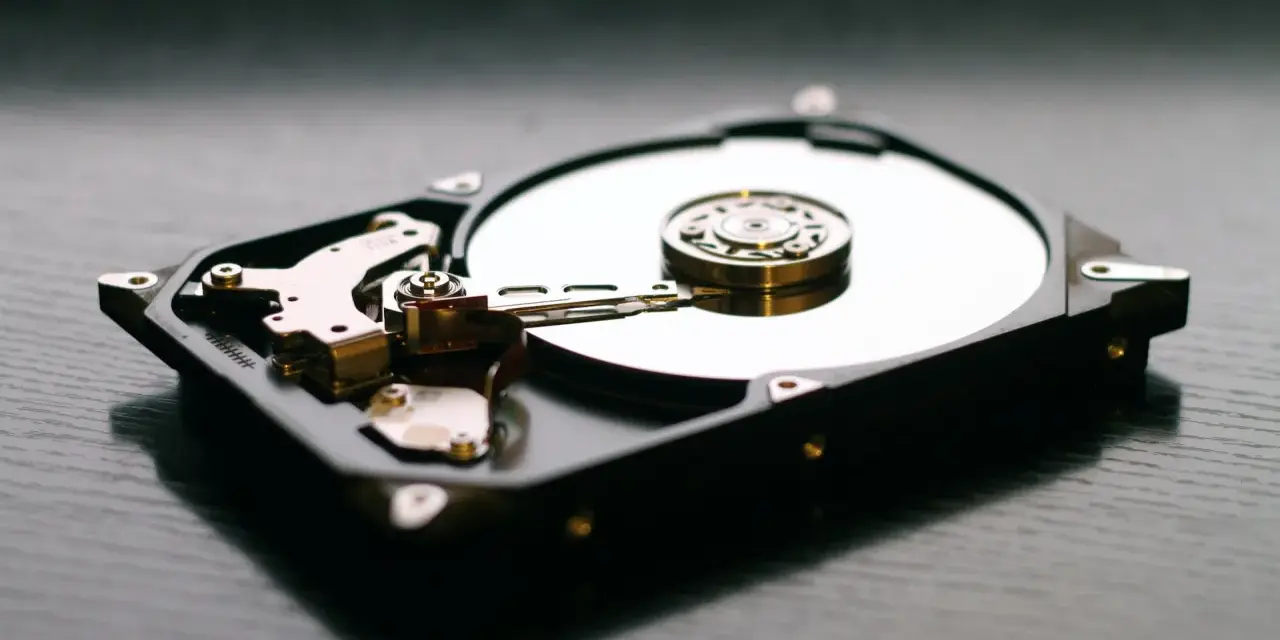
Dysk twardy w laptopie decyduje o tym, czy system uruchamia się szybko, programy reagują bez zwłoki, a kopiowanie plików nie zamienia się w codzienną próbę cierpliwości. W praktyce największą różnicę robi nie sama pojemność, lecz to, czy w środku pracuje wolny HDD, klasyczny SSD SATA czy nowoczesny NVMe M.2. Poniżej pokazuję, jak rozpoznać nośnik, kiedy jego wymiana ma sens i jak uniknąć błędów przy modernizacji.
Najważniejsze rzeczy, które warto sprawdzić przed modernizacją nośnika
- HDD jest najtańszy za terabajt, ale w laptopie daje najgorszy komfort pracy.
- SSD SATA to bezpieczny upgrade dla starszych laptopów z zatoką 2,5 cala.
- NVMe M.2 jest szybszy, ale trzeba sprawdzić długość modułu i typ slotu.
- M.2 to format, nie gwarancja zgodności - ten sam kształt nie zawsze oznacza ten sam interfejs.
- Przed wymianą zrób kopię lub klon, a po montażu sprawdź inicjalizację i styl partycji.
HDD, SATA SSD i NVMe różnią się bardziej, niż wygląda to na papierze
Jeśli patrzy się tylko na nazwę, łatwo wrzucić wszystkie nośniki do jednego worka. To błąd. Mechaniczny HDD działa na talerzach i głowicy, więc jest wolniejszy, głośniejszy i bardziej wrażliwy na wstrząsy. SSD SATA korzysta ze starszego interfejsu SATA, ale już bez ruchomych części, dlatego daje ogromny skok responsywności. NVMe M.2 idzie dalej: łączy pamięć flash z szybkim interfejsem PCIe i zwykle daje najlepszy efekt w nowoczesnych laptopach.
| Typ nośnika | Co to oznacza w praktyce | Typowa szybkość | Największa zaleta | Kiedy ma sens |
|---|---|---|---|---|
| HDD | Nośnik mechaniczny z talerzami i głowicą | Około 100-150 MB/s | Najniższy koszt za 1 TB | Archiwum danych, starszy sprzęt, bardzo niski budżet |
| SSD SATA | Pamięć flash na starszym interfejsie SATA | Zwykle 500-550 MB/s | Duży skok szybkości i cisza pracy | Większość laptopów z zatoką 2,5 cala |
| NVMe M.2 | Pamięć flash na PCIe, w formacie M.2 | Od około 2 000 do ponad 7 000 MB/s | Najwyższa responsywność i mały format | Nowe laptopy i modele z odpowiednim slotem |
W codziennym użyciu liczy się nie tylko surowa liczba MB/s, ale też czas dostępu do danych. Dlatego laptop po przesiadce z HDD na SSD potrafi zmienić się bardziej niż po wielu innych drobnych modernizacjach. Jeśli jednak chcesz kupić nośnik bez ryzyka, pierwsze pytanie brzmi nie „który jest najszybszy”, tylko „co dokładnie obsługuje twoja obudowa”.

Jak sprawdzić, jaki nośnik masz w środku i co da się wymienić
Najkrótsza droga prowadzi przez specyfikację konkretnego modelu laptopa. Ta sama seria bywa sprzedawana w kilku konfiguracjach, więc sama nazwa z obudowy niewiele mówi o tym, czy masz miejsce na 2,5-calowy nośnik, gniazdo M.2, czy oba naraz. Ja zaczynam od dokumentacji modelu, a dopiero później zaglądam do środka.
| Co sprawdzam | Po co | Co z tego wynika |
|---|---|---|
| Model laptopa | Żeby odczytać oficjalną konfigurację | Dowiaduję się, jakie sloty przewidział producent |
| Format nośnika | 2,5 cala, M.2 2230, M.2 2280 | Wiem, czy dysk fizycznie pasuje |
| Interfejs | SATA czy NVMe | Ten sam kształt nie oznacza zgodności |
| Liczba złączy | Ocena, czy zostaje miejsce na drugi dysk | Decyduję, czy wymiana będzie prosta, czy wymaga klonowania |
W Windows podstawowe informacje da się podejrzeć przez narzędzia systemowe, ale to nie zastępuje dokumentacji konkretnego modelu. Najważniejsza pułapka jest prosta: M.2 nie mówi jeszcze, czy chodzi o SATA, czy o NVMe. Sam slot może wyglądać tak samo, a mimo to obsługiwać tylko jeden wariant. W ultrabookach dodatkowo znaczenie ma długość modułu, najczęściej 2230 albo 2280, przy czym 2280, czyli 22 x 80 mm, jest spotykane znacznie częściej.
Gdy już wiesz, co masz, można sensownie ocenić, czy wystarczy podmiana nośnika, czy lepiej od razu zaplanować szerszą modernizację.
Kiedy sama wymiana daje największy efekt, a kiedy lepiej myśleć szerzej
Jeżeli laptop startuje z HDD, przejście na SSD zwykle daje największy i najlepiej odczuwalny skok. System uruchamia się szybciej, aplikacje otwierają się bez przeciągania, a kopiowanie mniejszych plików przestaje irytować. Ja w takich przypadkach patrzę najpierw na pojemność używaną dziś, a dopiero później na samą szybkość, bo zbyt mały nośnik szybko wraca do stanu „ciągle pełny”, a wtedy traci część swoich zalet.
| Pojemność | Dla kogo | Mój komentarz |
|---|---|---|
| 256 GB | Bardzo lekka praca biurowa, nauka, kilka programów | Da się używać, ale zapas szybko znika |
| 512 GB | Większość użytkowników domowych i firmowych | Rozsądne minimum, jeśli nie chcesz stale pilnować miejsca |
| 1 TB | Zdjęcia, gry, projekty, dużo dokumentów offline | Najwygodniejszy wybór dla laptopa używanego na co dzień |
| 2 TB i więcej | Lokalne archiwa, wideo, duże biblioteki danych | Ma sens, jeśli naprawdę trzymasz dużo plików na jednym urządzeniu |
Gdy już wiesz, czego potrzebujesz, zostaje najważniejszy etap: bezpieczna migracja danych.
Jak przygotować wymianę bez ryzyka utraty plików
Przy modernizacji nośnika najwięcej szkód robi pośpiech. Zanim odkręcę obudowę, robię trzy rzeczy: kopię zapasową, decyzję między klonowaniem a czystą instalacją i sprawdzenie, czy nowy dysk będzie inicjowany jako GPT czy MBR. W nowoczesnych komputerach z UEFI zwykle wybiera się GPT, a MBR zostawia dla starszego sprzętu, więc ten detal naprawdę ma znaczenie.
| Metoda | Zalety | Ograniczenia | Kiedy wybieram |
|---|---|---|---|
| Klonowanie | Zostają system, programy i ustawienia | Wymaga drugiego nośnika albo adaptera USB i uwagi przy partycjach | Gdy chcę szybko przenieść wszystko bez odtwarzania konfiguracji |
| Czysta instalacja | Porządek i brak starych śmieci w systemie | Trzeba instalować programy od nowa | Gdy stary system jest zaśmiecony albo zmieniam HDD na SSD |
- Zapisz ważne pliki na zewnętrznym nośniku lub w chmurze.
- Jeśli używasz szyfrowania, zabezpiecz klucz odzyskiwania i wstrzymaj ochronę przed wymianą dysku.
- Wybierz metodę migracji: klonowanie albo nową instalację.
- Jeśli klonujesz, podłącz nowy nośnik przez obudowę USB albo wykorzystaj drugi slot w laptopie.
- Po montażu wejdź do zarządzania dyskami, zainicjuj wolumin, utwórz partycję i sformatuj go, jeśli to nowy nośnik danych.
- Ustaw dysk systemowy jako pierwszy w kolejności startowej i sprawdź, czy system uruchamia się bez błędów.
Po montażu zwykle wychodzą już tylko typowe problemy, które da się namierzyć w kilka minut.
Najczęstsze błędy po modernizacji i jak je wyłapać od razu
Tu powtarza się kilka scenariuszy. Najpierw laptop nie widzi dysku, potem okazuje się, że zakupiony nośnik pasuje tylko z wyglądu, a na końcu winny bywa prosty brak inicjalizacji albo zły boot order. Przy SSD dochodzi jeszcze jeden drobiazg: zapełniony prawie po brzegi nośnik pracuje wyraźnie gorzej, więc warto zostawić mu wolny margines.
| Objaw | Najczęstsza przyczyna | Co sprawdzam |
|---|---|---|
| Laptop nie widzi dysku | Zły format, zły interfejs, niedociśnięty moduł, błąd BIOS/UEFI | Zgodność modelu, osadzenie nośnika, ustawienia startowe |
| Dysk jest widoczny, ale nie ma litery | Nieutworzony wolumin lub brak inicjalizacji | Zarządzanie dyskami, styl partycji, status online |
| System zwalnia po czasie | Za mało wolnego miejsca albo przegrzewanie | Utrzymuję 15-20 procent zapasu i kontroluję temperatury |
| HDD klika lub stuka | Zużycie mechaniczne | Od razu kopiuję dane i nie przeciągam pracy na takim dysku |
| Pojawiają się błędy zapisu | Spadek kondycji nośnika | Odczytuję dane SMART, czyli samodiagnostykę dysku |
Najbardziej zdradliwy błąd to kupno M.2 w niewłaściwym wariancie. Kształt może się zgadzać, ale slot nie musi. Drugi klasyk to brak cierpliwości przy pierwszym uruchomieniu po klonowaniu: system czasem potrzebuje chwili, by poprawnie przestawić się na nowy nośnik. Jeśli jednak nośnik wydaje dziwne odgłosy albo SMART pokazuje rosnące błędy, nie testuję go „do końca” - najpierw ratuję dane.
Kiedy sprzęt już działa, najlepsze efekty daje kilka prostych nawyków eksploatacyjnych.
Co zrobić, żeby nowy nośnik nie stracił przewagi po kilku miesiącach
Najwięcej zysku daje połączenie kilku prostych zasad: zostaw 15-20 procent wolnego miejsca, nie ignoruj aktualizacji firmware, regularnie twórz kopie zapasowe i pilnuj temperatury, zwłaszcza przy NVMe w smukłych obudowach. W przypadku SSD dobrze mieć włączony TRIM, czyli mechanizm porządkujący nieużywane bloki pamięci, a przy danych wrażliwych rozsądnie jest od razu zadbać o szyfrowanie.
Ja traktuję nośnik nie jak jednorazowy zakup, tylko element, który wpływa jednocześnie na komfort, bezpieczeństwo i żywotność całego laptopa. Dobrze dobrany, poprawnie zainstalowany i regularnie sprawdzany dysk potrafi przywrócić urządzeniu drugie życie bez wymiany całego sprzętu.
