
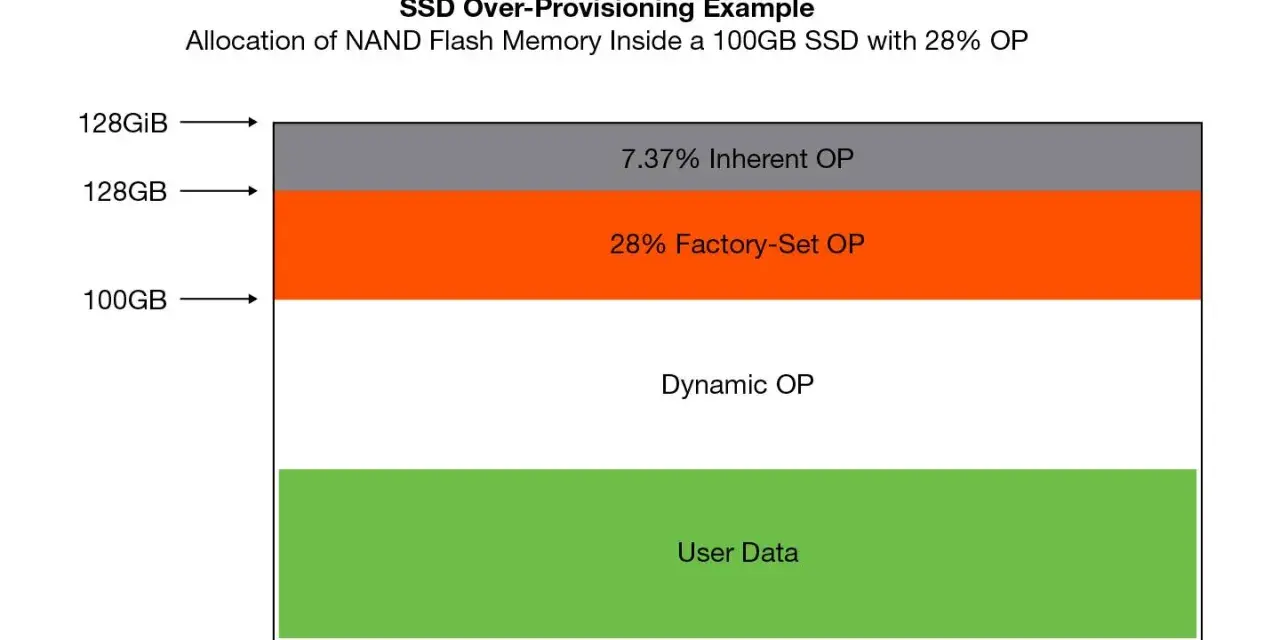
SSD działa najlepiej wtedy, gdy ma gdzie pracować z zapasem. Część pojemności oddana kontrolerowi pozwala sprawniej porządkować bloki, zmniejsza narzut zapisu i pomaga utrzymać równą wydajność przy dłuższym obciążeniu. To właśnie robi over provisioning, czyli świadome odłożenie fragmentu przestrzeni poza pulą widoczną dla użytkownika.
Najważniejsze rzeczy o rezerwie na SSD
- Rezerwa nie jest pustym marketingiem, tylko miejscem dla kontrolera na porządkowanie bloków, wear leveling i odzyskiwanie przestrzeni po skasowanych danych.
- Najczęściej spotkasz dwa warianty: fabryczny zapas wbudowany przez producenta i hostowy zapas, który tworzysz przez pozostawienie nieprzydzielonego miejsca.
- Przy zwykłym laptopie lub PC zwykle wystarcza 7-15% wolnej pojemności, ale przy ciężkich zapisach sensowne bywają wartości 15-28%.
- Największą różnicę widać przy długich, losowych zapisach, maszynach wirtualnych, katalogach roboczych i dyskach do edycji wideo lub baz danych.
- Samo zostawienie pustego folderu nie daje tego samego efektu co rzeczywiście nieprzydzielony obszar albo opcja producenta.
Czym jest nadmiarowy zapas na SSD
W praktyce chodzi o prostą rzecz: dysk dostaje trochę więcej przestrzeni roboczej, niż widzi użytkownik. Ten bufor pomaga kontrolerowi zarządzać pamięcią NAND, która nie lubi przypadkowych nadpisań i kasowania pojedynczych komórek. Gdy taka rezerwa istnieje, SSD ma większą swobodę w układaniu danych, a to przekłada się na stabilniejszą pracę.
Ja rozdzielam to na dwa poziomy. Pierwszy to zapas fabryczny, wpisany w konstrukcję dysku i zwykle niewidoczny dla systemu. Drugi to dodatkowy obszar, który zostawiasz samodzielnie, najczęściej przez niewykorzystanie części pojemności albo przez narzędzie producenta.
| Rodzaj rezerwy | Kto ją tworzy | Co widzi użytkownik | Po co służy |
|---|---|---|---|
| Fabryczna | Producent | Nie widzi jej jako osobnej przestrzeni | Obsługa błędów, wear leveling, porządkowanie bloków |
| Hostowa | Użytkownik lub administrator | Nieprzydzielone miejsce albo mniejszy zakres użyteczny | Dodatkowy zapas dla pracy pod obciążeniem |
| Z narzędzia producenta | Producent lub użytkownik z odpowiednim softem | Zależnie od modelu i programu | Precyzyjne ustawienie procentu rezerwy |
Warto zapamiętać jedną rzecz: nie każda „wolna” przestrzeń daje SSD taki sam komfort. Zapas działa najlepiej wtedy, gdy kontroler ma do niego realny dostęp operacyjny, a nie tylko widzi katalog, który za chwilę i tak zapełni system plików. Od tego już krok do pytania, dlaczego ta niewidoczna przestrzeń tak bardzo pomaga właśnie w SSD.
Dlaczego SSD potrzebuje wolnej przestrzeni
Pamięć NAND zapisuje dane stronami, ale kasuje całymi blokami. To ważne, bo jeśli kontroler chce zmienić pojedynczą porcję danych w już zajętym bloku, musi najpierw przenieść poprawne strony, skasować cały blok i dopiero potem zapisać nową wersję. Bez wolnych bloków robi się z tego kosztowna operacja kopiuj-wklej-usuń, a wydajność spada.
Garbage collection działa lepiej, gdy ma miejsce
Garbage collection to wewnętrzne porządkowanie danych. Kontroler zbiera ważne informacje w jednym miejscu, usuwa to, co już nieaktualne, i odzyskuje czyste bloki do kolejnych zapisów. Jeśli dysk ma zapas, ten proces przebiega spokojniej i mniej przeszkadza w normalnej pracy.
Właśnie tu pojawia się pojęcie write amplification, czyli sytuacja, w której dysk wykonuje więcej zapisów wewnętrznych niż wymagał tego host. Im większa ta nadwyżka, tym szybciej zużywa się NAND. Zapas pojemności ogranicza ten efekt, bo kontroler ma większą szansę pisać w świeże, gotowe bloki zamiast ciągle przepychać dane między zajętymi obszarami.
TRIM pomaga, ale nie zastępuje rezerwy
TRIM informuje SSD, które dane zostały skasowane przez system operacyjny i mogą zostać odzyskane. To bardzo ważne, bo bez takiej informacji kontroler zbyt długo trzymałby nieaktualne strony. Sam TRIM nie rozwiązuje jednak wszystkiego, jeśli dysk jest stale zapchany po korek i nie ma gdzie układać nowych zapisów.
Dlatego patrzę na te dwa mechanizmy jako na duet, nie zamiennik. TRIM porządkuje, a rezerwa daje miejsce do pracy. Gdy oba elementy są włączone i sensownie użyte, SSD trzyma wydajność znacznie dłużej, szczególnie przy zapisach losowych i dłuższych sesjach obciążenia. To prowadzi do praktycznego pytania: ile miejsca naprawdę warto zostawić.
Ile miejsca zostawić w praktyce
Nie ma jednego procentu, który byłby dobry dla każdego dysku i każdego scenariusza. Ja zwykle zaczynam od profilu pracy, a dopiero potem od pojemności. Inaczej planuje się dysk systemowy do domowego komputera, inaczej nośnik pod maszyny wirtualne czy projekt montażowy, który przez cały dzień mieli duże pliki.
| Zastosowanie | Rozsądny punkt startowy | Co to oznacza w praktyce |
|---|---|---|
| Domowy komputer, biuro, przeglądanie, gry | 7-10% | Zwykle wystarcza fabryczna rezerwa plus sensowny margines wolnego miejsca |
| System + dużo instalacji i kasowania | 10-15% | Pomaga utrzymać równą responsywność, gdy dysk często zmienia zawartość |
| Edycja wideo, foto, cache, maszyny wirtualne | 15-20% | To dobry kompromis między pojemnością a stabilnością zapisu |
| Bazy danych, logi, ciężkie zapisy, serwer domowy | 20-28% | Tu zysk z dodatkowego bufora bywa wyraźniejszy, zwłaszcza przy długich obciążeniach |
| Archiwum i kopie głównie do odczytu | 0-10% | Nie ma sensu oddawać dużo pojemności, jeśli dysk prawie nie zapisuje |
Warto też pamiętać o psychologii pojemności. Na dysku 256 GB nawet 10% to ponad 25 GB, a 20% zaczyna boleć już bardzo realnie. Na 1 TB ten sam procent jest dużo łatwiejszy do zaakceptowania. Dlatego małe SSD trzeba traktować ostrożniej: nadmierny zapas bywa tam bardziej luksusem niż sensowną inwestycją. Gdy już wiesz, ile chcesz odłożyć, trzeba to jeszcze zrobić poprawnie.
Jak ustawić rezerwę w praktyce
Najprościej jest od razu planować układ partycji tak, by nie wykorzystać całej pojemności. Wtedy nieprzydzielony obszar pozostaje poza systemem plików, a kontroler może traktować go jako dodatkowy bufor. Jeśli dysk jest już używany, zwykle trzeba najpierw zmniejszyć wolumin i dopiero później zostawić wolne miejsce bez przypisania do partycji.
Na nowym dysku
- Sprawdź, czy producent ma własne narzędzie do zarządzania zapasem, bo niektóre modele obsługują to lepiej niż standardowe narzędzia systemowe.
- Zdecyduj, jaki procent chcesz odłożyć i wpisz to w plan partycji przed pierwszym użyciem dysku.
- Nie twórz na siłę wszystkich partycji do pełnej pojemności, jeśli wiesz, że nośnik będzie często zapisywany.
- Po instalacji systemu zostaw część miejsca nieprzydzieloną i nie zamieniaj jej od razu w „pusty” wolumin do przypadkowych plików.
Przeczytaj również: Dysk C pełny? Zwolnij miejsce i przyspiesz Windows!
Na dysku już używanym
Tu trzeba działać ostrożniej, bo zmiana układu partycji zawsze niesie ryzyko błędu. W Windows można zmniejszyć wolumin i utworzyć nieprzydzieloną przestrzeń, a zwykłe pliki są przenoszone automatycznie, choć pliki nieprzenoszalne potrafią zablokować operację. Jeśli dysk jest ważny, kopię zapasową robię przed jakąkolwiek zmianą, a nie po fakcie.
W praktyce warto pamiętać o trzech zasadach: nie mieszaj rezerwy z danymi roboczymi, nie zostawiaj symbolicznych kilku gigabajtów i nie zakładaj, że sama wolna przestrzeń w folderach da ten sam efekt co faktycznie nieprzydzielony obszar. Przy NVMe da się to też rozwiązywać przez mniejszy namespace, czyli logiczny zakres widoczny dla hosta, ale to już bardziej techniczny wariant i zwykle nie jest potrzebny w zwykłym komputerze. Gdy ustawisz rezerwę, najważniejsze pytanie brzmi: czy w twoim scenariuszu w ogóle warto poświęcać pojemność.
Kiedy ta technika ma sens, a kiedy tylko zabiera gigabajty
Największy sens widzę tam, gdzie dysk pracuje długo, często i pod presją zapisu. W takim środowisku kontroler naprawdę korzysta z dodatkowego oddechu, a użytkownik odczuwa to jako stabilniejszy transfer, mniejsze spadki po zapełnieniu i lepszą kulturę pracy całego nośnika. W laptopie do biura z kolei korzyść jest mniej widowiskowa, choć nadal realna, jeśli system żyje latami i dużo się na nim instaluje oraz kasuje.
| Scenariusz | Ocena sensu | Dlaczego |
|---|---|---|
| Gry, przeglądanie, pakiet biurowy | Średni | Pomaga, ale zwykle ważniejsze jest po prostu nie zapełniać dysku do końca |
| Edycja wideo, cache, projektowanie, VM | Wysoki | Duże, powtarzalne zapisy szybko wykorzystują zapas kontrolera |
| Serwer domowy, logi, baza danych | Wysoki | Stabilność zapisu i mniejsza zmienność wydajności są tu bardzo odczuwalne |
| Archiwum, backup offline, biblioteka multimediów | Niski | Jeśli zapis jest sporadyczny, lepiej zachować pojemność niż oddawać ją w rezerwę |
Ja zwykle nie przesadzam z rezerwą na dysku, który służy głównie jako magazyn. W takim zastosowaniu rozsądniejsza bywa po prostu umiarkowana ilość wolnego miejsca i poprawna kopia zapasowa. Rezerwa zaczyna błyszczeć tam, gdzie nośnik jest narzędziem pracy, a nie tylko składem plików. I właśnie tam najłatwiej popełnić kilka kosztownych błędów.
Najczęstsze błędy, które psują efekt
- Mylenie pustych folderów z rezerwą. Jeśli miejsce jest przydzielone do partycji, system nadal może próbować je wykorzystać.
- Zostawienie zbyt małego marginesu. Kilka gigabajtów na dużym SSD zwykle niczego nie zmienia, a tylko daje złudne poczucie bezpieczeństwa.
- Przesadzenie na małym dysku. Na 250-500 GB agresywna rezerwa szybko boli bardziej niż pomaga.
- Ignorowanie TRIM i firmware. Sam zapas nie naprawi starego oprogramowania ani źle skonfigurowanego systemu.
- Zakładanie cudów na zużytym nośniku. Jeśli SSD już ma wysokie zużycie komórek albo błędy SMART, rezerwa nie cofnie stanu technicznego.
Zanim oddasz pojemność, sprawdź jeszcze TRIM, firmware i realne zużycie
Rezerwa działa najlepiej wtedy, gdy nie jest jedyną linią obrony. Na liście rzeczy do sprawdzenia zawsze mam włączony TRIM, aktualny firmware, sensowną temperaturę pracy i realny profil zapisów. Jeśli SSD ma raportowany limit TBW, czyli przewidzianą przez producenta sumę zapisanych danych w okresie gwarancji, to ja patrzę na ten parametr razem z obciążeniem, a nie w oderwaniu od niego.
- TRIM powinien być aktywny, bo bez niego kontroler dłużej trzyma niepotrzebne dane.
- Firmware warto aktualizować, bo poprawki często dotyczą właśnie stabilności i zarządzania pamięcią.
- Temperatura ma znaczenie, bo przegrzewanie potrafi obniżyć wydajność bardziej niż źle dobrany procent rezerwy.
- SMART i TBW pomagają ocenić, czy dysk naprawdę nadaje się jeszcze do ciężkiej pracy.
Jeśli miałbym zostawić jedną praktyczną myśl, byłaby taka: nie ustawiaj rezerwy „na wszelki wypadek”, tylko pod konkretny sposób używania dysku. W lekkim zastosowaniu wystarczy rozsądny margines wolnego miejsca, a w pracy zapisowej dodatkowy zapas potrafi dać zauważalnie spokojniejszy i trwalszy SSD.
