
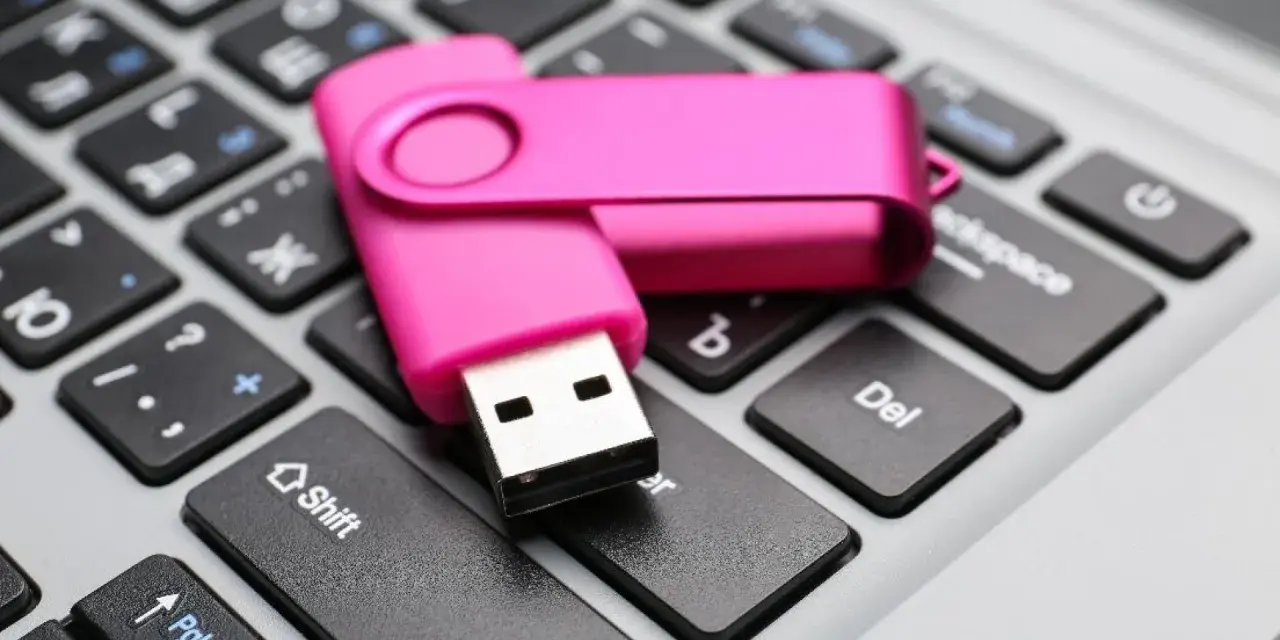
Pendrive może być wygodnym nośnikiem roboczym, ale tylko wtedy, gdy dobrze rozumiesz jego ograniczenia. Pomysł, by wykorzystać pendrive jako dysk twardy, brzmi atrakcyjnie, bo daje wrażenie taniego i szybkiego obejścia problemu z miejscem. W praktyce da się go użyć jako przenośnej przestrzeni na pliki, nośnika startowego albo lekkiego narzędzia serwisowego, ale nie każda rola będzie dla niego równie dobra.
Co decyduje o tym, czy to rozwiązanie ma sens
- Pendrive sprawdza się głównie do przenoszenia danych, instalatorów i narzędzi awaryjnych, a nie do stałej, intensywnej pracy.
- exFAT jest najwygodniejszy do wymiany plików między systemami, NTFS daje więcej możliwości w Windows, a FAT32 zostaje przede wszystkim do zgodności i nośników startowych.
- Jeśli nośnik ma służyć dłużej, zostaw mu 10-20% wolnego miejsca i nie zapisuj na nim jedynej kopii ważnych danych.
- Przy częstym użyciu ważne jest bezpieczne wysuwanie, zwłaszcza gdy włączasz buforowanie zapisu.
- Do regularnej pracy z dużymi plikami lub wieloma zapisami lepszy będzie zewnętrzny SSD.
Kiedy pendrive może zastąpić dysk, a kiedy tylko go udawać
Ja traktuję pendrive przede wszystkim jako narzędzie pomocnicze. Ma sens wtedy, gdy potrzebujesz mobilności, szybkiego dostępu do plików i prostego przenoszenia danych między komputerami. Sprawdza się świetnie jako nośnik dokumentów, paczek instalacyjnych, sterowników, zdjęć z wyjazdu albo zestawu narzędzi serwisowych, które chcesz mieć zawsze przy sobie.
Granica pojawia się tam, gdzie zaczyna się intensywny zapis. System operacyjny, katalogi cache, maszyny wirtualne, pliki wymiany czy bazy danych to już zupełnie inny ciężar. Pendrive może je otworzyć, ale nie będzie pracował z taką stabilnością jak SSD, a po pewnym czasie po prostu zacznie zwalniać albo zużywać się szybciej niż oczekujesz.- Do: archiwum plików, instalatory, narzędzia awaryjne, krótkie projekty, transport danych.
- Nie do: systemu na co dzień, pracy 8 godzin dziennie, dużych baz, ciągłego zapisu logów, backupu jako jedynej kopii.
Jeśli więc pytanie brzmi, czy pendrive może zastąpić dysk, moja odpowiedź jest prosta: tak, ale tylko w rolach, które nie wymagają od niego stałego wysiłku. To prowadzi do kolejnego kroku, czyli wyboru właściwego formatu i sposobu przygotowania nośnika.

Jak przygotować nośnik do pracy na co dzień
Przed formatowaniem zawsze kopiuję dane w bezpieczne miejsce i dopiero potem wybieram system plików. To niewielki wysiłek, ale właśnie tu najczęściej popełnia się kosztowne błędy. Dobór formatu warto oprzeć na tym, gdzie pendrive ma działać i jakie pliki będzie przenosił.
| System plików | Kiedy ma sens | Największe zalety | Ograniczenia |
|---|---|---|---|
| FAT32 | Nośniki startowe, starsze urządzenia, szeroka zgodność | Bardzo dobra kompatybilność | Limit 4 GB na pojedynczy plik |
| exFAT | Wymiana danych między Windows, macOS i Linux | Brak limitu 4 GB, prosta obsługa, dobra uniwersalność | Mniej funkcji niż NTFS |
| NTFS | Głównie Windows, większe pliki, większa kontrola dostępu | Dziennik zmian, uprawnienia, kompresja, dobra kontrola nad danymi | Słabsza zgodność z niektórymi telewizorami, konsolami i urządzeniami RTV |
W praktyce najczęściej wybieram tak: exFAT do zwykłego przenoszenia danych, NTFS do środowiska Windows i FAT32 wtedy, gdy liczy się bootowanie albo sprzętowa zgodność. W Windows przy częstym użyciu można też rozważyć tryb lepszej wydajności, ale wtedy trzeba pamiętać o bezpiecznym wysuwaniu nośnika, bo buforowanie zapisu rzeczywiście poprawia komfort, lecz zwiększa ryzyko utraty danych przy nagłym odłączeniu.
- Zrób kopię plików, które już są na pendrivie.
- Wybierz format zgodny z zastosowaniem, a nie tylko „najpopularniejszy”.
- Po formatowaniu zostaw 10-20% wolnego miejsca, żeby kontroler miał zapas na zapis i porządkowanie komórek pamięci.
- Jeśli nośnik ma pracować głównie z jednym komputerem, ustaw go zgodnie z tym scenariuszem, a nie pod maksymalną uniwersalność.
Tak przygotowany pendrive nadaje się już nie tylko do kopiowania plików, ale też do zadań awaryjnych. I właśnie tam jego rola bywa najbardziej praktyczna.
Bootowalny pendrive ma sens przede wszystkim jako narzędzie awaryjne
Najbardziej sensowne zastosowanie, gdy ktoś myśli o pendrive jako dysk twardy, to nośnik startowy. Taki pendrive uruchamia instalator systemu, środowisko ratunkowe albo zestaw diagnostyczny wtedy, gdy komputer nie startuje normalnie. Do prostych narzędzi wystarczy często 16 GB, ale jeśli chcesz mieć na nim instalator systemu i kilka dodatkowych plików serwisowych, ja celowałbym w 32 GB.W przypadku nośników startowych liczy się też format. Dla wielu konfiguracji UEFI bezpiecznym wyborem pozostaje FAT32, bo zapewnia największą zgodność z firmware. Microsoft podaje też, że przy tworzeniu nośników odzyskiwania dla urządzeń Surface potrzebny jest FAT32 i że 32 GB zwykle wystarcza na większość obrazów odzyskiwania. Jeśli obraz instalacyjny ma pojedynczy plik większy niż 4 GB, trzeba użyć narzędzia, które potrafi obejść ten limit albo przygotować nośnik w inny sposób.
- Do instalacji systemu i ratunkowego startu wybieraj nośnik, który nie jest na granicy pojemności.
- USB 3.0 lub nowszy ma znaczenie, bo przy starcie i kopiowaniu dużych plików oszczędza sporo czasu.
- Nie licz na to, że bootowalny pendrive będzie zachowywał się jak pełny dysk systemowy. To narzędzie do uruchamiania, nie do długiej codziennej pracy.
Właśnie dlatego warto odróżnić jednorazowe użycie awaryjne od stałej eksploatacji. To drugie szybciej pokazuje, gdzie pendrive ma swoje twarde granice.
Co naprawdę ogranicza wydajność i żywotność
To, że nośnik nie ma ruchomych części, nie oznacza jeszcze, że nadaje się do wszystkiego. Pendrive potrafi być szybki w odczycie, ale zapis bywa dużo słabszy, zwłaszcza gdy pliki są małe albo zapis trwa długo. W tańszych modelach po kilku gigabajtach ciągłego kopiowania prędkość potrafi spaść z poziomu kilkudziesięciu albo ponad stu MB/s do kilkunastu MB/s, bo kończy się bufor i zaczyna się wolniejszy zapis bezpośredni.
W praktyce największe znaczenie mają trzy rzeczy: jakość kontrolera, typ pamięci i kultura używania. W wielu pendrive’ach działa bufor SLC, czyli fragment pamięci udający przez chwilę szybszy obszar zapisu. To pomaga, ale tylko na początku. Gdy nośnik jest często zapełniany do końca, zapisywane są na nim tysiące małych plików albo przenosisz na niego duże archiwa dzień po dniu, zużycie rośnie szybciej, niż sugeruje sama pojemność.
- Nie zapełniaj pendrive’a do 100%, jeśli ma pracować regularnie.
- Unikaj ciągłego zapisu logów, cache i plików tymczasowych.
- Jeśli nośnik po transferze robi się wyraźnie ciepły, traktuj to jako sygnał ostrzegawczy, nie detal.
- Nie ufaj modelom, które mają podejrzanie wysoką pojemność za niską cenę.
Jeżeli chcesz nośnik do rzeczywiście częstej pracy, to właśnie tutaj zaczyna się różnica między wygodą a rozsądnym wyborem sprzętu. A skoro pendrive często wędruje między komputerami, trzeba jeszcze pomyśleć o bezpieczeństwie danych.
Jak zabezpieczyć dane, zanim zaczniesz wozić je między komputerami
Pendrive jest wygodny, ale ta wygoda ma cenę: nośnik łatwo zgubić, łatwo też podłączyć do cudzej maszyny, która nie jest w pełni zaufana. Dlatego ja traktuję go jak sprzęt transportowy, a nie jak jedyne miejsce przechowywania ważnych plików. Jeśli dane są choć trochę wrażliwe, szyfrowanie powinno być standardem, nie dodatkiem.
W środowisku Windows sensowne jest szyfrowanie całego nośnika albo przynajmniej jego najważniejszej części. Jeśli pracujesz na różnych systemach, możesz też użyć zaszyfrowanego kontenera plików, ale wtedy trzeba pilnować haseł i kopii odzyskiwania. Dla mnie najważniejsza zasada brzmi: to, co nosisz w kieszeni, powinno dać się odczytać tylko po uwierzytelnieniu, a nie po samym podłączeniu do pierwszego lepszego portu.
- Zrób minimum jedną dodatkową kopię ważnych danych poza pendrivem.
- Po użyciu na obcym komputerze skanuj nośnik przed ponownym przenoszeniem własnych plików.
- Nie trzymaj jedynej kopii dokumentów, zdjęć lub materiałów firmowych na jednym USB.
- Jeśli dane mają wartość operacyjną albo prywatną, szyfrowanie i backup traktuj jako komplet, nie jako alternatywy.
Bez tego łatwo pomylić wygodę z bezpieczeństwem, a to zwykle kończy się problemem dokładnie wtedy, gdy nośnik ma być najbardziej potrzebny. Następny krok to chłodna ocena, kiedy pendrive już po prostu przestaje mieć sens ekonomiczny i techniczny.
Kiedy lepiej wybrać zewnętrzny SSD zamiast pendrive’a
Jeśli potrzebujesz nośnika do regularnej pracy z dużymi plikami, edycji materiałów, kopii roboczych albo przenośnego środowiska roboczego, zewnętrzny SSD wygrywa niemal zawsze. Jest droższy, ale różnica w komforcie użycia jest bardzo konkretna: stabilniejszy zapis, lepsza odporność na intensywne obciążenie i znacznie mniejsze ryzyko irytującego zwolnienia po kilku minutach pracy.
| Cecha | Pendrive | Zewnętrzny SSD | Co to oznacza w praktyce |
|---|---|---|---|
| Prędkość | Dobra przy krótkich kopiowaniach, słabsza przy długim zapisie | Wyraźnie wyższa i bardziej stabilna | SSD lepiej znosi duże projekty i częste zmiany plików |
| Trwałość przy zapisie | Średnia, mocno zależna od modelu | Lepsza do intensywnej pracy | SSD jest bezpieczniejszy jako nośnik roboczy |
| Mobilność | Bardzo wysoka | Wysoka, ale obudowa zwykle jest większa | Pendrive wygra, gdy liczy się rozmiar i prostota |
| Cena orientacyjna | 128 GB zwykle wyraźnie tańsze, 256 GB nadal w rozsądnym budżecie | 500 GB i 1 TB kosztują więcej, ale dają inny poziom pracy | SSD to wydatek, który opłaca się przy częstym użyciu |
Jeśli mam wskazać prostą regułę, to brzmi ona tak: pendrive do przenoszenia i awarii, SSD do pracy. Różnica cenowa między dobrym pendrivem 128-256 GB a podstawowym SSD 500 GB bywa dziś na tyle niewielka, że przy codziennym użytkowaniu lepiej dopłacić do SSD niż później walczyć z wolnym zapisem i krótszą żywotnością nośnika.
Co zapamiętać, żeby nie skrócić życia nośnika
Jeśli miałbym zostawić jedną prostą wskazówkę, powiedziałbym tak: używaj pendrive’a zgodnie z jego rolą, a nie wbrew niej. Do plików, instalatorów, ratunkowych narzędzi i okazjonalnego przenoszenia danych sprawdza się bardzo dobrze. Do stałej pracy z dużymi zapisami, systemem i ważnymi dokumentami lepiej dobrać inne rozwiązanie.
Najbardziej praktyczny wybór wygląda zwykle tak: 64-128 GB exFAT do codziennego transportu plików, 16-32 GB FAT32 do bootowalnego zestawu naprawczego i zewnętrzny SSD wtedy, gdy nośnik ma naprawdę pracować, a nie tylko leżeć w kieszeni. To prosta decyzja, ale oszczędza sporo czasu, nerwów i danych.
Jeżeli potraktujesz pendrive jako narzędzie pomocnicze, odwdzięczy się wygodą. Jeśli spróbujesz zrobić z niego pełnoprawny dysk roboczy, bardzo szybko pokaże swoje ograniczenia.
