
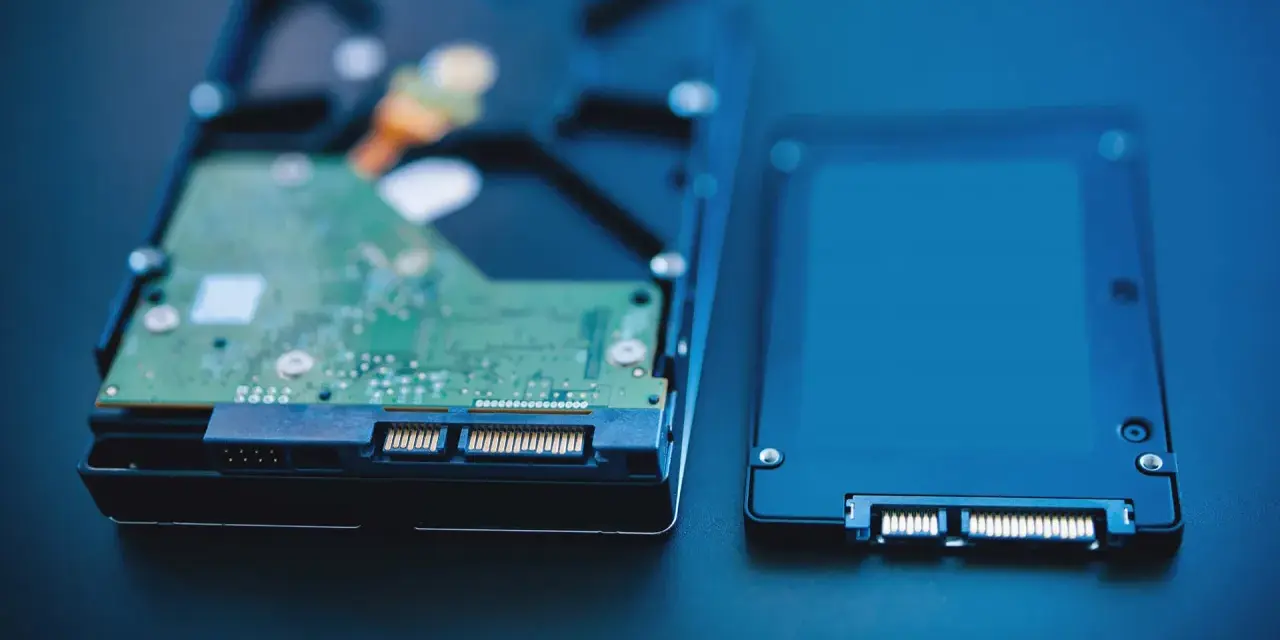
Dysk twardy nadal ma sens, ale tylko wtedy, gdy dobrze rozumie się jego rolę. W praktyce to nośnik do dużych zbiorów danych, kopii zapasowych i archiwów, a nie najszybszy wybór do wszystkiego. Poniżej zbieram najważniejsze informacje o budowie, działaniu, parametrach, typowych awariach i różnicach między HDD a SSD.
Najważniejsze fakty o dyskach twardych w praktyce
- HDD zapisuje dane magnetycznie na wirujących talerzach, więc ma części mechaniczne i jest wrażliwszy na wstrząsy niż SSD.
- Najważniejsze parametry to pojemność, prędkość obrotowa, cache, interfejs oraz technologia zapisu CMR lub SMR.
- W zastosowaniach domowych HDD najlepiej sprawdza się jako magazyn plików, backup i archiwum, a nie dysk systemowy.
- SSD jest szybszy, cichszy i odporniejszy na ruch, ale zwykle droższy w przeliczeniu na 1 TB.
- Niepokojące objawy to klikanie, spadki transferu, błędy SMART, zawieszanie się systemu i realokowane sektory.
- Najbezpieczniej traktować HDD jako część strategii kopii 3-2-1, a nie jedyne miejsce przechowywania danych.

Jak działa dysk twardy i z czego się składa
W dysku twardym dane są zapisywane jako zmiany namagnesowania na obracających się talerzach. Nad ich powierzchnią porusza się głowica odczytu i zapisu, która nie dotyka nośnika, ale pracuje bardzo blisko niego. To właśnie dlatego HDD ma mechanikę, szum pracy i ograniczenia, których nie ma pamięć flash.
Talerze, głowice i silnik
W środku znajdziesz kilka podstawowych elementów: talerze pokryte warstwą magnetyczną, silnik napędzający ich obrót oraz ramię z głowicami. W praktyce im szybciej obracają się talerze, tym zwykle krótszy jest czas dostępu do danych, choć nie jest to jedyny czynnik wpływający na wydajność. Popularne modele konsumenckie pracują najczęściej z prędkością 5400 lub 7200 obr./min, a szybsze konstrukcje serwerowe trafiają już do bardziej niszowych zastosowań.
Przeczytaj również: SMART dysku - Jak interpretować i ratować dane?
Elektronika i firmware
Za fizycznym zapisem stoi kontroler, pamięć podręczna i firmware, czyli oprogramowanie wbudowane w dysk. To ono zarządza korekcją błędów, mapowaniem uszkodzonych sektorów i komunikacją z komputerem. W praktyce oznacza to, że dwa pozornie podobne dyski mogą zachowywać się zupełnie inaczej, jeśli różnią się technologią zapisu albo sposobem zarządzania błędami.
Jeśli patrzy się na HDD z perspektywy serwisu, najważniejszy wniosek jest prosty: to nośnik mechaniczny, więc reaguje nie tylko na obciążenie, ale też na temperaturę, drgania i jakość zasilania. To prowadzi wprost do pytania, jak ocenić konkretny model przed zakupem lub modernizacją.
Jakie parametry naprawdę mają znaczenie
Na kartach produktowych łatwo zgubić się w liczbach, ale w praktyce kilka parametrów decyduje o tym, czy dysk będzie dobry do backupu, archiwum, NAS-a czy zwykłego komputera domowego. Ja zwykle zaczynam od pojemności i technologii zapisu, dopiero potem patrzę na interfejs oraz prędkość obrotową.
| Parametr | Co oznacza w praktyce | Kiedy ma największe znaczenie |
|---|---|---|
| Pojemność | Ile danych zmieścisz na nośniku. | Gdy trzymasz zdjęcia, wideo, kopie zapasowe lub biblioteki gier. |
| Prędkość obrotowa | Wpływa na czas dostępu i ogólną responsywność. | Gdy dysk często czyta i zapisuje wiele małych plików. |
| Cache | Pamięć podręczna pomagająca przy krótkich seriach zapisów i odczytów. | Przy kopiowaniu plików i codziennej pracy z danymi. |
| CMR lub SMR | Metoda zapisu danych na talerzach. | Przy wyborze do archiwum, NAS-a i zadań z dużą liczbą zapisów. |
| Interfejs | Najczęściej SATA w komputerach i USB w dyskach zewnętrznych. | Gdy ważna jest zgodność z płytą główną, obudową lub laptopem. |
| Format fizyczny | Najczęściej 3,5 cala w PC i 2,5 cala w nośnikach mobilnych. | Gdy liczy się miejsce, zasilanie i montaż w obudowie. |
CMR jest zwykle bezpieczniejszym wyborem tam, gdzie dysk ma sporo zapisu, bo lepiej znosi powtarzalne operacje. SMR może być opłacalny przy dużych archiwach, ale przy intensywnym zapisie potrafi wyraźnie zwalniać, co łatwo pomylić z awarią. Według podejścia, które promują dziś producenci tacy jak Seagate i Western Digital, HDD pozostaje przede wszystkim nośnikiem dużej pojemności do archiwów, backupu i danych mniej wrażliwych na opóźnienia.
Przy codziennym użytkowaniu nie warto też przeceniać samej pojemności. Dysk 8 TB, który działa wolno i nie trzyma stabilnych transferów, bywa w praktyce mniej użyteczny niż mniejszy, ale lepiej dobrany model. To naturalnie prowadzi do porównania HDD z SSD, bo właśnie tam różnica staje się najbardziej odczuwalna.
Dysk twardy czy SSD w 2026 roku
W 2026 roku pytanie nie brzmi już „który jest lepszy”, tylko „do czego który ma służyć”. Ja traktuję SSD jako dysk do systemu, programów i pracy interaktywnej, a HDD jako magazyn danych, kopię bezpieczeństwa i archiwum. Taki podział zwykle daje najlepszy stosunek ceny do wygody.
| Cecha | HDD | SSD |
|---|---|---|
| Szybkość | Niższa, szczególnie przy wielu małych plikach. | Zdecydowanie wyższa, lepsza responsywność systemu. |
| Cena za 1 TB | Zwykle korzystniejsza. | Zwykle wyższa, zwłaszcza przy większych pojemnościach. |
| Hałas | Słychać pracę mechaniki i głowic. | Prawie bezgłośny. |
| Odporność na wstrząsy | Niższa, bo ma części ruchome. | Wyższa, brak mechaniki. |
| Zastosowanie | Archiwa, backupy, multimedia, NAS, monitoring. | System, gry, projekty robocze, praca mobilna. |
Najkrócej mówiąc: SSD daje komfort, HDD daje pojemność. Jeśli komputer ma działać szybko na co dzień, dysk SSD robi większą różnicę niż jakikolwiek tuning HDD. Jeśli jednak potrzebujesz przechować kilka lub kilkanaście terabajtów zdjęć, filmów czy kopii firmowych, twardy dysk nadal wygrywa ekonomią. Właśnie dlatego w rozsądnie zmodernizowanym komputerze oba typy często współpracują ze sobą, zamiast się wykluczać.
Skoro już wiadomo, kiedy HDD ma sens, trzeba jeszcze umieć rozpoznać moment, w którym nośnik zaczyna się poddawać. To zwykle dzieje się wcześniej, niż użytkownik zauważy utratę plików.
Jak rozpoznać zużycie zanim dane zaczną znikać
W przypadku dysku twardego nie czekam na totalną awarię. Zmiany są zwykle czytelne wcześniej, jeśli patrzy się na zachowanie systemu i odczyty SMART. SMART to zestaw parametrów diagnostycznych, które pokazują m.in. liczbę błędów, realokowanych sektorów, temperaturę i czas pracy.
| Objaw | Co może oznaczać | Co zrobiłbym od razu |
|---|---|---|
| Klikanie, stukanie, powtarzalne rozruchy | Problem z mechaniką, głowicą lub zasilaniem. | Natychmiast zabezpieczyłbym dane i ograniczył dalsze użycie. |
| System długo się uruchamia | Trudności z odczytem sektorów startowych lub błędy zapisu. | Sprawdziłbym SMART i stan plików, zanim zrobi się gorzej. |
| Spadki transferu do kilku MB/s | Dysk może kompensować błędy albo pracować na SMR pod dużym zapisem. | Porównałbym wyniki testu z innym nośnikiem i sprawdził model dysku. |
| Błędy kopiowania plików | Pojawiają się uszkodzone sektory albo problem z kontrolerem. | Skopiowałbym najważniejsze dane na inny nośnik bez zwlekania. |
| Ostrzeżenie SMART | System raportuje pogarszający się stan nośnika. | Nie ignorowałbym komunikatu, tylko przygotował wymianę dysku. |
| Wysoka temperatura | Dysk pracuje w warunkach skracających jego żywotność. | Poprawiłbym przepływ powietrza i sprawdził montaż. |
Jeśli coś ma klikające brzmienie, nie testuję tego „jeszcze przez chwilę”. Najpierw kopia danych, potem diagnostyka. To drobna różnica w kolejności działań, ale w praktyce często decyduje o tym, czy pliki da się uratować. A skoro o praktyce mowa, przechodzę do tego, co realnie przedłuża życie HDD.
Jak dbać o HDD, żeby służył dłużej i nie zaskakiwał
Wiele awarii nie wynika z samej jakości dysku, tylko z warunków, w jakich pracuje. Nadmierne ciepło, słabe zasilanie, upadki dysku zewnętrznego czy ciągłe przepinanie bez bezpiecznego odłączania potrafią skrócić życie nośnika szybciej niż intensywna, ale uporządkowana praca.
- Zadbaj o chłodzenie obudowy i nie upychaj dysku w ciasnym, gorącym miejscu.
- Nie wyłączaj zasilania w trakcie zapisu i zawsze używaj bezpiecznego odłączania nośnika zewnętrznego.
- Regularnie sprawdzaj SMART, zwłaszcza jeśli dysk ma już za sobą kilka lat pracy.
- Nie traktuj HDD jak pendrive'a do ciągłego noszenia w plecaku bez ochrony.
- Trzymaj ważne dane w schemacie kopii 3-2-1, czyli w trzech egzemplarzach, na dwóch różnych nośnikach, z jedną kopią poza głównym komputerem.
- Jeśli dysk pracuje w NAS-ie albo monitoringu, trzymaj się modelu przeznaczonego do takiego obciążenia.
Warto też pamiętać o jakości zasilania. Skoki napięcia, zły zasilacz albo przypadkowe odcięcie prądu nie zawsze zabijają dysk od razu, ale potrafią przyspieszyć zużycie i zostawić system plików w złym stanie. W przypadku ważnych danych nie ryzykowałbym też trzymania jedynej kopii na jednym HDD, nawet jeśli nośnik wygląda na zdrowy. To prowadzi do najrozsądniejszego pytania: kiedy klasyczny dysk nadal jest najlepszym wyborem?
Kiedy klasyczny dysk nadal ma największy sens
W 2026 roku HDD nadal jest dobrym wyborem wszędzie tam, gdzie liczy się koszt za terabajt, a nie natychmiastowa reakcja systemu. Dlatego sprawdza się przy archiwach zdjęć i filmów, bibliotekach multimediów, kopiach zapasowych, monitoringu, NAS-ach oraz dużych zbiorach firmowych, które nie muszą otwierać się w ułamku sekundy.
Ja nie rekomenduję HDD jako jedynego dysku do laptopa, jeśli komputer ma być lekki, cichy i odporny na codzienne przenoszenie. Jeśli jednak modernizujesz starszy komputer stacjonarny albo szukasz nośnika na backup, twardy dysk nadal daje bardzo sensowny kompromis między ceną a pojemnością. Najlepsze decyzje w tym obszarze zwykle nie polegają na wyborze „lepszego” nośnika, tylko na dobraniu go do konkretnego zadania i zabezpieczeniu danych zanim pojawi się problem.
Jeśli mam wskazać jedną praktyczną zasadę, to tę: HDD traktuj jako pojemny magazyn, SSD jako szybki napęd roboczy, a kopię zapasową jako osobny obowiązek, nie dodatek. Taki układ daje najwięcej spokoju i najmniej przykrych niespodzianek, gdy dysk po prostu któregoś dnia zaczyna działać gorzej niż zwykle.
