
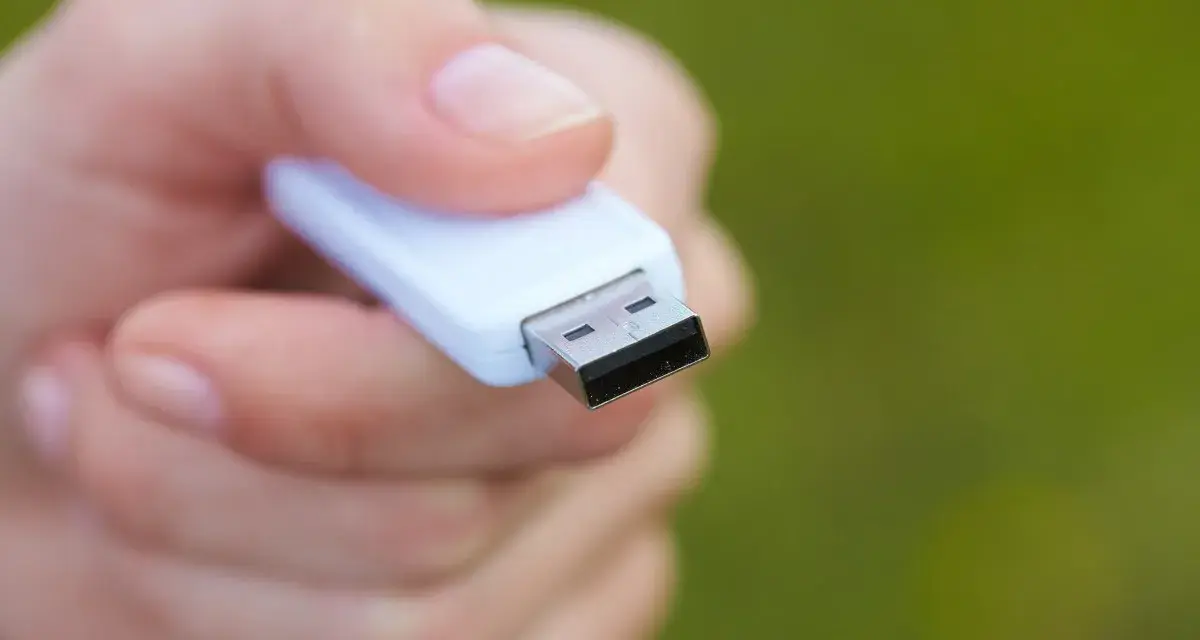
Zmiana systemu plików pendrive’a na NTFS ma sens głównie wtedy, gdy pracujesz w Windows i przenosisz większe pliki. Taki nośnik przestaje być ograniczony przez barierę 4 GB na pojedynczy plik, a dodatkowo zyskuje funkcje, które w praktyce pomagają lepiej panować nad danymi. Poniżej pokazuję, kiedy NTFS naprawdę się przydaje, jak zrobić to krok po kroku i gdzie lepiej wybrać exFAT albo FAT32.
Najważniejsze rzeczy do zapamiętania przed formatowaniem
- Formatowanie usuwa całą zawartość pendrive’a, więc kopia zapasowa jest obowiązkowa.
- NTFS ma największy sens przy pracy w Windows i przy plikach większych niż 4 GB.
- Jeśli pendrive ma działać też na telewizorze, Macu albo w starszym sprzęcie, exFAT zwykle będzie bezpieczniejszym wyborem.
- W Windows najprościej sformatujesz nośnik z poziomu Eksploratora plików albo Zarządzania dyskami.
- Na sprawnym pendrivie zazwyczaj wystarcza szybkie formatowanie, ale przy błędach lepiej sprawdzić nośnik dokładniej.
Kiedy pendrive w NTFS ma sens
NTFS, czyli New Technology File System, to system plików stworzony z myślą o środowisku Windows. W praktyce wybieram go wtedy, gdy pendrive ma służyć bardziej jako mobilny magazyn danych niż jako uniwersalny nośnik do wszystkiego. To ważne rozróżnienie, bo nie każdy pendrive powinien być NTFS, nawet jeśli technicznie da się go tak sformatować.
Najczęściej NTFS opłaca się wtedy, gdy:
- kopiujesz filmy, obrazy dysków, kopie zapasowe lub archiwa większe niż 4 GB,
- pendrive działa głównie z komputerami z Windows,
- chcesz korzystać z uprawnień plików, kompresji, szyfrowania albo dziennika zmian,
- nośnik ma być stabilnym magazynem danych, a nie „kijekiem do podpinania pod wszystko”.
Ten ostatni punkt jest ważny, bo NTFS ma też ograniczenia. Na części telewizorów, konsol, odtwarzaczy multimedialnych czy starszych urządzeń sprzętowych wsparcie bywa niepełne albo po prostu go nie ma. Jeśli pendrive ma krążyć między różnymi systemami i urządzeniami, lepiej od razu rozważyć exFAT. Do tematu wyboru jeszcze wrócę, bo to właśnie tam wiele osób popełnia błąd.
Jak sformatować pendrive w Windows krok po kroku
Jeżeli nośnik ma być pusty i używany głównie w Windows, najprościej przeprowadzić formatowanie z poziomu systemu. Ja zaczynam zawsze od skopiowania danych w bezpieczne miejsce, bo samo przełączenie systemu plików nie jest konwersją bez ryzyka, tylko operacją kasującą zawartość.
Najprostsza metoda w Eksploratorze plików
- Podłącz pendrive i upewnij się, że widzisz właściwą literę dysku.
- Otwórz Eksplorator plików, kliknij prawym przyciskiem na pendrive i wybierz Formatuj.
- W polu systemu plików wybierz NTFS.
- Rozmiar jednostki alokacji zostaw na ustawieniu domyślnym, jeśli nie masz konkretnego powodu, by go zmieniać.
- Zaznacz szybkie formatowanie, jeśli pendrive działa normalnie i nie podejrzewasz błędów fizycznych.
- Uruchom formatowanie i poczekaj na zakończenie procesu.
Po zakończeniu warto skopiować na nośnik jeden większy plik testowy, najlepiej przekraczający 4 GB. To prosty sposób, żeby od razu sprawdzić, czy wszystko działa tak, jak powinno.
Alternatywa dla bardziej technicznych użytkowników
Jeżeli wolisz terminal, podobny efekt uzyskasz w PowerShellu. To wygodne, gdy pracujesz szybko albo chcesz wykonać operację bez klikania przez okna systemowe:
Format-Volume -DriveLetter E -FileSystem NTFS -Confirm:$falseJeżeli chcesz dobrze dobrać system plików, warto teraz porównać NTFS z dwiema najczęstszymi alternatywami.
NTFS, exFAT i FAT32 różnią się bardziej, niż wygląda
W praktyce wybór między tymi systemami plików sprowadza się do tego, gdzie pendrive będzie używany i jakie pliki ma przenosić. Sama pojemność nośnika nie wystarczy jako kryterium, bo ważniejsze są kompatybilność, rozmiar pojedynczych plików i to, czy zależy Ci na funkcjach typowych dla Windows.
| System plików | Mocna strona | Ograniczenie | Najlepsze zastosowanie |
|---|---|---|---|
| NTFS | Obsługa dużych plików, uprawnienia, szyfrowanie, dziennik zmian | Słabsza zgodność z częścią telewizorów, konsol i starszych urządzeń | Pendrive do Windows, archiwa, kopie zapasowe, pliki większe niż 4 GB |
| exFAT | Dobra kompatybilność między Windows a macOS, brak limitu 4 GB na plik | Brak części funkcji ochrony i zarządzania znanych z NTFS | Pendrive „do noszenia” między różnymi systemami i urządzeniami |
| FAT32 | Najszersza zgodność ze starszym sprzętem | Limit pojedynczego pliku 4 GB | Starsze urządzenia, nośniki startowe, sprzęt o prostych wymaganiach |
Warto zapamiętać jedną rzecz: exFAT jest zwykle kompromisem, a NTFS wyborem bardziej „windowsowym”. FAT32 zostawiam raczej tam, gdzie liczy się kompatybilność ze starym sprzętem albo konkretne zastosowanie startowe. Przy zwykłym magazynie plików NTFS wygrywa funkcjonalnością, ale nie zawsze wygodą w środowisku mieszanym.
Sam system plików to jednak nie wszystko. Równie ważne jest to, jak przygotujesz nośnik przed formatem i co zrobisz po jego zakończeniu.
Na co uważać przed i po zmianie systemu plików
Najczęstszy błąd jest banalny: ktoś uruchamia formatowanie, a dopiero potem orientuje się, że na pendrivie były ważne dokumenty albo archiwum z jedyną kopią zdjęć. Ja traktuję to jako operację nieodwracalną w praktycznym sensie, nawet jeśli część danych da się później odzyskać. Lepiej założyć, że odzyskiwanie będzie trudne, drogie i nie zawsze pełne.Przed formatowaniem sprawdź trzy rzeczy:
- czy masz kopię wszystkich ważnych plików,
- czy pendrive nie jest używany przez program, który zapisuje na nim dane w tle,
- czy na pewno wybierasz właściwą literę dysku.
Po formatowaniu zwróć uwagę na kilka praktycznych detali. Szybkie formatowanie wystarczy przy sprawnym pendrivie, bo w takim scenariuszu chodzi głównie o odtworzenie struktury plików. Jeśli nośnik wcześniej gubił dane, rozłączał się albo pokazywał błędy, pełne formatowanie ma większy sens, bo daje lepszą szansę na wychwycenie problemów.
W przypadku NTFS zyskujesz też dziennik zmian. To mechanizm, który zapisuje operacje na plikach tak, by po nagłym odłączeniu łatwiej było utrzymać spójność danych. To nie jest cudowna tarcza, ale w praktyce pomaga bardziej niż w prostszych systemach plików. Jeśli na pendrivie trzymasz ważniejsze dane, sensowne bywa również szyfrowanie, na przykład BitLockerem, bo same uprawnienia NTFS nie zastępują pełnej ochrony treści.
Do tego dochodzi jeszcze jedna rzecz, o której wiele osób pamięta dopiero po problemie: po pracy z nośnikiem zawsze używaj bezpiecznego wysuwania. To ma znaczenie zwłaszcza wtedy, gdy przenosisz duże pliki i system jeszcze domyka zapis.
Jeżeli mimo to formatowanie nie chce ruszyć, zwykle da się ustalić, gdzie leży przyczyna.
Gdy formatowanie nie idzie zgodnie z planem
W praktyce najczęściej trafiam na trzy scenariusze: Windows widzi pendrive, ale nie pozwala go sformatować, operacja kończy się błędem, albo nośnik zachowuje się niestabilnie już po podłączeniu. W takich przypadkach nie warto uderzać w formatowanie w kółko, tylko najpierw ustalić, czy problem jest logiczny, czy sprzętowy.
Gdy Windows blokuje zmianę systemu plików
Najpierw sprawdź, czy pendrive nie ma blokady zapisu, fizycznego przełącznika lub nietypowych uprawnień ustawionych przez inne oprogramowanie. Potem otwórz Zarządzanie dyskami i zobacz, czy nośnik ma poprawnie rozpoznaną partycję. Jeśli nie, często pomaga usunięcie starego układu i utworzenie nowego woluminu od zera, ale to już krok po kopii zapasowej, nie przed nią.
diskpart
list disk
select disk X
clean
create partition primary
format fs=ntfs quick
assign
exit
Ten zestaw poleceń działa, ale jest bezwzględny dla danych. Dlatego używam go wyłącznie wtedy, gdy wiem, co jest na nośniku, albo gdy wszystkie pliki są już zabezpieczone.
Przeczytaj również: Jak działa dysk SSD? Poznaj sekret szybkości i dłuższego życia!
Gdy format kończy się błędem
Jeżeli pojawia się komunikat o błędzie, sprawdź najpierw inny port USB i, jeśli to możliwe, inny komputer. Zaskakująco często problem nie leży w pendrivie, tylko w samym porcie, sterowniku albo niestabilnym zasilaniu. Jeśli to nie pomaga, spróbuj pełnego formatowania zamiast szybkiego.
Jeżeli nośnik nadal się wysypuje, przerywa zapis albo znika z systemu, traktuję to już jako sygnał ostrzegawczy. Taki pendrive może być zużyty fizycznie i wtedy dalsze próby nie tyle pomagają, co przyspieszają utratę danych. W tej sytuacji lepiej najpierw ratować pliki, a dopiero później myśleć o ponownym formacie.
Kiedy już wiesz, jak podejść do problemów technicznych, zostaje najprostsze pytanie: jaki system plików wybrać w praktyce dla konkretnego scenariusza.
Mój szybki wybór dla pendrive’a w praktyce
Gdy mam przed sobą pusty nośnik i nie chcę się zastanawiać dłużej niż trzeba, kieruję się prostą zasadą. Jeśli pendrive ma pracować głównie w Windows i ma przenosić duże pliki, wybieram NTFS. To najbardziej naturalny wybór dla kopii zapasowych, archiwów i plików roboczych, które nie muszą działać na każdym urządzeniu w domu.
- Windows, duże pliki, praca biurowa, archiwa i backupy: NTFS.
- Windows, macOS, telewizor, konsola, sprzęt mieszany: exFAT.
- Starszy sprzęt, nośnik startowy, proste zastosowanie zgodnościowe: FAT32.
- Dane poufne na nośniku przenośnym: NTFS plus szyfrowanie, nie sam system plików.
To podejście zwykle oszczędza najwięcej czasu, bo nie próbuję na siłę uczynić jednego pendrive’a idealnym do wszystkiego. W praktyce nie ma takiego uniwersalnego formatu. Jest tylko system plików, który lepiej albo gorzej pasuje do konkretnego sposobu używania nośnika. Jeśli celujesz w środowisko Windows, NTFS jest rozsądnym wyborem. Jeśli nośnik ma wędrować między wieloma urządzeniami, częściej wygrywa exFAT. Właśnie od tej decyzji warto zacząć, a samo formatowanie staje się już tylko krótkim, technicznym krokiem.
