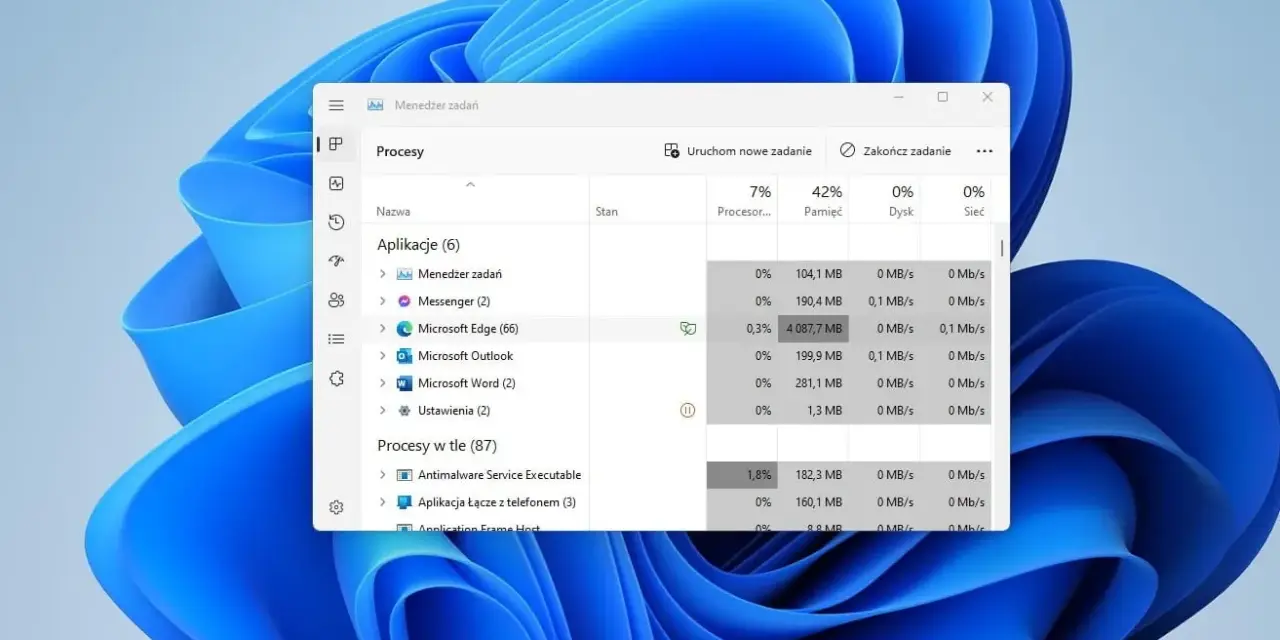
W codziennej pracy liczy się kilka sekund, zwłaszcza gdy aplikacja przestaje odpowiadać albo komputer zaczyna zwalniać bez wyraźnego powodu. W takich sytuacjach najszybszą drogą do diagnozy jest otwarcie Menedżera zadań, bo od razu widać procesy, zużycie zasobów i elementy uruchamiane razem z systemem. Poniżej pokazuję najpewniejszy skrót, sensowne obejścia i kilka praktycznych nawyków, które naprawdę oszczędzają czas.
Najważniejsze informacje w skrócie
-
Najprostszy skrót to
Ctrl + Shift + Esc, bo otwiera Menedżera zadań od razu. - Jeśli system reaguje tylko częściowo, dobrym planem B jest
Ctrl + Alt + Delete. - Menedżer zadań pomaga nie tylko przy awarii, ale też przy kontroli procesów, wydajności i aplikacji startowych.
- Gdy skrót nie działa, problem bywa po stronie klawiatury, trybu pełnoekranowego albo samego systemu.
- W 2026 roku Windows 10 jest już po okresie wsparcia, ale na działających instalacjach skróty działają tak samo.
Najkrótszy skrót, który działa bez klikania
Jeżeli chcesz wejść do Menedżera zadań najszybciej, użyj Ctrl + Shift + Esc. Ta kombinacja otwiera okno od razu, bez przechodzenia przez dodatkowe menu i bez czekania na ekran zabezpieczeń. W praktyce to najlepszy odruch wtedy, gdy aplikacja zawiesiła się w połowie pracy, pasek zadań przestał reagować albo chcesz sprawdzić, co po cichu obciąża komputer.
To także wygodna opcja na laptopach z kompaktową klawiaturą, bo nie wymaga klawisza Fn ani żadnych warstw funkcyjnych. Jeśli pracujesz dużo na klawiaturze, ten skrót bardzo szybko wchodzi w nawyk i oszczędza więcej czasu, niż się wydaje. Kiedy jednak system reaguje tylko częściowo, warto znać jeszcze dwa obejścia.
Co wybrać, gdy komputer reaguje, ale aplikacja już nie
Gdy okno nie chce się zamknąć albo ekran zachowuje się nerwowo, nie zawsze trzeba zaczynać od twardego restartu. Najczęściej wystarczy jedna z poniższych dróg, dobrana do sytuacji.
| Metoda | Kiedy ma sens | Dlaczego ją wybieram | Ograniczenie |
|---|---|---|---|
Ctrl + Shift + Esc |
Komputer działa, ale potrzebujesz natychmiastowego dostępu | Najkrótsza i najszybsza ścieżka | Nie zadziała, jeśli klawiatura albo system nie odpowiada |
Ctrl + Alt + Delete |
Chcesz wejść przez ekran zabezpieczeń albo podejrzewasz głębszy problem | Daje dodatkowe opcje, a nie tylko sam Menedżer zadań | To o jeden krok więcej niż bezpośredni skrót |
| Start i wpisanie „Menedżer zadań” | Wolisz widoczną ścieżkę albo skróty nie reagują tak, jak trzeba | Jest czytelne i łatwe do wykonania nawet bez pamięci mięśniowej | Wymaga większej liczby kliknięć lub nacisków |
Jeżeli działasz na komputerze, który zachowuje się niestabilnie, sam ekran zabezpieczeń bywa użyteczny, bo pozwala sprawdzić, czy problem dotyczy tylko jednej aplikacji, czy całego systemu. Właśnie dlatego nie traktuję tych metod jak konkurencji, tylko jak zestaw narzędzi na różne scenariusze.
Jak zareagować, gdy skrót nie odpowiada
Brak reakcji na kombinację klawiszy nie zawsze oznacza awarię systemu. Czasem winny jest pojedynczy klawisz, aktywna aplikacja pełnoekranowa albo przechwytywanie skrótu przez inny program. Zanim uznasz, że komputer „umarł”, przejdź przez kilka szybkich testów.
- Sprawdź, czy klawiatura działa w ogóle, na przykład czy reagują zwykłe litery i klawisz Enter.
- Jeśli używasz laptopa, upewnij się, że nic nie blokuje fizycznie klawiszy
Ctrl,ShiftiEsc. - Spróbuj
Ctrl + Alt + Delete. Jeśli pojawia się ekran zabezpieczeń, system jeszcze działa, a problem dotyczy raczej kombinacji lub konkretnej aplikacji. - Wyjdź z trybu pełnoekranowego, jeśli pracujesz w grze, zdalnym pulpicie albo aplikacji, która może przechwytywać skróty.
- Gdy nic nie pomaga, podepnij inną klawiaturę albo uruchom ponownie komputer, ale dopiero po sprawdzeniu, czy problem nie leży po stronie sprzętu.
W praktyce najbardziej zdradliwa bywa sytuacja, w której system jeszcze działa, ale interfejs już nie odpowiada. Wtedy szybkie rozpoznanie, czy zawinił system, program czy sama klawiatura, oszczędza nerwów i ogranicza liczbę niepotrzebnych restartów. A skoro już wiesz, jak wejść do narzędzia, warto przypomnieć sobie, po co w ogóle otwiera się je tak często.
Do czego Menedżer zadań przydaje się poza awarią
Jak podaje Microsoft Support, Menedżer zadań służy nie tylko do zamykania niereagujących programów, ale też do kontroli aplikacji startowych i obserwowania obciążenia systemu. To ważne, bo wiele osób uruchamia go dopiero wtedy, gdy wszystko się zawiesi, a tymczasem to narzędzie dobrze sprawdza się również w codziennej diagnostyce.- Kontrola procesów pozwala sprawdzić, która aplikacja zjada CPU, pamięć, dysk albo sieć.
- Karta Wydajność pomaga szybko ocenić, czy problem leży po stronie RAM-u, procesora czy dysku.
- Uruchamianie aplikacji przydaje się do wyłączania programów, które spowalniają start systemu.
- Restart Eksploratora Windows bywa szybszy niż pełny restart, gdy zniknie pasek zadań albo pulpit zaczyna zachowywać się dziwnie.
To właśnie tutaj Menedżer zadań przestaje być „narzędziem awaryjnym” i staje się prostym panelem kontroli komputera. Jeśli korzystasz z niego częściej niż raz na kilka miesięcy, dobrze jest wiedzieć, która ścieżka jest dla ciebie najbardziej opłacalna na co dzień.
Która metoda jest najwygodniejsza w praktyce
W mojej pracy najczęściej wygrywa Ctrl + Shift + Esc, bo jest po prostu najszybszy i nie wymaga dodatkowego potwierdzania. Jeśli jednak komputer bywa niestabilny, lepiej mieć w głowie także Ctrl + Alt + Delete, bo daje spokojniejszy punkt wejścia. W praktyce dobrze działa prosty podział:
- na co dzień wybieram bezpośredni skrót,
- przy zawieszonym systemie próbuję ekranu zabezpieczeń,
- gdy skróty zawodzą otwieram wyszukiwanie i wpisuję nazwę narzędzia.
Jeżeli chcesz zbudować sobie jeden automatyczny nawyk, zapamiętaj przede wszystkim bezpośrednią kombinację, bo to ona najczęściej daje realną oszczędność czasu. Na koniec zostaje jeszcze kontekst, który w 2026 roku ma znaczenie nie tylko techniczne, ale też praktyczne.
Kiedy ten skrót oszczędza najwięcej czasu
W 2026 roku Windows 10 jest już po zakończeniu wsparcia, a Microsoft podaje, że stało się to 14 października 2025 roku. Sam skrót do Menedżera zadań działa jednak tak samo na komputerach, które nadal pracują na tym systemie, więc z punktu widzenia obsługi nic się tu nie zmieniło. Zmienił się natomiast kontekst bezpieczeństwa, dlatego traktuję Menedżera zadań nie tylko jako ratunek przy awarii, ale też jako szybki sposób na sprawdzenie, czy system nie jest dociążony przez niepotrzebne procesy lub aplikacje startowe.
Jeśli mam zostawić jedną praktyczną radę, to jest ona prosta: najpierw pamiętaj o Ctrl + Shift + Esc, potem o Ctrl + Alt + Delete, a dopiero później o klikaniu po menu Start. Taki porządek najczęściej daje najlepszy efekt, zwłaszcza wtedy, gdy zależy ci na czasie i nie chcesz walczyć z zawieszonym oknem dłużej, niż to konieczne.