Klawiatura to podstawowe narzędzie do wpisywania tekstu, wydawania poleceń i przyspieszania pracy z komputerem. W praktyce to także jeden z tych elementów, który najbardziej wpływa na wygodę, tempo pisania i liczbę błędów. Poniżej rozkładam temat na prostą definicję, budowę, rodzaje oraz skróty, które naprawdę mają znaczenie w codziennym użyciu.
Najkrócej, klawiatura to interfejs między tobą a komputerem
- Fizyczna klawiatura zamienia naciśnięcie klawisza na znak albo polecenie w systemie.
- W Polsce najczęściej spotkasz układ programisty, czyli QWERTY z polskimi znakami pod AltGr.
- Różnica między membranową, mechaniczną i nożycową naprawdę wpływa na komfort pisania.
- Skróty typu
Ctrl + C,Ctrl + V,Alt + TabiWin + Loszczędzają czas i zmniejszają liczbę kliknięć. - Przy problemach z klawiszami najpierw sprawdzam układ, Num Lock, połączenie i zabrudzenia, dopiero później podejrzewam awarię.
Jak działa klawiatura i co dzieje się po naciśnięciu klawisza
Najprościej ujmując, klawiatura jest urządzeniem wejściowym. Każdy klawisz ma przypisany sygnał, a po jego naciśnięciu kontroler w klawiaturze wysyła informację do systemu operacyjnego. Komputer zamienia ją na literę, cyfrę, znak specjalny albo konkretną akcję, na przykład zamknięcie okna czy zapisanie pliku. Dlatego ta sama kombinacja może w jednym programie wprowadzać znak, a w innym uruchamiać skrót.
Warto pamiętać, że klawiatura nie musi być fizyczna. Na telefonie, tablecie czy ekranie dotykowym działa klawiatura wirtualna, która spełnia tę samą rolę, tylko bez mechanicznych przełączników. Dla użytkownika liczy się efekt końcowy: wpisanie tekstu albo wykonanie polecenia.
To prowadzi do ważnej rzeczy: nie każdy klawisz ma identyczną wagę w codziennej pracy. Niektóre służą wyłącznie do pisania, inne sterują całym środowiskiem pracy, więc ich znajomość daje realną przewagę. Od tego właśnie warto zacząć.
Najważniejsze klawisze, które warto znać od pierwszego dnia
Jeżeli ktoś pyta mnie o podstawy obsługi komputera, zawsze zaczynam od kilku klawiszy, które robią największą różnicę. Nie chodzi o pamiętanie całej klawiatury na pamięć, tylko o zrozumienie funkcji tych elementów, z których korzysta się codziennie. To skraca naukę i ogranicza frustrację.
| Klawisz | Do czego służy | Praktyczna uwaga |
|---|---|---|
Enter |
Zatwierdza wybór, przechodzi do nowej linii | W formularzach działa jak potwierdzenie, ale w edytorze tekstu tworzy akapit. |
Backspace |
Usuwa znak po lewej stronie kursora | Najczęściej używany przy poprawianiu literówek. |
Delete |
Usuwa znak po prawej stronie lub zaznaczony element | Przydaje się przy pracy z plikami i edycji tekstu. |
Shift |
Tworzy wielkie litery i znaki z górnego poziomu klawiatury | W połączeniu z innymi klawiszami daje wiele skrótów. |
Ctrl |
Tworzy skróty systemowe i aplikacyjne | To jeden z najważniejszych klawiszy dla szybkiej pracy. |
Alt / AltGr
|
Uruchamia alternatywne funkcje i znaki | W polskim układzie programisty prawy Alt działa zwykle jako AltGr. |
Esc |
Przerywa działanie albo zamyka bieżący tryb | Przydaje się, gdy chcesz szybko wyjść z okna dialogowego lub trybu pełnoekranowego. |
Tab |
Przechodzi do następnego pola albo wstawia wcięcie | Kluczowy w formularzach i przy poruszaniu się po polach. |
Caps Lock |
Blokuje wielkie litery | Przydatny rzadko, a w praktyce często włącza się przypadkiem. |
Win |
Otwiera skróty systemowe w Windows | To szybka droga do wyszukiwania, eksploratora i blokady ekranu. |
W polskim układzie programisty prawy Alt pełni rolę AltGr, czyli dodatkowego poziomu znaków. Dzięki temu wpisujesz polskie litery, takie jak ą, ć, ę, ł, ń, ó, ś, ż i ź, bez wklejania ich z innego miejsca. To prosta rzecz, ale bardzo przyspiesza pisanie, zwłaszcza jeśli robisz to codziennie.
Jest jeszcze jeden detal, który w praktyce bywa ważny: jeśli skrót z Alt nie reaguje, sprawdź, czy system nie interpretuje prawego Alta jako AltGr. Tę różnicę czuć szczególnie wtedy, gdy pracujesz w wielu aplikacjach i nie chcesz walczyć z konfiguracją. Skoro podstawowe klawisze są już jasne, warto przejść do tego, jak różnią się same klawiatury.
Rodzaje klawiatur i układów, które spotkasz najczęściej
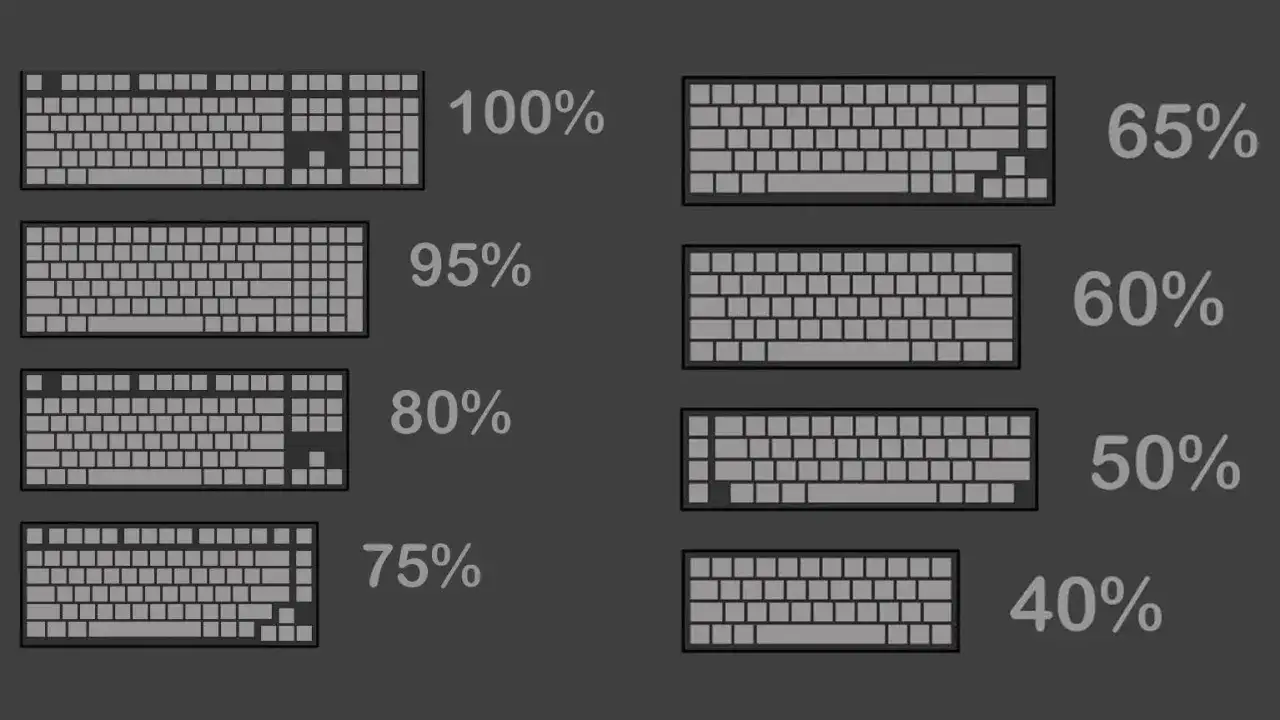
W sklepach i na laptopach zobaczysz kilka konstrukcji, ale dla użytkownika najważniejsze są trzy rzeczy: technologia pod klawiszami, układ znaków i rozmiar obudowy. To one decydują o tym, czy piszesz lekko i cicho, czy po kilku godzinach czujesz zmęczenie dłoni. Sama etykieta „dobra klawiatura” niczego tu nie wyjaśnia.
Technologia pod klawiszami
| Typ | Co go wyróżnia | Dla kogo zwykle ma sens | Główne ograniczenie |
|---|---|---|---|
| Membranowa | Cicha, prosta i zwykle tańsza | Do domowego użytku i podstawowej pracy biurowej | Mniej wyraźny punkt aktywacji i słabsze odczucie pod palcem |
| Mechaniczna | Każdy klawisz ma osobny przełącznik i wyraźniejszy feedback | Do intensywnego pisania, programowania i części zastosowań gamingowych | Bywa głośniejsza i zwykle kosztuje więcej |
| Nożycowa | Niska, stabilna i często spotykana w laptopach | Do mobilnej pracy i cienkich zestawów biurkowych | Mniejszy skok i mniej możliwości modyfikacji |
| Ergonomiczna | Ma kształt wspierający naturalniejsze ułożenie dłoni | Do długiego pisania i redukcji napięcia nadgarstków | Trzeba się do niej przyzwyczaić, bo nie każdemu od razu pasuje |
Nie traktuję mechanicznej klawiatury jako automatycznie lepszej. Dla części osób będzie idealna, ale w cichym biurze albo przy pracy nocą głośny klik staje się problemem, a nie zaletą. Z kolei membrana nie zawsze oznacza „gorszą” jakość, jeśli ktoś po prostu potrzebuje spokojnego, taniego i przewidywalnego narzędzia.
Przeczytaj również: Wyłącz Windows 11 klawiaturą - Alt+F4 i inne skróty
Układ znaków w Polsce
W Polsce najczęściej używa się układu programisty, czyli odmiany QWERTY z polskimi znakami dostępnymi przez AltGr. Rzadziej spotyka się polski układ 214, w którym litery i znaki są rozmieszczone inaczej. W praktyce ważne jest to, że układ fizyczny klawiatury i układ w systemie to nie to samo - ten sam sprzęt może zachowywać się inaczej po zmianie ustawień.
Jeżeli pracujesz na stanowisku z wieloma komputerami, ta różnica ma znaczenie. Wystarczy zmiana języka wejścia albo przypadkowe przełączenie układu, żeby nagle zamiast polskich znaków pojawiły się inne symbole. Dlatego przy problemach z wpisywaniem znaków zawsze zaczynam od ustawień systemowych, a dopiero później patrzę na sam sprzęt. Następnym krokiem są skróty, bo to one najczęściej decydują o szybkości pracy.
Skróty klawiaturowe, które naprawdę oszczędzają czas
Skróty klawiaturowe nie są dodatkiem dla zaawansowanych użytkowników. W zwykłej pracy biurowej, przy pisaniu tekstów i podczas serwisowania komputera potrafią skrócić kilka kliknięć do jednego ruchu palców. Microsoft zwraca uwagę, że część skrótów może działać inaczej w zależności od aplikacji, więc traktuję je jako praktyczną bazę, a nie sztywny katalog.
| Skrót | Co robi | Kiedy naprawdę się przydaje |
|---|---|---|
Ctrl + C |
Kopiuje zaznaczony element | Przy przenoszeniu tekstu, plików i danych. |
Ctrl + V |
Wkleja skopiowany element | Do pracy z dokumentami, formularzami i wiadomościami. |
Ctrl + X |
Wytnij i przygotuj do przeniesienia | Gdy chcesz przenieść fragment zamiast go kopiować. |
Ctrl + Z |
Cofa ostatnią operację | Jeden z najważniejszych skrótów ratunkowych. |
Ctrl + A |
Zaznacza wszystko | Przy szybkim kopiowaniu, formatowaniu i usuwaniu dużych bloków treści. |
Ctrl + F |
Otwiera wyszukiwanie w oknie lub dokumencie | Gdy szukasz konkretnego słowa, nazwy pliku albo opcji. |
Alt + Tab |
Przełącza między oknami | Przy pracy na kilku programach naraz. |
Win + E |
Otwiera Eksplorator plików | Przy szybkim dostępie do folderów i dokumentów. |
Win + S |
Uruchamia wyszukiwanie w systemie | Gdy chcesz szybko znaleźć aplikację albo ustawienie. |
Win + L |
Blokuje ekran | To jeden z najprostszych i najważniejszych skrótów bezpieczeństwa. |
Alt + F4 |
Zamyka aktywne okno | Przy kończeniu pracy, ale używaj ostrożnie, jeśli coś nie zostało zapisane. |
W praktyce najbardziej opłaca się nauczyć najpierw pięciu skrótów: Ctrl + C, Ctrl + V, Ctrl + Z, Alt + Tab i Win + L. To zestaw, który od razu odciąża ręce i przyspiesza pracę. Resztę można wdrażać stopniowo, zamiast próbować zapamiętać wszystko naraz.
Jest jeszcze jeden detal, o którym wiele osób zapomina: w układzie z polskimi znakami część skrótów opartych na Alt wygodniej realizować lewym Altem, bo prawy Alt bywa wykorzystywany jako AltGr. To drobiazg, ale potrafi oszczędzić sporo nerwów. Skoro już wiesz, jak korzystać ze skrótów, przechodzę do pytania, które pojawia się niemal od razu: jaką klawiaturę właściwie wybrać.
Jak wybrać klawiaturę do pisania, biura, grania i pracy technicznej
Przy wyborze klawiatury nie zaczynam od kolorowych podświetleń, tylko od sposobu pracy. Inne potrzeby ma ktoś, kto pisze kilka godzin dziennie, inne osoba pracująca na laptopie w terenie, a jeszcze inne użytkownik, który wpisuje dużo liczb albo spędza czas w grach. Dobrze dobrany model nie musi być drogi, ale musi pasować do codziennego rytmu pracy.
| Zastosowanie | Na co zwrócić uwagę | Co zwykle ma mniejsze znaczenie |
|---|---|---|
| Pisanie i biuro | Cicha praca, wygodny skok, czytelne oznaczenia, stabilny spód | Efektowny wygląd i agresywne przełączniki |
| Programowanie | Wygodny Enter, strzałki, dostęp do Home i End, dobra obsługa AltGr
|
Najbardziej marketingowe hasła o „szybkości” |
| Gry | Stabilność klawiszy, anti-ghosting, niski input lag, pewny układ | Najdroższy model nie daje automatycznie lepszych wyników |
| Mobilna praca | Waga, niska wysokość, Bluetooth lub USB-C, sensowna bateria | Pełny rozmiar, jeśli i tak nie używasz bloku numerycznego |
| Praca techniczna i serwis | Solidna obudowa, łatwość czyszczenia, przewidywalne działanie, kabel lub stabilne łącze | Efekty specjalne, które nie poprawiają pracy |
Jeżeli często wpisujesz liczby, pełnowymiarowa klawiatura z blokiem numerycznym naprawdę ma sens. Jeśli za to większość czasu spędzasz przy tekście lub kodzie, format TKL bez numpada często daje lepszy układ dłoni i więcej miejsca na mysz. To drobna zmiana, ale po kilku godzinach pracy czuć ją wyraźnie.
Warto też patrzeć na trwałość i serwisowalność. Model z odłączanym kablem, łatwiejszym czyszczeniem i stabilną konstrukcją zwykle dłużej zachowuje sensowną kulturę pracy niż sprzęt kupiony wyłącznie „na wygląd”. Po wyborze przychodzi jednak najważniejszy etap praktyczny: utrzymanie klawiatury w dobrej kondycji i szybka diagnoza usterek.
Gdy klawiatura zaczyna działać gorzej, zacznij od prostych rzeczy
W serwisie najczęściej widzę trzy sytuacje: pojedynczy klawisz nie reaguje, znaki wpisują się źle albo cała klawiatura przestaje działać bez wyraźnego powodu. W wielu przypadkach winny nie jest sam sprzęt, tylko ustawienia, zasilanie, połączenie albo brud pod klawiszami. To dobra wiadomość, bo najpierw można sprawdzić rzeczy podstawowe.
- Sprawdź układ wejścia i język klawiatury w systemie. Czasem problemem nie jest sprzęt, tylko przypadkowo przełączony układ.
- Upewnij się, że
Caps LockiNum Locknie zmieniły zachowania klawiatury. - W przypadku modelu bezprzewodowego sprawdź baterię, sparowanie i stabilność połączenia.
- Jeśli to klawiatura USB, przełóż ją do innego portu i sprawdź, czy problem znika.
- Usuń kurz sprężonym powietrzem albo miękkim pędzelkiem, zwłaszcza jeśli klawisze zaczęły działać nierówno.
- Po zalaniu odłącz sprzęt od zasilania od razu i nie próbuj go włączać „na próbę”.
- Jeżeli jeden klawisz powtarza znak albo wymaga mocniejszego nacisku, rozważ test w prostym edytorze i ocenę w serwisie.
Jest też kwestia bezpieczeństwa, o której łatwo zapomnieć: nie instaluję przypadkowych sterowników albo egzotycznego oprogramowania tylko po to, żeby działały podstawowe klawisze. Dobra klawiatura powinna działać poprawnie bez kombinowania z podejrzanymi paczkami z internetu. Jeśli producent dodaje aplikację do makr, podświetlenia albo dodatkowych funkcji, to jedno, ale podstawowa obsługa nie powinna zależeć od ryzykownych instalacji.
Po odrzuceniu prostych usterek zostają już tylko nawyki, a te często robią większą różnicę niż sam zakup nowego modelu. Właśnie dlatego ostatni krok to uporządkowanie kilku prostych zasad pracy.
Kilka nawyków, które robią większą różnicę niż drogi model
Jeżeli miałbym zostawić jedną praktyczną myśl, to tę: nie trzeba znać setek kombinacji, żeby pracować szybciej. Wystarczy opanować 5 do 10 skrótów, regularnie czyścić sprzęt i świadomie korzystać z układu klawiszy. To daje większy efekt niż przypadkowy zakup „gamingowego” modelu bez dopasowania do własnych potrzeb.
- Ucz się skrótów etapami - najpierw kopiowanie, wklejanie, cofanie i przełączanie okien.
- Nie walcz z układem - ustaw poprawny język i wariant klawiatury od razu po instalacji systemu.
-
Używaj blokady ekranu -
Win + Lto prosty nawyk, który realnie zwiększa bezpieczeństwo. - Dbaj o czystość - kurz i okruchy częściej psują komfort niż większość osób zakłada.
- Dopasuj rozmiar do zadania - pełna klawiatura, TKL albo kompaktowa wersja mają sens tylko wtedy, gdy pasują do twojego stylu pracy.
Klawiatura jest prostym urządzeniem, ale jej typ, układ i skróty wpływają na codzienną pracę bardziej, niż sugerują same parametry na opakowaniu. Dobrze dobrana i dobrze skonfigurowana oszczędza czas, ogranicza błędy i poprawia bezpieczeństwo pracy przy komputerze. Jeśli potraktujesz ją jako narzędzie, a nie tylko dodatek do laptopa, od razu łatwiej zauważysz różnicę.