
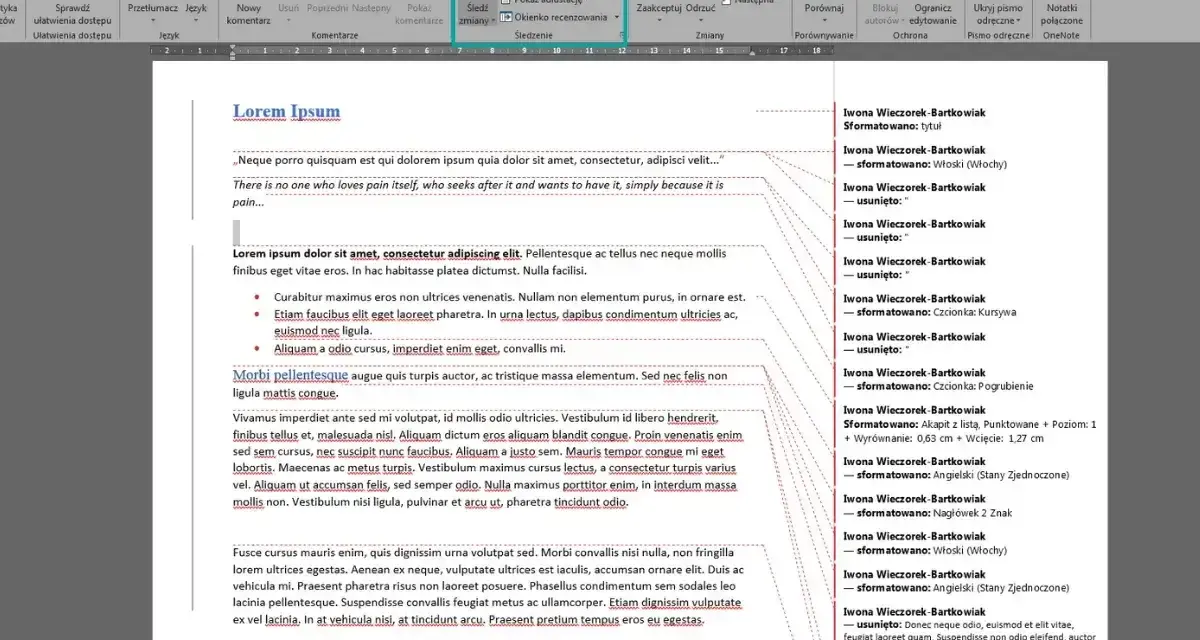
Najczęściej problem nie polega na tym, że komputer „coś zepsuł”, tylko na tym, że jedna akcja zaszła za daleko: skasowany fragment tekstu, zły ruch pliku, niechciane formatowanie albo przypadkowe przeciągnięcie ikony. W praktyce chodzi o to, jak cofnąć coś na komputerze bez zgadywania i bez szukania przypadkowych opcji w menu. Poniżej pokazuję najkrótszą drogę, ale też ograniczenia, bo nie każdą pomyłkę da się odwrócić w ten sam sposób.
Najkrótsza droga to skrót klawiszowy, ale czasem potrzebna jest historia wersji albo Kosz
- Ctrl+Z w Windows i Command+Z na Macu cofają ostatnią akcję w wielu programach.
- Jeśli chcesz odwrócić cofnięcie, zwykle działa Ctrl+Y, Ctrl+Shift+Z albo Shift+Command+Z.
- W dokumentach online można często cofać kilka kroków z rzędu, ale po zamknięciu pliku historia bywa ograniczona.
- Przy usunięciu pliku sprawdź najpierw Kosz lub Trash, a dopiero potem historię wersji.
- Jeśli skrót nie działa, problem zwykle leży w aktywnym oknie, rodzaju aplikacji albo w tym, że operacja nie podlega cofnięciu.
Najpierw ustal, czy chcesz cofnąć tekst, plik czy zmianę systemową
To ważniejsze, niż brzmi. Cofnięcie literówki w edytorze tekstu, odwrócenie przeniesienia pliku i przywrócenie ustawień po aktualizacji to trzy różne sytuacje. Dla każdej działa inny mechanizm, a pomylenie ich zwykle kończy się tym, że użytkownik naciska skrót kilka razy i ma wrażenie, że „komputer nie reaguje”.
- Zmiana w tekście - skasowany akapit, błędne wklejenie, przypadkowe formatowanie. Tu najczęściej wystarcza skrót cofania.
- Zmiana na pliku - usunięcie, przeniesienie, zmiana nazwy, nadpisanie dokumentu. Tu przydaje się Kosz, historia wersji albo funkcja przywracania.
- Zmiana systemowa - ustawienia, sterownik, instalacja programu. Tu zwykłe cofnięcie klawiaturowe rzadko wystarcza; trzeba sięgnąć po inne narzędzia.
Ja zawsze zaczynam od tego rozróżnienia, bo ono oszczędza najwięcej czasu. Gdy już wiesz, z jakim typem błędu masz do czynienia, łatwiej wybrać właściwy skrót albo właściwe menu.
Gdy jeden skrót załatwia sprawę najszybciej
W większości programów na Windows najlepszym odruchem jest Ctrl+Z, a na Macu Command+Z. To nie jest sztuczka zarezerwowana dla Worda czy Google Docs. Ten sam mechanizm działa w ogromnej liczbie edytorów, aplikacji biurowych i programów graficznych, o ile dana czynność należy do historii edycji.
| Środowisko | Cofnij | Ponów | Co warto wiedzieć |
|---|---|---|---|
| Windows / większość aplikacji | Ctrl+Z | Ctrl+Y lub F4 | Na części laptopów F4 wymaga klawisza Fn. |
| Mac | Command+Z | Shift+Command+Z | To standardowy duet w systemie i w wielu aplikacjach. |
| Dokumenty online | Ctrl+Z lub Command+Z | Ctrl+Shift+Z, czasem także Ctrl+Y | Zakres historii zależy od aplikacji i od tego, czy dokument nadal jest otwarty. |
| Edytory i programy specjalistyczne | Zwykle Ctrl+Z / Command+Z | Zależnie od programu | Warto spojrzeć do menu Edycja, bo skrót bywa tam nazwany wprost. |
Jeśli chcesz cofnąć kilka ostatnich działań, zwykle możesz naciskać skrót wielokrotnie, krok po kroku. To działa jednak tylko wtedy, gdy program przechowuje historię zmian w bieżącej sesji. Gdy przesadzisz i cofniesz za dużo, odwracasz ruch komendą ponowienia, zamiast zaczynać wszystko od nowa.
W praktyce najlepszy układ pamięci jest prosty: najpierw cofanie, potem ponowienie. Dzięki temu nie trzeba szukać menu pod presją, kiedy akurat zniknął fragment tekstu albo obrazek wylądował w złym miejscu.
Jeśli skrót milczy, sprawdź historię wersji i Kosz
Nie każdą pomyłkę da się odwrócić klasycznym skrótem, zwłaszcza gdy chodzi o plik, a nie samą treść. Wtedy pierwsze pytanie brzmi: czy obiekt został usunięty, przeniesiony, czy nadpisany? Od odpowiedzi zależy, gdzie szukać ratunku.
- Kosz / Trash - najlepsze miejsce po przypadkowym usunięciu pliku. Jeśli plik jeszcze tam jest, odzyskanie trwa kilka sekund.
- Historia wersji - przy dokumentach w chmurze i plikach synchronizowanych pozwala wrócić do wcześniejszego stanu, nawet jeśli zwykłe cofnięcie już nie wystarcza.
- Przywracanie pliku - przydaje się, gdy dokument został zapisany po błędzie i trzeba odzyskać wcześniejszą kopię, a nie tylko ostatni ruch.
To ważna różnica: zwykłe cofanie działa w obrębie bieżącej pracy, a historia wersji ratuje wtedy, gdy sesja już minęła albo zmiana została utrwalona zapisem. Właśnie dlatego w pracy z ważnymi plikami wolę myśleć nie tylko o skrótach, ale też o tym, czy aplikacja zapisuje kolejne wersje.
Przy zmianach systemowych, takich jak sterowniki, aktualizacje czy modyfikacja ustawień, zwykle trzeba szukać funkcji przywracania systemu albo cofania zmian w samym panelu ustawień. To nie jest już zwykły odruch z klawiatury, tylko osobna procedura odzyskiwania.
Jak działają cofanie i ponawianie w popularnych programach
Najwięcej zamieszania bierze się stąd, że ta sama logika ma trochę inne skróty w zależności od programu. Nie uczę się więc wszystkiego osobno. Trzymam w głowie jedną zasadę: najpierw sprawdzam standardowy skrót, potem menu programu, a dopiero później myślę o historii wersji.
- Edytory tekstu - zwykle dobrze reagują na serię cofnięć, więc można szybko wrócić o kilka kroków wstecz.
- Arkusze kalkulacyjne - cofanie jest przydatne przy formule, wpisie lub formatowaniu komórki, ale po niektórych operacjach trzeba już przejść do wersji pliku.
- Przeglądarka i edytory online - skróty działają, ale zakres zależy od tego, czy treść jest edytowana lokalnie, czy w usłudze webowej.
- Programy graficzne - często mają rozbudowaną historię, co jest wygodne przy powtarzalnych poprawkach, ale bywa też zasobożerne.
Warto pamiętać, że niektóre aplikacje rozróżniają cofanie pojedynczego ruchu od cofania całej serii działań. To brzmi technicznie, ale w praktyce oznacza tylko tyle, że jeden program pozwala cofnąć formatowanie i wpisywanie tekstu jednym ciągiem, a inny zatrzyma się wcześniej albo wymaga wejścia w panel historii.
Jeżeli pracujesz głównie w dokumentach internetowych, dobrze jest od czasu do czasu sprawdzać, czy aplikacja zapisuje wersje automatycznie. To niewielki nawyk, a potrafi uratować całą godzinę pracy, kiedy coś pójdzie nie tak.
Najczęstsze błędy, przez które cofanie nie działa
W większości przypadków problem nie leży w samym skrócie, tylko w kontekście. Ten sam zestaw klawiszy może zadziałać w edytorze tekstu, ale już nie w oknie, które nie ma aktywnego pola edycji. Jeśli kursor nie znajduje się tam, gdzie powinien, komputer nie zawsze wie, co właściwie ma cofnąć.
- Aktywne jest złe okno - kliknąłeś pulpit, a próbujesz cofać zmianę w dokumencie. Skrót działa tylko tam, gdzie była wykonana akcja.
- Operacja nie należy do historii - część działań, zwłaszcza systemowych lub administracyjnych, nie ma prostego „undo”.
- Plik został już zapisany i zamknięty - wtedy zwykłe cofanie może już nie wystarczyć, bo historia sesji zniknęła.
- F4 wymaga dodatkowego klawisza - na niektórych laptopach trzeba użyć Fn, żeby ponowienie w ogóle zareagowało.
- Myli się cofanie z usuwaniem - przeniesienie do Kosza to nie to samo co cofnięcie wpisu w dokumencie.
Jedna prosta rutyna, która oszczędza najwięcej nerwów
Jeśli miałbym zamknąć temat w jednym praktycznym schemacie, byłby bardzo prosty: najpierw próbuję cofnij, potem ponów, a przy plikach od razu sprawdzam Kosz lub historię wersji. To trójstopniowe podejście wystarcza w ogromnej liczbie codziennych sytuacji i nie wymaga pamiętania dziesiątek wyjątków.
Ja przy większych zmianach robię jeszcze jedną rzecz: przed masowym usuwaniem, zmianą nazw czy poprawką na ważnym dokumencie tworzę kopię roboczą. To może brzmieć ostrożnie, ale w praktyce jest szybsze niż późniejsze dochodzenie, czy problem da się jeszcze odkręcić skrótem, czy już tylko przez wersję wcześniejszą.
Jeżeli chcesz naprawdę przyspieszyć pracę, naucz się na pamięć nie tylko cofania, ale też ponawiania i miejsca, w którym program pokazuje historię zmian. Ten zestaw daje większą pewność niż sam odruch naciskania jednego skrótu i działa dobrze zarówno przy zwykłej literówce, jak i przy błędzie, który pojawił się w ważniejszym pliku.
