
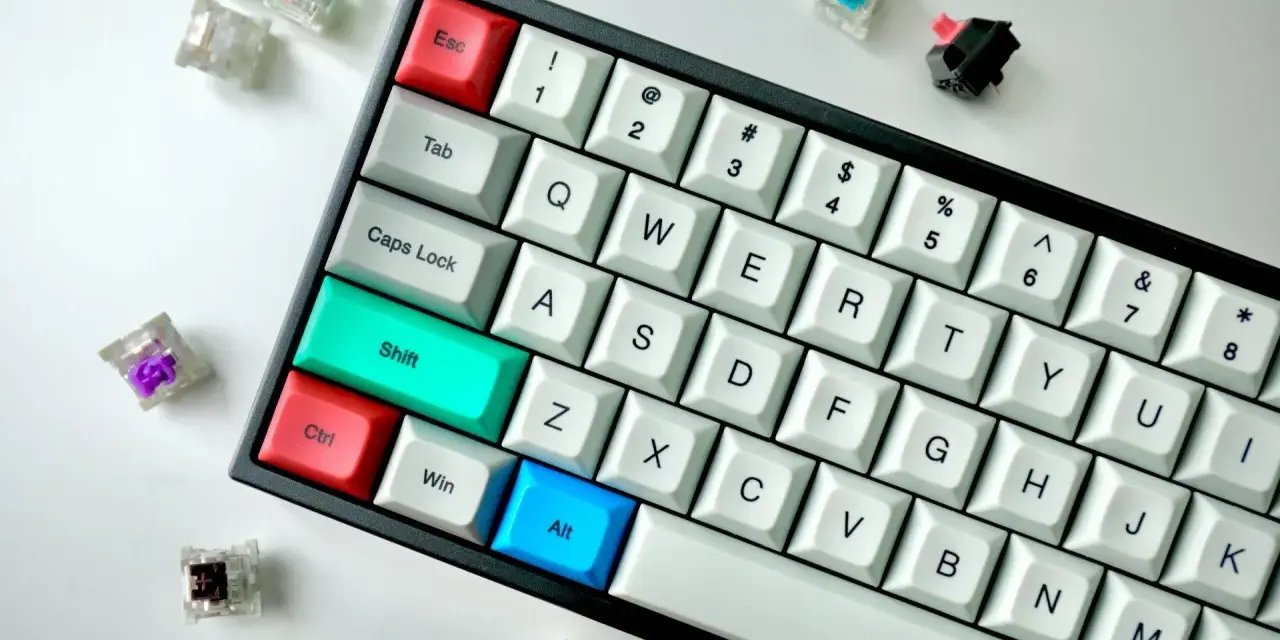
Wyszukiwanie w komputerze powinno oszczędzać czas, a nie dokładać kolejnych kliknięć. W praktyce ten sam problem rozwiązuje się różnymi skrótami zależnie od tego, czy chcesz znaleźć słowo w przeglądarce, uruchomić wyszukiwanie systemowe, czy przeskakiwać między wynikami w dokumencie. Poniżej rozkładam to na prosty zestaw: które kombinacje działają na Windows i Macu, jak używać ich szybciej oraz co zrobić, gdy klawiatura nie reaguje tak, jak oczekujesz.
Najważniejsze skróty zależą od tego, gdzie chcesz szukać
- Ctrl+F i Command+F służą do szukania w treści strony, dokumentu albo okna aplikacji.
- Windows+S otwiera wyszukiwanie systemowe w Windows, a na Macu tę rolę często przejmuje Command+Space.
- Ctrl+G i Command+G pomagają przechodzić do kolejnego trafienia bez używania myszy.
- Jeżeli skrót nie działa, najczęściej winne są: klawisz Fn, układ klawiatury albo własne skróty aplikacji.
- W plikach będących obrazem lub skanem wyszukiwanie w treści nie znajdzie tekstu, dopóki nie ma on warstwy znaków.
Najczęściej myli się wyszukiwanie w treści z wyszukiwaniem systemowym
Widziałem to wielokrotnie: ktoś oczekuje jednego skrótu, a dostaje dwa zupełnie różne zachowania. Ctrl+F albo Command+F otwiera wyszukiwanie w bieżącej stronie lub dokumencie, natomiast Windows+S i Command+Space prowadzą do wyszukiwania systemowego w systemie operacyjnym. Microsoft pokazuje, że Windows+S otwiera wyszukiwanie w Windows, a Apple dla Find w dokumencie podaje Command+F.
To rozróżnienie jest ważniejsze, niż się wydaje, bo innego skrótu potrzebujesz, gdy szukasz ustawienia w systemie, a innego, gdy chcesz znaleźć słowo w długim artykule albo PDF-ie. Ja zawsze myślę o tym w taki sposób: najpierw pytam siebie, czy szukam w systemie, czy w aktualnym oknie. Dzięki temu rzadziej trafiam w zły mechanizm i nie tracę czasu na zgadywanie. Żeby to uporządkować, przejdźmy do konkretnej ściągi dla najpopularniejszych platform.
Najważniejsze skróty w Windows i na Macu
| Gdzie działa | Skrót | Co robi | Kiedy go użyć |
|---|---|---|---|
| Windows | Windows+S | Otwiera wyszukiwanie systemowe | Gdy chcesz znaleźć aplikację, plik, ustawienie albo opcję w systemie |
| macOS | Command+Space | Otwiera Spotlight | Gdy szukasz programu, pliku, ustawienia lub chcesz wykonać akcję z poziomu Maca |
| Przeglądarka, dokument, wiele aplikacji | Ctrl+F / Command+F | Wyszukuje w bieżącej zawartości | Gdy chcesz znaleźć konkretne słowo, nazwę lub fragment tekstu |
| Chrome, Edge i podobne aplikacje | Ctrl+G / Command+G | Przechodzi do następnego trafienia | Gdy chcesz skakać po wynikach bez klikania strzałek myszką |
Jeśli miałbym zapamiętać tylko jedną rzecz, wybrałbym Ctrl/Cmd+F jako bazowy skrót do znalezienia treści, a wyszukiwanie systemowe traktowałbym jako osobną kategorię. W praktyce właśnie ten podział daje najwięcej porządku i najmniej frustracji, zwłaszcza gdy pracujesz raz w przeglądarce, raz w dokumencie, a raz w oknie ustawień. Następny krok to wykorzystać te skróty tak, żeby nie zatrzymywać pracy po każdym trafieniu.
Jak szukać szybciej bez odrywania rąk od klawiatury
Największy błąd, jaki widzę, to wpisywanie zbyt ogólnego hasła i natychmiastowe uznanie, że skrót „nie działa”. Sam skrót zwykle działa, tylko trafia w zbyt szeroki wynik. Lepiej działa podejście praktyczne:
- Wpisuj charakterystyczny fragment, nie całe zdanie. Dwa lub trzy wyrazy zwykle wystarczą lepiej niż długi tekst.
- Dodaj drugi termin, gdy wyników jest za dużo. „Sterownik” to za mało, ale „sterownik Wi-Fi” bywa już precyzyjne.
- Przechodź do kolejnego wyniku zamiast zaczynać od nowa. To oszczędza najwięcej czasu w długich artykułach, instrukcjach i logach serwisowych.
- Traktuj wyszukiwanie jak filtr, nie jak ostatnią deskę ratunku. W większych dokumentach jedna dobrze dobrana fraza robi większą różnicę niż szybkie klikanie po ekranie.
- Pamiętaj o ograniczeniu formatu. Jeśli plik jest skanem albo obrazem bez warstwy tekstowej, skrót do wyszukiwania nie znajdzie słowa, bo nie ma czego indeksować.
W serwisie i diagnostyce komputerów to ma ogromne znaczenie, bo szybciej docieram do konkretu: błędu, opcji w ustawieniach albo fragmantu instrukcji. Gdy to nadal nie działa, problem zwykle leży nie w samym skrócie, tylko w środowisku, w którym pracujesz.
Co sprawdzić, gdy skrót nie reaguje
Jeżeli kombinacja klawiszy nie wywołuje wyszukiwania, najpierw sprawdzam najprostsze rzeczy. W laptopach część klawiszy funkcyjnych działa pośrednio przez Fn, więc zamiast samego F może być potrzebny dodatkowy klawisz. Na Macu Apple zwraca uwagę, że skróty mogą różnić się zależnie od języka i układu klawiatury, dlatego konflikt ustawień potrafi zmienić zachowanie nawet dobrze znanej kombinacji.
- Sprawdź, czy nie używasz trybu multimedialnego zamiast funkcji klawiszy F. Na niektórych laptopach trzeba przytrzymać Fn, aby uzyskać standardowe działanie skrótów.
- Zerknij do menu aplikacji. W wielu programach przypisane skróty są widoczne obok poleceń i od razu widać, czy dana aplikacja nie nadpisuje standardu.
- Upewnij się, że szukasz w tekście, a nie w obrazie. PDF bez warstwy tekstowej, zrzut ekranu albo skan nie zareagują tak samo jak zwykły dokument.
- Sprawdź, czy aktywne okno nie ma własnego panelu wyszukiwania. Aplikacje webowe i edytory potrafią używać własnych mechanizmów, które zmieniają zwykły schemat działania.
W praktyce właśnie te cztery punkty rozwiązują większość problemów. Kiedy znasz już typowe blokady, można wybrać zestaw skrótów, który naprawdę zostaje w pamięci.
Najkrótsza ściąga, którą warto mieć pod ręką
Jeżeli mam polecić tylko kilka kombinacji, zawsze wybieram ten sam zestaw:
- Ctrl+F / Command+F do szukania w treści strony lub dokumentu.
- Windows+S do wyszukiwania systemowego w Windows.
- Command+Space do Spotlight na Macu.
- Ctrl+G / Command+G do przechodzenia do kolejnego wyniku.
Z mojego doświadczenia to właśnie ten zestaw daje największy zwrot z pamięci. Zamiast uczyć się dziesiątek kombinacji, lepiej opanować cztery podstawowe ruchy i używać ich odruchowo w przeglądarce, dokumencie oraz systemie. To wystarcza, żeby wyszukiwanie przestało być przeszkodą, a stało się jednym z najszybszych sposobów na pracę z komputerem.
