
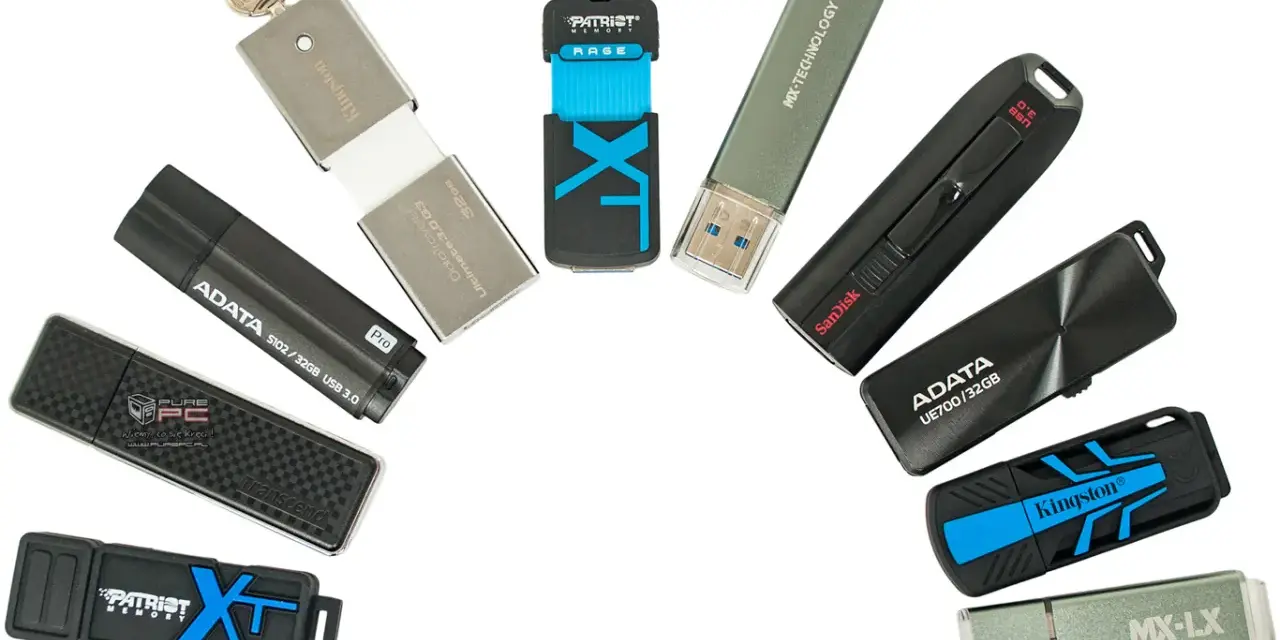
Pendrive to mały, przenośny nośnik, który wciąż bardzo dobrze radzi sobie z przenoszeniem plików, przygotowaniem instalatora systemu czy szybkim przekazywaniem danych między komputerami. Wyjaśnienie, co to jest pendrive, prowadzi jednak do kilku praktycznych pytań: jak działa, czym różnią się modele, kiedy wystarczy prosty nośnik, a kiedy lepiej sięgnąć po coś szybszego. W tym tekście rozkładam temat na czynniki pierwsze bez zbędnego technicznego nadęcia.
Pendrive to poręczny nośnik USB do przenoszenia plików, ale jego możliwości mają wyraźne granice
- Pamięć flash pozwala przechowywać dane bez stałego zasilania, więc nośnik działa po wpięciu do portu USB.
- USB-A, USB-C i wersje dualne różnią się wygodą oraz kompatybilnością z urządzeniami.
- Prędkość zapisu bywa ważniejsza niż sama pojemność, bo decyduje o czasie kopiowania dużych plików.
- Pendrive nie jest archiwum na wszystko - ważne dane warto trzymać także w drugim miejscu.
- Bezpieczne wysuwanie i skanowanie obcych nośników realnie zmniejsza ryzyko problemów.

Jak działa pendrive i co ma w środku
W środku nie ma magii, tylko kilka elementów, które muszą współpracować bez zgrzytów. Najważniejsza jest pamięć flash NAND, czyli układ zapisujący dane bez stałego zasilania. Obok niej pracuje kontroler, mały „mózg” nośnika odpowiedzialny za porządkowanie zapisów, korekcję błędów i komunikację z komputerem.
To właśnie dlatego pendrive jest tak wygodny: wkładasz go do portu USB i od razu możesz kopiować pliki. Brak ruchomych części sprawia, że jest lżejszy i odporniejszy na wstrząsy niż stare dyski talerzowe, ale nie oznacza to nieśmiertelności. Pamięć flash ma ograniczoną liczbę cykli zapisu, więc bardzo intensywna eksploatacja z czasem ją zużywa.
W praktyce warto pamiętać o jeszcze jednej rzeczy: sam port USB nie mówi wszystkiego o szybkości. Standard interfejsu i jakość samego nośnika to dwie różne sprawy, a w tanich modelach to właśnie pendrive, a nie komputer, staje się wąskim gardłem. Gdy rozumiesz ten mechanizm, łatwiej ocenić, dlaczego dwa z wyglądu podobne modele mogą działać zupełnie inaczej.
Skoro wiadomo, co siedzi w środku, łatwiej odpowiedzieć na pytanie, kiedy taki nośnik naprawdę się przydaje.
Do czego pendrive sprawdza się najlepiej
Najprostsza odpowiedź brzmi: do przenoszenia danych między urządzeniami. W mojej praktyce najczęściej chodzi o dokumenty, zdjęcia, paczki instalacyjne, sterowniki, archiwa z serwisu albo kopie plików, które trzeba szybko przekazać bez logowania się do chmury. To nadal jedna z najszybszych dróg „od komputera A do komputera B”.
- Dokumenty i zdjęcia - do szybkiego przekazania plików bez zakładania kont i synchronizacji.
- Instalator systemu - jako nośnik bootowalny, czyli taki, z którego komputer może się uruchomić.
- Narzędzia serwisowe - przy diagnostyce, odzyskiwaniu danych i prostych naprawach.
- Pliki offline - gdy nie chcesz polegać na sieci, chmurze albo dostępie do internetu.
Pendrive ma też drugie ważne zastosowanie: nośnik ratunkowy lub instalacyjny. Można na nim przygotować system do instalacji, narzędzia diagnostyczne, środowisko odzyskiwania albo prosty zestaw serwisowy, który przydaje się wtedy, gdy komputer nie startuje normalnie. To właśnie ten scenariusz najbardziej pasuje do profilu strony o serwisie i bezpieczeństwie komputerów.
Trzeba jednak uczciwie powiedzieć, że pendrive nie jest idealnym archiwum na lata. Jeśli ważny plik ma istnieć tylko w jednym egzemplarzu na małym nośniku, ryzyko jest zbyt duże. Ja traktuję go jako narzędzie transportowe, a nie jedyne miejsce przechowywania dokumentów firmowych, zdjęć rodzinnych czy plików do pracy.
To prowadzi do kolejnego pytania: jakie odmiany pendrive’ów warto w ogóle brać pod uwagę, żeby nie kupić czegoś, co od początku będzie niewygodne.
Jakie typy pendrive'ów są dziś najpraktyczniejsze
Rynek niby wygląda podobnie, ale różnice w codziennym użyciu są spore. Najważniejsze jest złącze, konstrukcja obudowy i realna szybkość pracy. Poniżej zestawiam warianty, które spotyka się najczęściej i które faktycznie mają sens.
| Typ | Najlepszy do | Plusy | Ograniczenia |
|---|---|---|---|
| USB-A | Starsze laptopy, komputery stacjonarne, sprzęt biurowy | Szeroka kompatybilność, łatwy wybór | Coraz częściej wymaga przejściówki przy nowych urządzeniach |
| USB-C | Nowe laptopy, tablety, smartfony z obsługą OTG | Wygodny, odwracalny wtyk, lepsza przyszłościowość | Nie każdy starszy komputer ma taki port |
| Dual USB-A/USB-C | Praca między wieloma urządzeniami | Najmniej przejściówek, dobra elastyczność | Zwykle wyższa cena i bardziej złożona konstrukcja |
| Ultrakompaktowy | Stałe wpięcie w laptopie lub auto | Mały, dyskretny, nie wystaje tak mocno | Łatwo go zgubić, bywa gorzej chłodzony |
| Wzmocniony | Serwis, podróż, praca w terenie | Lepsza odporność mechaniczna, czasem ochrona przed wodą | Cięższy, większy i zwykle droższy |
OTG, czyli On-The-Go, to tryb, w którym telefon lub tablet potrafi współpracować z urządzeniami USB, na przykład z pamięcią przenośną czy klawiaturą. Nie każdy smartfon ma pełną obsługę OTG, więc przy zakupie do telefonu lepiej sprawdzić zgodność niż zakładać ją z automatu.
Jeśli mam wskazać jeden wariant „dla większości”, to dziś najrozsądniej wypada model USB-C albo dualny, ale tylko wtedy, gdy naprawdę pracujesz na nowych i starszych urządzeniach jednocześnie. Sama forma złącza nie wygrywa wszystkiego, bo liczy się też szybkość i sposób użycia.
Gdy typ jest już jasny, zostaje najważniejsza część zakupu: jak odsiać dobre modele od tych, które tylko dobrze wyglądają na opakowaniu.
Jak wybrać model bez przepłacania
Najpierw pojemność. Do dokumentów, PDF-ów, prezentacji i kilku folderów zdjęć zwykle wystarcza 64 GB. Jeśli chcesz przenosić większe paczki zdjęć, archiwa albo instalatory kilku systemów, rozsądniejsze będzie 128 GB lub 256 GB. Przy wideo, obrazach ISO i częstym kopiowaniu dużych plików zaczyna mieć sens 512 GB i więcej.
- Pojemność - dobierz ją do realnych plików, nie do „na wszelki wypadek”.
- Prędkość zapisu - ważniejsza niż sama nazwa USB, bo decyduje o czasie kopiowania.
- Złącze - USB-A, USB-C albo dualne, zależnie od sprzętu, z którego korzystasz.
- Obudowa - ma chronić nośnik w torbie, kieszeni i podczas częstego przepinania.
Druga rzecz to szybkość. W standardzie USB 3.2 spotkasz transfery 5, 10 i 20 Gb/s, czyli gigabitów na sekundę, ale to jest prędkość interfejsu, a nie gwarancja nośnika. W praktyce tańszy pendrive może zapisywać dane zaskakująco wolno, nawet jeśli na pudełku ma duże liczby. Ja patrzę więc nie tylko na oznaczenie USB, ale też na deklarowaną prędkość zapisu, bo to ona najbardziej boli przy kopiowaniu dużych plików.
Sam kształt wtyku nie mówi jeszcze o szybkości: USB-C może być szybkie, ale może też działać w wolniejszym trybie. W topowym segmencie pojawiają się dziś również nośniki do 2 TB, a w wybranych modelach odczyt sięga około 1000 MB/s, a zapis 900 MB/s, ale to już poziom premium, nie potrzeba go każdemu.
Warto też zwrócić uwagę na format złącza i kompatybilność. Jeśli nośnik ma służyć między Windowsem i macOS, najwygodniejszy bywa exFAT, czyli system plików nastawiony na prostą współpracę między różnymi urządzeniami. Jeśli pracujesz głównie na starszym sprzęcie, czasem potrzebujesz FAT32, ale wtedy trzeba pamiętać o limicie pojedynczego pliku 4 GB. To drobiazg, który w praktyce potrafi zablokować kopiowanie filmu, obrazu systemu albo większego archiwum.
Na końcu zostaje wykonanie. Metalowa obudowa, sensowny korek albo chowany wtyk, brak przesadnie delikatnych elementów i choćby podstawowa gwarancja robią większą różnicę, niż wielu kupujących zakłada. Tani nośnik bez marki potrafi kosztować mniej przy kasie, ale drożej wychodzi wtedy, gdy zaczyna gubić dane.
Wybór to jedno, ale równie ważne jest to, jak z pendrive’a korzystać, żeby nie skrócić mu życia i nie stracić plików.
Jak korzystać z pendrive'a bezpiecznie
Najprościej trzymać się kilku zasad, które w serwisie komputerowym naprawdę robią różnicę:
- Nie odłączaj nośnika w trakcie zapisu - system może jeszcze nie skończyć przenoszenia danych.
- Rób kopie zapasowe - pendrive jest wygodny, ale nie powinien być jedyną kopią ważnych plików.
- Skanuj obce nośniki - to ogranicza ryzyko przeniesienia złośliwych plików.
- Nie narażaj go na uszkodzenia mechaniczne - pęknięta obudowa albo luźny wtyk to sygnał ostrzegawczy.
Druga sprawa to zużycie pamięci flash. Kontroler stosuje mechanizm wear leveling, czyli równomierne rozkładanie zapisów, żeby pojedyncze komórki nie zużywały się zbyt szybko. To pomaga wydłużyć życie nośnika, ale nie usuwa ograniczeń materiału. Jeśli pendrive ma być codziennie intensywnie zapisywany, lepiej nie wybierać najtańszego modelu z przypadkowej półki.
Warto też pamiętać o temperaturze i przechowywaniu. Pendrive nie lubi upału, wilgoci ani wrzucania luzem do torby razem z kluczami. Takie drobiazgi wyglądają niewinnie, a potem kończą się problemami z odczytem, których nie da się już cofnąć jednym kliknięciem.
Jeśli nośnik ma przechowywać ważne dane, ja zawsze zakładam prostą zasadę: jedna kopia na pendrive, druga gdzie indziej. To nadal najtańszy sposób, żeby uniknąć niepotrzebnych nerwów.
To dobry moment, żeby pokazać granicę, za którą pendrive przestaje być rozsądnym wyborem.
Kiedy lepiej sięgnąć po SSD albo kartę pamięci
Pendrive wygrywa prostotą i mobilnością, ale przegrywa tam, gdzie liczy się wysoka wydajność przez dłuższy czas. Jeśli kopiujesz duże projekty wideo, pracujesz na bibliotekach zdjęć, uruchamiasz maszyny wirtualne albo chcesz regularnie robić pełniejsze kopie danych, zewnętrzny SSD będzie zwyczajnie lepszy. Jest szybszy, stabilniejszy przy dużym obciążeniu i lepiej znosi scenariusze „serio robocze”.Karta pamięci ma sens wtedy, gdy sprzęt jest pod nią zaprojektowany: aparat, kamera, dron, rejestrator czy niektóre tablety. Sama w sobie nie jest lepsza od pendrive’a, tylko rozwiązuje inny problem. Do przenoszenia plików między komputerami pendrive nadal pozostaje wygodniejszy, bo nie wymaga dodatkowego czytnika.
| Nośnik | Szybkość | Wygoda | Najlepsze zastosowanie |
|---|---|---|---|
| Pendrive | Od podstawowej do bardzo wysokiej, zależnie od modelu | Bardzo wysoka | Transfer plików, instalatory, nośnik ratunkowy |
| Zewnętrzny SSD | Najczęściej wyraźnie wyższa | Wysoka, ale mniej „kieszonkowa” | Duże pliki, praca codzienna, backupy, montaż |
| Karta SD/microSD | Zmienna, zależna od klasy karty i czytnika | Dobra w urządzeniach, do których jest przeznaczona | Aparaty, drony, urządzenia mobilne |
Jeśli miałbym wskazać jeden uniwersalny kierunek, brałbym model dualny USB-A/USB-C z exFAT i sensowną prędkością zapisu. To rozwiązanie nie jest najbardziej efektowne na papierze, ale w codziennej pracy zwykle sprawdza się najlepiej. Pendrive jest świetny jako szybki, poręczny nośnik do transportu danych, ale nie powinien udawać dysku roboczego ani jedynego magazynu plików.
Na końcu zawsze wygrywa dopasowanie narzędzia do zadania: mały nośnik USB do transportu, SSD do cięższej pracy, karta pamięci tam, gdzie wymaga tego sprzęt. Takie ustawienie daje po prostu mniej problemów i więcej przewidywalności.
