
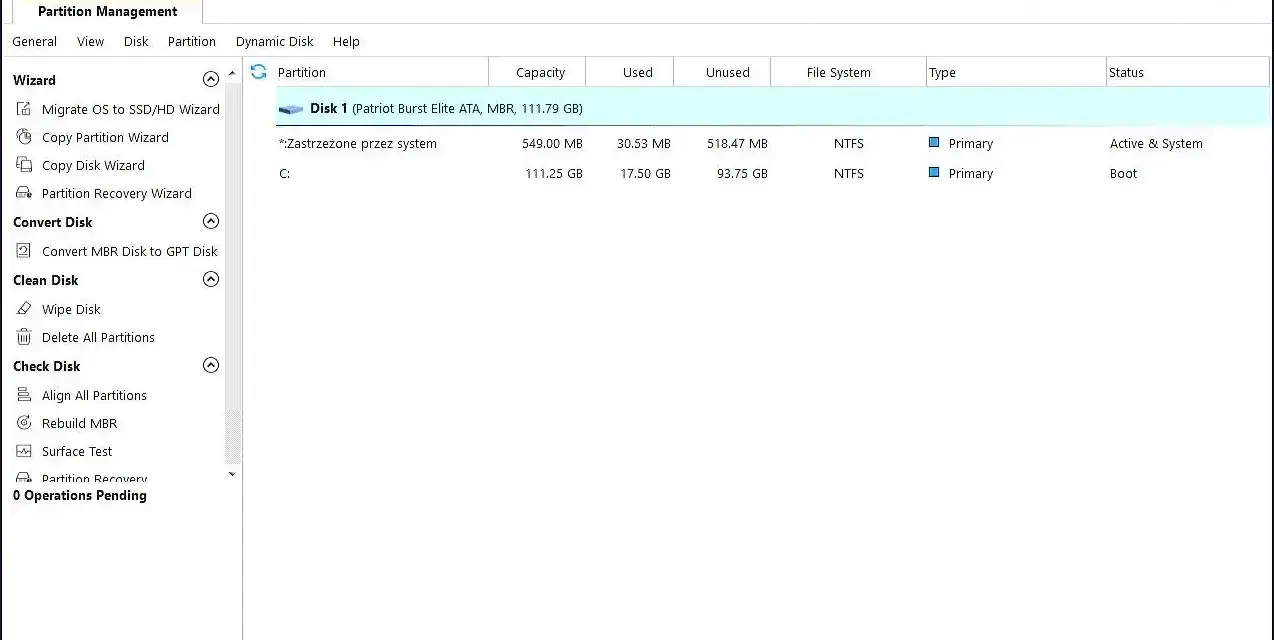
Na jednym komputerze można wygodnie trzymać dwa środowiska pracy, ale tylko wtedy, gdy od początku dobrze zaplanuje się dysk, kolejność instalacji i sposób uruchamiania. Układ, w którym działają dwa systemy na jednym komputerze, ma sens zwłaszcza wtedy, gdy potrzebujesz natywnej wydajności, testów albo osobnego środowiska do pracy i prywatnych zadań. Poniżej pokazuję, jak to zrobić bezpiecznie, czego nie pomijać i gdzie w praktyce najczęściej pojawiają się problemy.
Najpierw plan, potem partycje, a dopiero na końcu uruchamianie
- Najpewniejszy układ to dziś Windows 11 plus drugi system zainstalowany później, zwykle Linux.
- Przed zmianami zrób kopię plików i najlepiej także obraz całego systemu.
- Trzymaj się UEFI i GPT, bo mieszanie trybu Legacy z UEFI generuje najwięcej kłopotów.
- W Windows wyłącz szybkie uruchamianie i wstrzymaj BitLocker na czas prac z dyskiem.
- Na dysku 512 GB taki układ jest wygodny; na 256 GB da się go zrobić, ale robi się ciasno.
- Jeśli nie potrzebujesz pełnej wydajności, maszyna wirtualna bywa prostsza niż klasyczny dual boot.
Dlaczego taki układ ma sens, a kiedy tylko komplikuje życie
Najczęściej chodzi o połączenie Windowsa z Linuksem, bo każdy z tych systemów dobrze radzi sobie w innych zadaniach. Windows jest wygodny do części programów komercyjnych, gier i sterowników, a Linux daje świetne narzędzia do pracy technicznej, testów, administracji i odzyskiwania danych. Z mojego doświadczenia to rozwiązanie ma sens wtedy, gdy naprawdę korzystasz z obu środowisk, a nie tylko chcesz „mieć na wszelki wypadek” drugi system.
W 2026 budowałbym nową konfigurację raczej wokół Windows 11. Windows 10 jest już po wsparciu od 14 października 2025, więc jako baza do świeżej instalacji ma dziś słabszy sens niż jeszcze kilka lat temu. To nie znaczy, że nie da się go utrzymywać, ale jeśli startujesz od zera, lepiej od razu myśleć o nowszym wydaniu.
Taki układ działa najlepiej, gdy potrzebujesz:
- pełnej wydajności bez narzutu maszyny wirtualnej,
- oddzielnego środowiska do pracy i eksperymentów,
- testowania oprogramowania pod różnymi systemami,
- dostępu do sprzętu, którego wirtualizacja obsługuje słabiej, na przykład niektórych funkcji GPU, dźwięku czy pełnego szyfrowania dysku.
Jeśli natomiast chcesz tylko odpalać okazjonalnie jedną aplikację z drugiego świata, dual boot bywa zbyt ciężki organizacyjnie. Wtedy prostsza jest maszyna wirtualna albo zdalny dostęp do drugiego komputera. Skoro już wiadomo, kiedy to ma sens, trzeba przejść do przygotowania dysku i danych, bo właśnie tam rodzi się większość błędów.
Jak przygotować komputer, dysk i dane przed instalacją
Najważniejsza zasada jest prosta: zanim zmienisz układ partycji, zabezpiecz wszystko, czego nie możesz stracić. Sam plik z dokumentami to za mało. Dobrze mieć kopię na zewnętrznym dysku lub SSD, a jeszcze lepiej także obraz systemu, jeśli Windows działa stabilnie i chcesz mieć punkt powrotu.
W praktyce warto zacząć od takich kroków:
- Zrób pełną kopię ważnych plików poza komputerem, najlepiej na nośniku zewnętrznym.
- Jeśli masz drugi dysk, odłącz go na czas instalacji, żeby bootloader nie trafił na zły nośnik.
- Sprawdź, czy komputer działa w trybie UEFI i czy dysk ma tablicę GPT.
- W Windows wyłącz szybkie uruchamianie, bo zostawia partycję systemową w stanie podobnym do hibernacji.
- Jeśli używasz BitLockera, wstrzymaj ochronę na czas zmian w partycjach i instalacji drugiego systemu.
- Przygotuj świeży obraz ISO i sprawdź go przed nagraniem na pendrive.
Do planowania miejsca na dysku używam prostych widełek. Na 256 GB da się zrobić konfigurację dual boot, ale jest to układ raczej oszczędny. Na 512 GB zaczyna być wygodnie, a 1 TB daje już spory komfort, zwłaszcza jeśli trzymasz gry, maszyny wirtualne, projekty lub duże archiwa.
| Pojemność SSD | Praktyczny podział | Komentarz |
|---|---|---|
| 256 GB | Windows 120-150 GB, drugi system 60-80 GB | Da się, ale bez dużego zapasu na aplikacje i pliki robocze. |
| 512 GB | Windows 150-200 GB, drugi system 100-150 GB, reszta na dane | Najbardziej sensowny punkt startowy dla większości laptopów. |
| 1 TB | Windows 200-250 GB, drugi system 150-200 GB, osobna partycja danych | Komfortowe rozwiązanie, które daje zapas na lata. |
W tle zostaje jeszcze jedna mała, ale ważna rzecz: partycja EFI. To niewielka wspólna partycja startowa, zwykle mająca 100-500 MB, na której systemy zapisują pliki rozruchowe. Jej nie traktuję jak miejsca na dane i zwykle jej nie formatuję, jeśli już istnieje i działa poprawnie. Po takim przygotowaniu można przejść do właściwej instalacji, bo tu liczy się kolejność i spokój przy pierwszym restarcie.

Najbezpieczniejszy przebieg instalacji krok po kroku
Jeśli zaczynasz od czystego komputera, najpierw instaluję Windows, a dopiero potem drugi system. To najprostsza i najstabilniejsza kolejność, bo instalatory Windows lubią przejmować kontrolę nad rozruchem. Jeśli Windows już działa, najpierw zmniejszam jego partycję, a dopiero potem dokładam nowy system w wolnym miejscu.
- Przygotuj pendrive instalacyjny z aktualnego obrazu ISO i uruchom komputer w trybie UEFI.
- W Windows lub w narzędziu instalatora utwórz wolne miejsce na drugi system, ale nie rozszerzaj partycji „na styk”.
- Podczas instalacji Linuksa wybierz instalację ręczną albo wariant „obok istniejącego systemu”, jeśli instalator go oferuje.
- Wskaż istniejącą partycję EFI jako punkt montowania systemu startowego, ale jej nie formatuj.
- Utwórz partycję główną dla Linuksa, zwykle w ext4, a jeśli chcesz, dodaj osobną partycję /home.
- Jeśli nie potrzebujesz hibernacji, zamiast osobnej partycji swap często wystarczy plik wymiany tworzony przez system.
- Dokończ instalację, zrestartuj komputer i sprawdź, czy menu bootowania pokazuje oba systemy.
Bootloader, czyli mały program startowy, decyduje, który system uruchomi się po włączeniu komputera. W Linuksie najczęściej rolę tę pełni GRUB, ale z punktu widzenia użytkownika ważniejsze jest coś prostszego: po restarcie ma pojawić się menu wyboru, a nie czarna ekranowa niespodzianka. Secure Boot w większości przypadków można zostawić włączony, o ile korzystasz z aktualnego obrazu ISO i wspieranej dystrybucji. Starsze nośniki instalacyjne potrafią jednak sprawiać kłopot, więc jeśli coś nie startuje, najpierw podejrzewam zbyt stary obraz, a nie uszkodzony sprzęt.
W tej części największą różnicę robią dwa drobiazgi: nie mieszaj trybu Legacy z UEFI i nie instaluj systemu na ślepo, nie sprawdzając, na której partycji naprawdę lądują pliki startowe. Po wykonaniu tego etapu sensownie jest porównać dostępne warianty samej architektury, bo od tego zależy późniejsza wygoda.
Jeden dysk, dwa dyski i maszyna wirtualna
Nie każda konfiguracja powinna wyglądać tak samo. Sam zwykle patrzę na trzy scenariusze: jeden dysk z dwiema partycjami, dwa oddzielne dyski albo maszyna wirtualna. Każdy z nich ma sens w innym miejscu i każdy ma inne ryzyko.
| Rozwiązanie | Zalety | Ograniczenia | Kiedy wybrać |
|---|---|---|---|
| Jeden dysk, dwie partycje | Najtańsze, proste, nie wymaga dodatkowego sprzętu | Wspólny punkt awarii, większa ostrożność przy partycjonowaniu | Gdy masz jeden SSD i chcesz rozsądnego kompromisu |
| Dwa osobne dyski | Lepsza izolacja, łatwiejsza diagnostyka, mniejsze ryzyko nadpisania danych | Potrzebujesz wolnego złącza i drugiego nośnika | Gdy budujesz desktop lub laptop ma miejsce na drugi SSD |
| Maszyna wirtualna | Oba systemy działają równocześnie, mniej problemów z bootloaderem | Niższa wydajność, zależność od RAM i CPU | Gdy chodzi o testy, naukę lub jedną aplikację, nie o pełną wydajność |
Jeśli pytasz mnie, co jest najbardziej praktyczne, to odpowiadam bez wahania: na desktopie najlepiej sprawdzają się dwa dyski, a na laptopie najczęściej jeden dysk i bardzo świadomy podział przestrzeni. Maszyna wirtualna wygrywa wtedy, gdy oba środowiska mają być dostępne jednocześnie. Gdy układ jest już wybrany, trzeba wiedzieć, co zwykle psuje start po instalacji, bo to właśnie tam najczęściej pojawiają się niepotrzebne nerwy.
Co najczęściej psuje start po instalacji
Wiele „awarii” dual boot nie jest wcale awarią, tylko źle ustawionym rozruchem albo pozostawioną hibernacją. Dobra wiadomość jest taka, że większość tych problemów da się naprawić bez reinstalacji całego systemu.
- Komputer uruchamia od razu Windows - zwykle wystarczy zmienić kolejność bootowania w UEFI, bo wpis systemu Windows dostał wyższy priorytet niż GRUB.
- Linux nie widzi lub nie montuje partycji Windows - najczęściej winne jest szybkie uruchamianie albo hibernacja, więc trzeba wykonać pełne wyłączenie systemu i wyłączyć tę funkcję na stałe.
- BitLocker prosi o klucz odzyskiwania - to częsty efekt zmian w partycjach albo aktualizacji firmware, dlatego ochronę lepiej wstrzymywać przed pracami serwisowymi.
- Stare ISO nie chce się uruchomić - w takim przypadku aktualny obraz instalacyjny jest zwykle lepszym lekarstwem niż zabawa w ręczne obejścia.
- Godzina jest inna w każdym systemie - to drobiazg, ale potrafi irytować; warto od razu ustawić spójny sposób obsługi czasu systemowego.
Jeśli po instalacji wszystko startuje, ale menu wyboru pojawia się tylko czasami, nie panikuję. Najpierw sprawdzam kolejność uruchamiania w UEFI, potem wpisy bootloadera, a dopiero na końcu rozważam bardziej inwazyjne naprawy. Największy błąd początkujących polega na tym, że traktują każdą usterkę jak uszkodzenie systemu, podczas gdy często chodzi tylko o przestawiony wpis startowy. Kiedy rozruch jest już stabilny, warto zadbać o codzienne zasady utrzymania takiej konfiguracji.
Jak utrzymać konfigurację bez stresu
Dual boot nie wymaga ciągłej opieki, ale kilka prostych zasad oszczędza później godzin szukania problemu. Ja traktuję tę konfigurację jak dwa osobne środowiska, które mają wspólny start, ale własne zasady działania.
- Aktualizuj oba systemy regularnie, ale po większych zmianach sprawdzaj, czy menu startowe nadal działa.
- Trzymaj dane robocze na osobnej partycji NTFS, a nie w katalogach systemowych jednego z systemów.
- Nie zapisuj ważnych plików tylko w jednym miejscu. Jeśli jeden system padnie, drugi nie powinien zabrać ze sobą dokumentów.
- Zapisz sobie sposób wejścia do UEFI i lokalizację klucza BitLocker, zanim będą naprawdę potrzebne.
- Po większej aktualizacji firmware lub Windows uruchom oba systemy i sprawdź, czy boot order nie został zmieniony.
- Jeśli używasz Linuksa jako narzędzia ratunkowego, trzymaj przy sobie aktualny pendrive instalacyjny, bo to najszybszy sposób naprawy rozruchu.
W praktyce największą różnicę robi dyscyplina przy danych. Sam nie mieszam plików systemowych z osobistymi i nie liczę na to, że „jakoś to będzie”, gdy pojawi się awaria. Dzięki temu nawet po aktualizacji jednego systemu druga strona układu pozostaje przewidywalna. Zostaje jeszcze ostatni, bardzo praktyczny krok: co ustawić od razu po tym, jak oba środowiska już startują.
Co ustawiam od razu po uruchomieniu obu systemów
Po pierwszym udanym starcie nie kończę pracy od razu. Zamiast tego ustawiam kilka prostych rzeczy, które później robią dużą różnicę w wygodzie. Nazwy partycji nadaję czytelne, na przykład `WIN`, `LINUX` i `DATA`, bo przy kilku dyskach i kilkunastu wpisach startowych pomaga to bardziej, niż się wydaje.
Sprawdzam też, czy oba systemy widzą tę samą partycję danych i czy pliki da się bezpiecznie przenosić między nimi. Jeśli coś ma służyć codziennie, pilnuję jeszcze jednego detalu: zapisuję sobie konfigurację rozruchu i nie odkładam tego „na później”. W praktyce później oznacza często wtedy, gdy komputer już nie chce współpracować.
Jeśli miałbym wskazać jedną rzecz, która najbardziej zwiększa szansę powodzenia, powiedziałbym tak: najpierw porządny plan, potem instalacja, a dopiero na końcu wygoda używania. Taki porządek pozwala zachować wydajność, bezpieczeństwo danych i spokój przy serwisowaniu. A jeśli po lekturze widzisz, że nie potrzebujesz pełnego rozruchu dwóch środowisk, maszyna wirtualna albo drugi nośnik startowy mogą okazać się rozsądniejszym wyborem niż klasyczny dual boot.
