
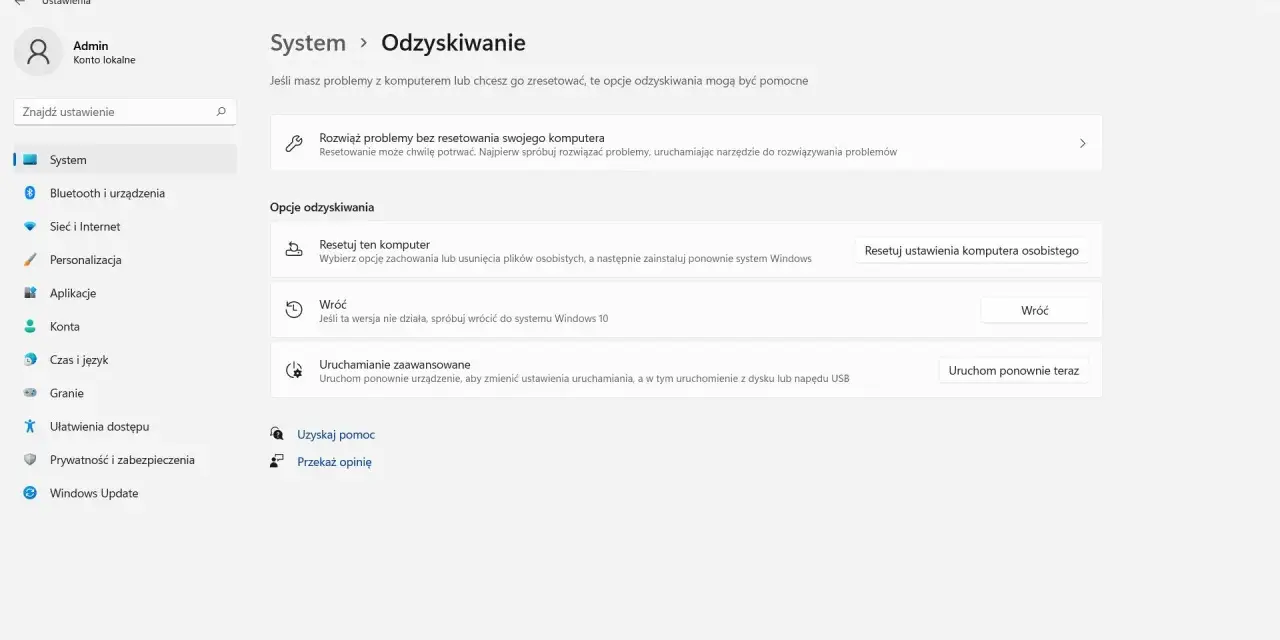
Powrót z Windows 11 do Windows 10 da się zrobić szybko, ale tylko w określonym oknie czasowym. W tym poradniku pokazuję, jak przywrócić Windows 10 z 11 bez zgadywania, kiedy wystarczy kliknąć opcję cofania, a kiedy trzeba przygotować czystą instalację z pendrive’a. Zwracam też uwagę na dane, licencję, BitLocker i na to, że Windows 10 nie ma już darmowych aktualizacji zabezpieczeń.
Najkrótsza droga zależy od tego, ile czasu minęło od aktualizacji
- Do 10 dni od upgrade’u zwykle możesz wrócić z poziomu Ustawień bez pełnego reinstalowania systemu.
- Po tym czasie najczęściej zostaje czysta instalacja Windows 10 z nośnika USB.
- Windows.old przechowuje pliki potrzebne do cofnięcia, więc jego usunięcie zamyka prostą drogę powrotu.
- Rollback zachowuje pliki osobiste, ale usuwa aplikacje, sterowniki i część zmian ustawień.
- Przed każdą metodą zrób kopię danych, a jeśli dysk jest szyfrowany, przygotuj klucz BitLocker.
- W 2026 warto pamiętać, że Windows 10 jest już systemem bez darmowych poprawek bezpieczeństwa.
Kiedy cofnięcie do Windows 10 jest jeszcze możliwe
Najważniejszy warunek jest prosty: musi minąć mniej niż 10 dni od przejścia na Windows 11. Microsoft podaje, że w większości przypadków właśnie tyle czasu masz na powrót do poprzedniej wersji bez utraty danych osobistych przeniesionych podczas aktualizacji. Po tym okresie system zwykle usuwa pliki potrzebne do cofnięcia, a folder Windows.old znika automatycznie.
To oznacza, że nie każdy problem z Windows 11 da się naprawić jednym kliknięciem. Jeśli po aktualizacji usuniesz folder poprzedniej wersji ręcznie albo uruchomisz czyszczenie, które pozbawi Cię tych plików, prosta ścieżka powrotu przepada. W praktyce najczęściej blokują ją trzy rzeczy: upływ czasu, ręczne sprzątanie dysku i założenie, że „na pewno da się wrócić później”.
Warto też rozróżnić cofnięcie wersji systemu od zwykłego przywracania punktu. Przywracanie systemu cofa sterowniki, ustawienia i pliki systemowe do wcześniejszego stanu, ale nie zamienia Windows 11 w Windows 10. To częsty błąd interpretacyjny, a potem pojawia się rozczarowanie, że „coś się przywróciło, ale nie to, co trzeba”. Z tego punktu łatwo przejść do wyboru właściwej metody, bo właśnie od tego zależy dalszy przebieg całej operacji.
Którą metodę wybrać w twojej sytuacji
Ja rozdzielam ten temat na trzy scenariusze, bo w praktyce tylko wtedy decyzja jest klarowna. Jeśli masz jeszcze okno cofania, wybierasz prostą procedurę z Ustawień. Jeśli minęło więcej czasu, zostaje czysta instalacja. A jeśli chcesz tylko naprawić system, to w ogóle nie mówimy o downgrade’ie.
| Sytuacja | Co zrobić | Co zachowasz | Największy minus |
|---|---|---|---|
| Mniej niż 10 dni od aktualizacji | Użyj opcji Wróć w Ustawieniach | Pliki osobiste, które nie zostały zmienione po aktualizacji | Usunięte zostaną aplikacje, sterowniki i część ustawień |
| Więcej niż 10 dni od aktualizacji | Zrób czystą instalację Windows 10 z USB | Tylko to, co wcześniej sam skopiujesz | Tracisz programy, konfigurację i zwykle sporo czasu na odtworzenie środowiska |
| Chcesz tylko naprawić błędy | Rozważ naprawę lub przywracanie punktu | Zależy od opcji | To nie jest powrót do Windows 10 |
Jeśli miałbym wskazać najbezpieczniejszą zasadę, powiedziałbym tak: rollback z Ustawień wybieraj tylko wtedy, gdy naprawdę mieścisz się w limicie czasu. W każdym innym przypadku nie kombinuj z półśrodkami, tylko od razu przejdź do planu z kopią zapasową i instalatorem. Zanim jednak klikniesz cokolwiek, przygotuj rzeczy, których potem najczęściej brakuje.
Co przygotować, zanim cokolwiek zmienisz
Najwięcej problemów nie wynika z samej reinstalacji, tylko z tego, że ktoś zaczyna bez przygotowania. Przy powrocie do Windows 10 liczą się dane, licencje i dostęp do nośnika instalacyjnego. Wystarczy pominąć jeden z tych elementów i zamiast prostego downgrade’u robi się długi wieczór z odzyskiwaniem dostępu do programów.
- Kopia plików na zewnętrznym dysku, pendrive’ie albo w chmurze, najlepiej z katalogami Pulpit, Dokumenty, Pobrane i zdjęciami.
- Lista programów, które trzeba będzie zainstalować ponownie, zwłaszcza tych z osobnymi licencjami.
- Klucz odzyskiwania BitLocker, jeśli komputer szyfruje dysk lub korzysta z Device Encryption.
- Pendrive 8 GB lub większy, jeżeli planujesz czystą instalację.
- Informacja o edycji systemu, czyli Home albo Pro, bo instalowana wersja musi pasować do licencji.
- Dostęp do konta Microsoft, jeśli cyfrowa licencja jest z nim powiązana.
Jeśli urządzenie ma mało miejsca na dysku, zrób porządek jeszcze przed instalacją. W praktyce to drobiazg, ale często ratuje przed błędami w trakcie tworzenia nośnika albo samego procesu przywracania. Gdy masz już przygotowane dane i nośnik, sama procedura cofnięcia z pierwszych 10 dni jest dość krótka.

Jak cofnąć system w pierwszych 10 dniach
To najprostszy wariant, bo nie wymaga instalacji z USB. Wystarczy wejść w odpowiednie miejsce w systemie i uruchomić kreator cofania. Po jego zakończeniu komputer wraca do poprzedniej wersji Windows, a Twoje pliki osobiste zostają zachowane, o ile nie zostały zmienione przez późniejsze działania.
- Otwórz Ustawienia, przejdź do System, a potem do Odzyskiwanie.
- Jeśli widzisz opcję Wróć, wybierz ją.
- Przejdź przez pytania kreatora i wskaż powód cofnięcia.
- Potwierdź kolejne komunikaty i pozwól komputerowi zakończyć operację.
- Poczekaj na ponowne uruchomienie i zakończenie procesu przywracania.
Po tej operacji system usuwa aplikacje, sterowniki i część zmian ustawień wprowadzonych po aktualizacji, więc nie zdziw się, jeśli część skrótów albo narzędzi zniknie. Jeżeli przycisk Wróć nie jest widoczny, zazwyczaj oznacza to, że minęło już 10 dni albo folder poprzedniej wersji został usunięty. Wtedy nie ma sensu szukać ukrytego przełącznika, tylko trzeba przejść do reinstalacji. I tu właśnie zaczyna się wariant trudniejszy, ale nadal w pełni wykonalny.
Co zrobić, gdy minęło już 10 dni
Po upływie limitu prosty powrót zniknie, a jedyną sensowną drogą będzie czysta instalacja Windows 10. To rozwiązanie jest bardziej pracochłonne, ale daje pełną kontrolę nad tym, co zostaje na dysku. Microsoft przypomina też, że wsparcie dla Windows 10 zakończyło się 14 października 2025 r., więc w 2026 taki ruch oznacza korzystanie z systemu bez darmowych aktualizacji bezpieczeństwa.
Najpierw skopiuj wszystkie ważne pliki poza komputer. Potem przygotuj instalator Windows 10 na pendrive’ie i uruchom komputer z tego nośnika. Sam nośnik musi mieć co najmniej 8 GB wolnego miejsca, a instalowana edycja musi zgadzać się z Twoją licencją, czyli Home do Home, Pro do Pro.
- Zrób pełną kopię danych na dysk zewnętrzny albo do chmury.
- Stwórz nośnik instalacyjny Windows 10 na pendrive’ie.
- Uruchom komputer z tego pendrive’a.
- Wybierz edycję zgodną z licencją i kontynuuj instalację.
- Jeśli instalator poprosi o klucz produktu, sprawdź, czy system nie aktywuje się automatycznie przez cyfrową licencję.
- Po instalacji doinstaluj sterowniki, aplikacje i przywróć swoje pliki.
W praktyce warto założyć, że taka operacja zajmie więcej czasu niż zwykły rollback z Ustawień, bo po reinstalacji dochodzi jeszcze konfiguracja programów i odzyskiwanie środowiska pracy. To cena za pełny powrót do starszej wersji. Zanim jednak uznasz, że wszystko pójdzie gładko, sprawdź, jakie błędy najczęściej psują cały plan.
Najczęstsze błędy, które blokują powrót
Najczęściej nie zawodzi sam Windows, tylko sposób przygotowania. W serwisie widzę w kółko te same pomyłki i zwykle da się ich uniknąć, jeśli podejdziesz do tematu bez pośpiechu.
- Mylenie System Restore z downgrade’em - punkt przywracania nie zmieni Windows 11 w Windows 10.
- Usunięcie Windows.old - bez tego folderu proste cofnięcie zwykle przestaje być możliwe.
- Brak kopii zapasowej - przy czystej instalacji nie ma miejsca na improwizację.
- Zła edycja systemu - Home i Pro muszą się zgadzać z licencją.
- Zapomniane hasła i licencje - część aplikacji po reinstalacji po prostu trzeba aktywować od nowa.
- Ignorowanie BitLocker - przy szyfrowanym dysku odzysk może poprosić o klucz.
Drugi problem to zbyt duże oczekiwania wobec samego powrotu. Jeśli coś przestało działać przez jeden wadliwy sterownik albo jedną aktualizację aplikacji, cofnięcie systemu bywa przesadą. W takich sytuacjach najpierw sprawdzam, czy nie wystarczy naprawa sterownika, aktualizacja programu albo odinstalowanie konkretnej poprawki. To prowadzi do ostatniej, ale bardzo praktycznej kwestii: kiedy w ogóle warto wracać, a kiedy lepiej zostać przy Windows 11.
Kiedy lepiej zostać przy Windows 11 mimo wątpliwości
Nie każda frustracja z nowym systemem usprawiedliwia downgrade. Jeśli problemem jest tylko inny układ menu, nowe skróty czy chwilowa niechęć do interfejsu, cofanie całego systemu zwykle jest nieproporcjonalne. Z mojego doświadczenia najlepszym kandydatem do powrotu jest komputer, na którym konkretna aplikacja, sterownik albo urządzenie peryferyjne naprawdę blokują pracę.
Jeżeli sprzęt ma być używany do bankowości, pracy z pocztą, dokumentami i codziennego internetu, Windows 11 jest w 2026 bezpieczniejszym wyborem niż Windows 10 bez wsparcia. Powrót ma sens głównie wtedy, gdy starszy program jest krytyczny, komputer działa offline albo masz bardzo konkretny powód kompatybilnościowy. W każdym innym scenariuszu lepiej najpierw poszukać aktualizacji aplikacji, nowszego sterownika albo obejścia problemu, a dopiero potem decydować się na pełny downgrade.
Jeśli jednak musisz wrócić do Windows 10, najpierw sprawdź, czy mieścisz się w 10-dniowym limicie, a potem wybierz najkrótszą możliwą ścieżkę. Im mniej improwizacji na początku, tym mniejsze ryzyko, że zamiast zmiany systemu zrobisz sobie wielogodzinną odbudowę całego komputera.
