
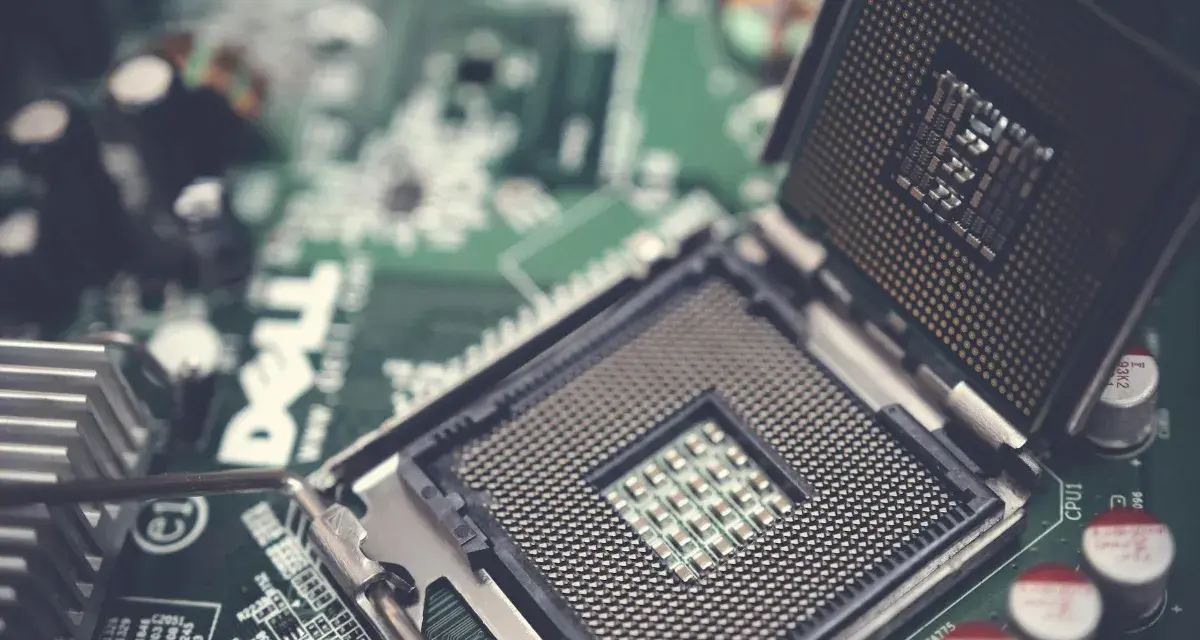
Procesor decyduje o tym, jak sprawnie komputer uruchamia programy, przetwarza dane i reaguje na kolejne polecenia. To on koordynuje pracę większości podzespołów, ale sam nie działa w próżni - jego możliwości widać dopiero wtedy, gdy zestawimy go z RAM-em, dyskiem, kartą graficzną i chłodzeniem. W praktyce to wyjaśnia, czym jest procesor i dlaczego jego parametry nie sprowadzają się do jednego numeru w specyfikacji.
Najważniejsze rzeczy o procesorze w skrócie
- Procesor wykonuje instrukcje programów i steruje pracą komputera.
- Najważniejsze cechy to rdzenie, wątki, taktowanie, cache i zgodność z płytą główną.
- Szybki CPU nie uratuje zestawu, jeśli brakuje mu RAM-u, SSD albo sprawnego chłodzenia.
- Przy wymianie liczy się też socket, BIOS/UEFI i pobór mocy.
- Do biura, gier i montażu potrzebne są różne klasy procesorów.
Co procesor robi naprawdę
Najkrócej mówiąc, procesor wykonuje instrukcje. Odbiera polecenia od systemu i aplikacji, przelicza je, porządkuje ich kolejność i przekazuje dalej wyniki, z których korzystają pozostałe części komputera. Gdy otwierasz plik, przewijasz stronę w przeglądarce albo filtrujesz zdjęcie, CPU nie wykonuje jednej „magicznej” czynności, tylko setki małych operacji w bardzo krótkim czasie.
Ważne jest też to, czego procesor nie robi. Nie przechowuje danych na stałe, nie zastępuje pamięci RAM i nie jest samodzielnie odpowiedzialny za obraz na ekranie, jeśli nie ma zintegrowanej grafiki lub dedykowanego układu GPU. To dlatego dwa komputery z podobnym CPU mogą działać zupełnie inaczej, jeśli reszta zestawu jest zbudowana z innych klas podzespołów.
W praktyce warto traktować procesor jak centrum sterowania, a nie jedyny silnik komputera. Im lepiej rozumiesz jego rolę, tym łatwiej ocenisz, które parametry mają sens, a które są tylko marketingową etykietą. Następny krok to odczytanie specyfikacji bez zgadywania, co oznacza każdy skrót.
Jak odczytać jego najważniejsze parametry
Na karcie produktu zwykle widzisz kilka liczb i skrótów naraz. To nie przypadek, bo sam procesor ma kilka cech, które wpływają na działanie w różny sposób. Dla mnie najważniejsze jest to, żeby nie oceniać go po jednym parametrze, tylko czytać zestaw informacji jako całość.
| Parametr | Co oznacza | Jak patrzeć na to w praktyce |
|---|---|---|
| Rdzenie | Fizyczne jednostki wykonujące obliczenia | Więcej rdzeni zwykle pomaga w pracy wielozadaniowej i aplikacjach, które dobrze skalują się na wiele wątków |
| Wątki | Logiczne strumienie pracy obsługiwane przez rdzeń | Są przydatne w renderingu, kompresji i montażu, ale nie zastępują mocnego rdzenia |
| Taktowanie | Częstotliwość pracy, zwykle podawana w GHz | Wyższe taktowanie pomaga szczególnie tam, gdzie liczy się szybka reakcja pojedynczego rdzenia |
| Cache | Bardzo szybka pamięć wbudowana w procesor | Im lepiej dobrana, tym mniej odwołań do wolniejszej pamięci RAM i mniejsze opóźnienia |
| TDP / limity mocy | Wskazówka, jakiego chłodzenia i zasilania wymaga układ | Pomaga ocenić, czy procesor nada się do małej obudowy albo laptopa |
| Zintegrowana grafika | Układ graficzny wbudowany w CPU | Wystarczy do biura, internetu i multimediów, ale nie zastępuje mocnej karty do gier |
Warto dopisać do tej listy jeszcze jedną rzecz: socket, czyli gniazdo na płycie głównej. To już kwestia kompatybilności, a nie samej wydajności, ale bez zgodnego socketu i odpowiedniego BIOS-u nawet świetny model może po prostu nie ruszyć. Dzięki temu łatwiej odróżnić realną moc obliczeniową od technicznych ograniczeń platformy.
Skoro wiesz już, co oznaczają parametry, łatwiej zobaczyć, jak CPU współpracuje z resztą zestawu. I właśnie tam najczęściej wychodzą na jaw największe różnice między komputerem „na papierze szybkim” a takim, który faktycznie działa płynnie.
Jak współpracuje z resztą podzespołów
Procesor nie działa samodzielnie. RAM trzyma dane robocze, SSD dostarcza pliki i programy, a karta graficzna przejmuje zadania związane z obrazem i częścią obliczeń. Jeśli jeden z tych elementów odstaje, cały komputer zaczyna zwalniać, nawet gdy CPU sam w sobie nie jest zły.
| Podzespół | Za co odpowiada | Co czujesz, gdy jest zbyt słaby |
|---|---|---|
| Procesor | Obliczenia, logika działania, sterowanie zadaniami | Opóźnienia przy uruchamianiu programów, cięcia w pracy wielozadaniowej, spadki płynności |
| RAM | Pamięć robocza dla aktywnych aplikacji | System częściej sięga do dysku, co daje „zamulenie” i przycinki |
| SSD | Szybki odczyt i zapis danych | Dłuższy start systemu, wolniejsze ładowanie programów i plików |
| GPU | Obraz, gry, część obliczeń graficznych | Niska liczba klatek, słabsza jakość efektów, problem z renderingiem |
To właśnie dlatego sam mocniejszy procesor nie zawsze rozwiązuje problem. Jeśli komputer ma mało pamięci RAM albo stary dysk talerzowy, nowy CPU nie zlikwiduje wszystkich opóźnień. Z drugiej strony w grach i aplikacjach profesjonalnych wyraźnie widać, kiedy procesor przestaje nadążać za resztą zestawu.
Gdy te zależności są jasne, znacznie łatwiej zrozumieć objawy przeciążenia. W praktyce użytkownicy często mylą zbyt słaby procesor z problemem RAM-u, dysku albo przegrzewania, a to prowadzi do nietrafionych napraw i zakupów.
Po czym poznać, że CPU zaczyna ograniczać komputer
Najprostszy sygnał to wysoki poziom zajętości procesora widoczny w Menedżerze zadań albo innym monitorze systemowym. Jeśli przy zwykłych czynnościach CPU długo trzyma się blisko 90-100 procent, a komputer reaguje z opóźnieniem, to znak, że układ jest mocno obciążony albo po prostu za słaby do aktualnych zadań.
- Programy uruchamiają się wolno, mimo że dysk jest SSD, a system świeżo po starcie.
- Przełączanie kart w przeglądarce lub aplikacjach biurowych powoduje krótkie zawieszenia.
- W grach spada płynność, choć karta graficzna nie jest w pełni wykorzystywana.
- W wentylacji słychać ciągłe przyspieszanie, a taktowanie spada po rozgrzaniu, czyli pojawia się throttling termiczny.
- Praca wielu aplikacji naraz obciąża komputer bardziej niż pojedyncze zadanie.
Nie każdy z tych objawów oznacza od razu słaby procesor. Czasem winny jest brak RAM-u, czasem zbyt wolny dysk, a czasem po prostu kurz w układzie chłodzenia i stara pasta termiczna. To jest ważne przy serwisie, bo z zewnątrz wszystkie te problemy potrafią wyglądać podobnie.
Jeśli jednak wykluczysz inne przyczyny, dostajesz dość jasny sygnał, że to właśnie CPU ogranicza komfort pracy. Wtedy sensownie przejść od diagnozy do wyboru nowego modelu albo do oceny, czy modernizacja w ogóle ma ekonomiczny sens.
Jak dobrać procesor do własnych zastosowań
Najlepszy procesor to nie zawsze ten najszybszy z katalogu, tylko ten, który pasuje do twojego sposobu korzystania z komputera. Inne priorytety ma osoba pracująca w przeglądarce i pakiecie biurowym, inne gracz, a jeszcze inne ktoś montujący wideo albo obrabiający zdjęcia.
| Zastosowanie | Na co zwracać uwagę | Praktyczna wskazówka |
|---|---|---|
| Biuro, nauka, internet | Stabilność, energooszczędność, zintegrowana grafika | W wielu zestawach wystarcza 4-6 nowoczesnych rdzeni, ale większe znaczenie często ma SSD i RAM |
| Gry | Moc pojedynczego rdzenia, sensowny cache, 6-8 rdzeni | Nie przepłacaj za ekstremalną liczbę rdzeni, jeśli karta graficzna jest średniej klasy |
| Montaż wideo, 3D, kompresja | Więcej rdzeni i wątków, dobre chłodzenie | Tu wyraźnie czuć przewagę mocniejszych układów wielowątkowych |
| Laptop mobilny | Niski pobór mocy, kultura pracy, bateria | Samą wydajność warto zestawić z czasem pracy i temperaturami obudowy |
Jest jeszcze jedna pułapka: starszy procesor z wysokim taktowaniem nie musi być lepszy od nowszego układu z niższym GHz. Architektura, cache i efektywność wykonania instrukcji robią ogromną różnicę. Dlatego przy porównywaniu modeli patrzę zawsze na cały zestaw cech, a nie na jeden głośny parametr z reklamy.
Przy komputerach domowych i biurowych dobrze działa też prosta zasada: jeśli nie wykorzystujesz sprzętu do ciężkich zadań, lepiej zainwestować w równowagę całej platformy niż w sam topowy CPU. Taki wybór zwykle daje więcej realnej korzyści niż dopłata za numer serii, którego i tak nie wykorzystasz.
Gdy wiesz już, jaki profil pracy ma komputer, ostatnim krokiem jest sprawdzenie, czy wybrany model w ogóle da się bezpiecznie zamontować. I tu właśnie wychodzą detale, które w serwisie najczęściej decydują o powodzeniu modernizacji.
Co sprawdzić przed modernizacją lub wymianą
Przed wymianą procesora zawsze sprawdzam trzy rzeczy: zgodność z płytą główną, chłodzenie i zasilanie. To brzmi banalnie, ale w praktyce właśnie na tych punktach najczęściej kończą się nieudane modernizacje.
- Socket i chipset - procesor musi pasować do gniazda płyty, a chipset powinien obsługiwać dany model.
- BIOS/UEFI - czasem potrzebna jest aktualizacja, zanim nowy CPU w ogóle zostanie rozpoznany.
- Chłodzenie - mocniejszy układ może wymagać wydajniejszego coolera i lepszej obudowy.
- Zasilacz - przy bardziej prądożernych konfiguracjach liczy się realny zapas mocy, nie tylko etykieta.
- Komputer przenośny - w laptopach procesor bywa wlutowany, więc wymiana jest często niemożliwa albo kompletnie nieopłacalna.
W serwisie dochodzi jeszcze kwestia termiki. Nowy CPU bez czystego radiatora, świeżej pasty i poprawnego przepływu powietrza potrafi działać gorzej niż starszy, słabszy model w dobrze utrzymanej obudowie. To właśnie dlatego modernizacja nie powinna kończyć się na samym zakupie podzespołu.
Jeżeli chcesz uniknąć kosztownych pomyłek, patrz na procesor jak na część całej platformy, a nie izolowany element. Ten sam model może być świetnym wyborem w jednym zestawie i zupełnie nietrafionym w innym, jeśli reszta podzespołów nie trzyma poziomu.
Trzy rzeczy, które najczęściej decydują o dobrej decyzji
Jeśli miałbym zostawić ci tylko kilka praktycznych wskazówek, wybrałbym te trzy. One najczęściej przesądzają o tym, czy komputer będzie działał płynnie przez lata, czy tylko dobrze wyglądał na specyfikacji.
- Generacja i architektura są zwykle ważniejsze niż sam zegar w GHz.
- Dopasowanie do reszty zestawu liczy się bardziej niż pojedynczy mocny parametr.
- Chłodzenie i zasilanie potrafią ograniczyć procesor tak samo skutecznie jak zbyt słaby model.
Jeżeli spojrzysz na CPU przez ten pryzmat, łatwiej odróżnisz realną wydajność od marketingu i unikniesz wymiany, która niewiele zmienia. Procesor jest ważny, ale najlepsze efekty daje dopiero wtedy, gdy pasuje do całego komputera i do tego, co naprawdę na nim robisz.
