
Najważniejsze rzeczy, które warto wiedzieć od razu
- Układ graficzny odpowiada za generowanie obrazu, ale w nowszych zastosowaniach przejmuje też część obliczeń z procesora.
- Zintegrowana grafika wystarcza do prostych zadań, a karta dedykowana ma sens tam, gdzie liczy się wydajność, więcej monitorów i cięższe programy.
- Przy wyborze patrzę przede wszystkim na rozdzielczość monitora, ilość pamięci VRAM, pobór mocy, długość karty i chłodzenie.
- Artefakty, czarny ekran, losowe restarty sterownika i przegrzewanie często oznaczają problem, ale nie zawsze winna jest sama karta.
- Regularne czyszczenie, aktualne sterowniki i kontrola temperatur potrafią wydłużyć życie tego podzespołu o lata.
Do czego naprawdę służy układ graficzny i kiedy ma największe znaczenie
Najprościej mówiąc, GPU bierze na siebie to, co związane z obrazem: renderowanie interfejsu, animacji, efektów 3D, materiałów wideo i części obliczeń w programach kreatywnych. Dzięki temu procesor nie musi wykonywać wszystkiego sam, a komputer działa płynniej, zwłaszcza gdy zadania są graficznie ciężkie. W praktyce od razu widać to w grach, programach do montażu, modelowaniu 3D, renderingu i pracy na kilku monitorach.
W prostych zestawach wystarcza zintegrowany układ graficzny, czyli taki, który jest wbudowany w procesor i korzysta ze wspólnej pamięci RAM. To dobre rozwiązanie do internetu, pakietu biurowego, filmów i lekkiej pracy. Karta dedykowana ma własną pamięć i własne zasilanie, więc daje wyższą wydajność, ale też pobiera więcej energii i wymaga lepszego chłodzenia.
Ja zwykle patrzę na to tak: jeśli komputer ma po prostu działać cicho i oszczędnie, integracja często wystarczy. Jeśli ma utrzymać wysoką liczbę klatek w grach, obsłużyć większe projekty albo przyspieszać pracę w aplikacjach wykorzystujących GPU, dedykowany układ szybko pokazuje przewagę. Gdy już wiadomo, po co ten podzespół w ogóle pracuje, łatwiej przejść do jego budowy i do parametrów, które faktycznie mają znaczenie.

Jak jest zbudowana karta i które parametry naprawdę czytam
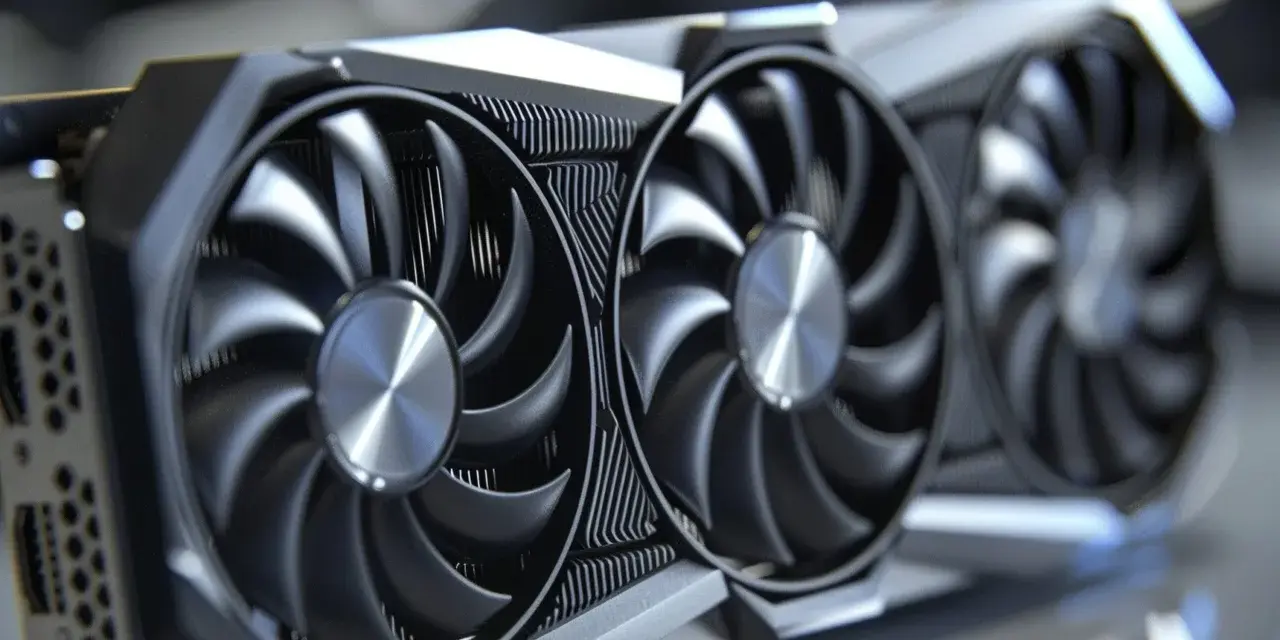
W specyfikacji łatwo zgubić się w nazwach marketingowych, ale sama konstrukcja karty jest dość logiczna. W środku pracuje układ GPU, obok niego pamięć VRAM, a całość uzupełniają sekcja zasilania, radiator, wentylatory, płytka PCB i wyjścia obrazu. To właśnie te elementy decydują o wydajności, temperaturach, kulturze pracy i kompatybilności z resztą komputera.
| Element | Za co odpowiada | Na co patrzeć przy zakupie |
|---|---|---|
| GPU | Wykonuje obliczenia graficzne i renderuje obraz | Generacja układu, wydajność w testach, pobór energii |
| VRAM | Przechowuje tekstury, bufory i dane potrzebne do obrazu | Pojemność, szybkość i sensowny zapas do rozdzielczości monitora |
| Chłodzenie | Odprowadza ciepło z rdzenia i pamięci | Wielkość radiatora, liczba wentylatorów, hałas pod obciążeniem |
| Sekcja zasilania | Dostarcza stabilny prąd do układu | Jakość wykonania i zgodność z zasilaczem |
| Wyjścia wideo | Łączą kartę z monitorem | HDMI, DisplayPort i zgodność z odświeżaniem ekranu |
| Slot PCIe | Zapewnia komunikację z płytą główną | Miejsce w obudowie i zgodność z płytą |
Najczęstszy błąd? Skupienie się wyłącznie na liczbie gigabajtów VRAM. Sama pojemność nie robi jeszcze mocnej karty, jeśli reszta układu jest przeciętna. Liczy się też przepustowość pamięci, jakość chłodzenia i to, czy karta nie będzie ograniczana przez zbyt słaby zasilacz albo ciasną obudowę. Kiedy rozumiem już budowę, łatwiej mi dobrać model do konkretnego zestawu, a nie do ogólnej nazwy z pudełka.
Jak dobrać kartę do monitora, zasilacza i obudowy
Dobór zaczynam zawsze od monitora, bo to on narzuca realne wymagania. Inny układ ma sens do pracy na ekranie Full HD, a inny do grania w 1440p lub 4K. Dopiero potem sprawdzam budżet, zasilacz, wymiary obudowy i to, czy procesor nie stanie się wąskim gardłem. Sama moc karty nie wystarczy, jeśli reszta komputera nie nadąża.| Zastosowanie | Od czego zacząć | Na co uważać |
|---|---|---|
| Biuro, internet, filmy | Układ zintegrowany albo bardzo podstawowa karta | Stawiaj na ciszę, niski pobór energii i stabilność |
| Gry w Full HD | Około 8 GB VRAM jako rozsądny punkt startowy | Sprawdź chłodzenie i realne zapotrzebowanie na moc |
| Gry w 1440p | 12 GB VRAM lub więcej | Potrzebny jest lepszy przepływ powietrza i mocniejszy zasilacz |
| 4K, montaż, AI i cięższa praca kreatywna | 16 GB VRAM i wyżej | Obudowa, PSU i temperatury mają tu większe znaczenie niż sam marketing |
Jeśli grasz, zwracam też uwagę na techniki skalowania obrazu i obsługę efektów typu ray tracing, bo w praktyce potrafią zmienić komfort używania bardziej niż sucha nazwa modelu. Równie ważny jest zasilacz: nie tylko jego moc, ale też typ wtyczek i jakość całej jednostki. W klasie średniej często celuję w sensowny zapas, a nie w konfigurację „na styk”, bo to później procentuje stabilnością.
Nie pomijam też wymiarów. Niektóre modele są długie, grube i potrafią zająć dwa albo trzy sloty, więc w małej obudowie po prostu się nie zmieszczą albo zablokują przepływ powietrza. W starszych zestawach sprawdzam jeszcze procesor, bo zbyt mocna karta przy słabym CPU nie pokaże pełni możliwości. Kiedy sprzęt zaczyna działać gorzej niż zwykle, trzeba najpierw ustalić, czy problem jest po stronie karty, sterownika, temperatur czy zasilania.
Jak rozpoznać, że karta działa źle albo zaczyna się psuć
Objawy awarii nie zawsze są spektakularne. Czasem pierwszym sygnałem są drobne artefakty, czyli dziwne kropki, paski, migotanie obrazu albo nagłe przekłamania kolorów. Innym razem komputer działa poprawnie na pulpicie, ale pod obciążeniem zaczyna gubić obraz, resetować sterownik albo gwałtownie obniżać wydajność. Ja nie zakładam od razu najgorszego, bo podobne symptomy może dawać także monitor, kabel, zasilacz albo przegrzanie.
| Objaw | Co zwykle oznacza | Pierwszy krok |
|---|---|---|
| Paski, kropki, migotanie | Problem z pamięcią, przegrzewaniem albo sygnałem wideo | Sprawdź kabel, port i temperatury |
| Czarny ekran pod obciążeniem | Przeciążenie, zasilanie lub niestabilne chłodzenie | Zweryfikuj wtyczki i zasilacz |
| Reset sterownika lub wyjście z gry | Problem programowy, sterownik albo konflikt systemowy | Zrób czystą reinstalację sterownika |
| Głośne wentylatory i spadki FPS | Kurz, wysoka temperatura, zużyta pasta termiczna | Oczyść chłodzenie i sprawdź temperatury w stresie |
| Brak obrazu po starcie | Problem z montażem, zasilaniem albo ustawieniami BIOS | Sprawdź osadzenie karty i wyjście obrazu |
Jeżeli problem pojawił się nagle po aktualizacji sterownika, zacząłbym od oprogramowania, a nie od wymiany podzespołu. Jeżeli komputer wyłącza się tylko przy dużym obciążeniu, mocniej podejrzewałbym zasilacz lub temperatury. Taki porządek diagnostyki oszczędza pieniądze i czas, bo nie wymienia się dobrego sprzętu na ślepo. Gdy już wiem, co może być nie tak, przechodzę do profilaktyki i serwisu.
Jak utrzymać kartę w dobrej kondycji przez lata
Najwięcej robią proste rzeczy. Regularnie aktualizuję sterowniki z oficjalnego panelu producenta, a gdy pojawiają się dziwne błędy po aktualizacji, wykonuję czystą instalację zamiast dokładać kolejne wersje jedna na drugą. Do tego dochodzi kontrola temperatur, bo GPU potrafi działać stabilnie przez długi czas, a potem nagle zacząć zwalniać tylko dlatego, że w obudowie zebrał się kurz.
- Czyść wnętrze komputera co 6-12 miesięcy, częściej w zapylonym pomieszczeniu.
- Sprawdzaj temperatury pod obciążeniem, a nie tylko na pulpicie.
- Upewnij się, że wentylatory nie są zasłonięte kablami i że obudowa ma sensowny przepływ powietrza.
- Nie przepinaj przewodów zasilających przy włączonym komputerze.
- Jeśli karta ma kilka lat i temperatury rosną, rozważ wymianę pasty termicznej lub oddanie sprzętu do serwisu.
W praktyce duża część problemów znika po zwykłym odkurzeniu i uporządkowaniu wnętrza obudowy. Jeśli karta zaczyna się przegrzewać mimo czystego środka, wtedy dopiero szukałbym głębiej: w zużytej paście, wadliwym wentylatorze, agresywnej krzywej obrotów albo słabym zasilaniu. To prowadzi do kolejnej sprawy, czyli błędów, które popełnia się przy modernizacji najczęściej.
Najczęstsze błędy przy modernizacji, których sam bym unikał
Przy wymianie GPU najłatwiej przepłacić albo kupić model, którego komputer nie wykorzysta. Widziałem to wielokrotnie: ktoś bierze bardzo mocną kartę, a potem okazuje się, że procesor dusi wydajność, zasilacz pracuje na granicy, a obudowa nie ma miejsca na porządny przepływ powietrza. Dlatego przed zakupem patrzę na cały zestaw, nie tylko na samą kartę.
- Nie kupuję karty tylko dlatego, że ma więcej pamięci VRAM niż konkurencja.
- Nie ignoruję zasilacza, bo to on często decyduje o stabilności całego zestawu.
- Nie zakładam, że nowy model zmieści się w każdej obudowie.
- Nie liczę na pełną wydajność, jeśli procesor jest wyraźnie słabszy od karty.
- Nie zakładam, że adapter zasilania rozwiąże każdy problem z kompatybilnością.
Jeśli modernizuję starszy komputer, bardzo często sprawdzam najpierw, czy bardziej opłaca się wymienić zasilacz, poprawić chłodzenie i dopiero potem dobrać kartę. W tańszych konfiguracjach taki ruch bywa rozsądniejszy niż kupowanie zbyt mocnego układu, który i tak będzie ograniczony przez resztę sprzętu. To właśnie tutaj najłatwiej zaoszczędzić bez utraty komfortu.
Zanim kupisz nowy układ graficzny, sprawdź te trzy rzeczy
Jeżeli mam sprowadzić cały temat do krótkiej praktycznej listy, zaczynam od trzech pytań: jaki mam monitor, jaki mam zasilacz i czy obudowa naprawdę przyjmie wybrany model. Dopiero potem patrzę na konkretne testy, kulturę pracy i pojemność pamięci. Taki porządek pozwala uniknąć przypadkowych zakupów i wybierać sprzęt pod realne potrzeby, a nie pod samą specyfikację na papierze.
- Sprawdź rozdzielczość i odświeżanie monitora, bo one najlepiej pokazują, jakiej wydajności naprawdę potrzebujesz.
- Zweryfikuj moc i złącza zasilacza, zanim zamówisz kartę.
- Zmierz miejsce w obudowie i oceń przepływ powietrza, szczególnie przy większych modelach.
Jeśli podejdziesz do tematu w ten sposób, GPU przestaje być przypadkowym „najmocniejszym” elementem zestawu, a staje się dobrze dobranym podzespołem, który faktycznie poprawia komfort pracy i grania. Właśnie tak powinien działać sensowny upgrade: bez nerwów, bez przepłacania i bez rozczarowania po pierwszym uruchomieniu.
