
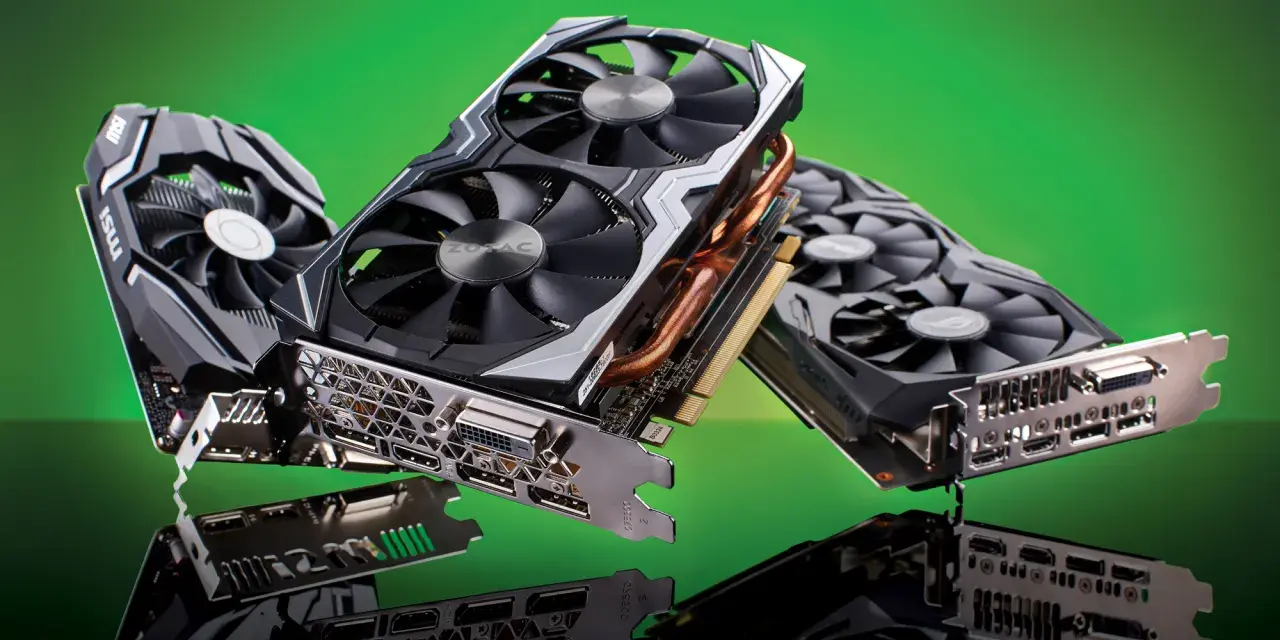
Wysoka temperatura karty graficznej nie zawsze oznacza awarię, ale zignorowanie jej potrafi skrócić żywotność chłodzenia i obniżyć wydajność w grach. Najkrócej: ile stopni powinna mieć karta graficzna zależy od obciążenia, konstrukcji chłodzenia i obudowy, ale istnieją zakresy, które w praktyce uznaję za zdrowe i bezpieczne. W tym tekście pokazuję, jakie wartości są normalne, kiedy zaczyna się problem i co zrobić, żeby obniżyć temperaturę bez niepotrzebnego tracenia wydajności.
Najważniejsze zakresy temperatur karty graficznej w praktyce
- 30-50°C w spoczynku to zwykle normalny wynik dla desktopa, zwłaszcza przy lekkim przepływie powietrza.
- 60-80°C pod obciążeniem to zazwyczaj bezpieczny zakres dla większości kart do gier.
- 85°C i więcej na rdzeniu to moment, w którym warto sprawdzić chłodzenie, bo karta może zacząć ograniczać zegary.
- Hotspot może być wyraźnie wyższy od temperatury rdzenia i sam w sobie nie musi oznaczać problemu.
- Hałas, spadki taktowania i niestabilne FPS są ważniejsze niż pojedynczy odczyt temperatury.
- Kurza, słaby airflow i wysoki power limit najczęściej podnoszą temperaturę bardziej, niż użytkownicy zakładają.
Jakie temperatury są normalne dla karty graficznej
Najprościej patrzeć na temperaturę w kontekście obciążenia. Inaczej zachowuje się karta na pulpicie, inaczej w grze AAA, a jeszcze inaczej w stresie syntetycznym czy podczas renderu. Dla typowego komputera stacjonarnego za rozsądny zakres uznaję 60-80°C pod obciążeniem, bo to zwykle oznacza, że chłodzenie pracuje poprawnie, a karta nie walczy jeszcze z własnym limitem termicznym.
| Stan pracy | Typowy zakres | Co to zwykle oznacza | Co robić |
|---|---|---|---|
| Spoczynek, pulpit, przeglądarka | 30-50°C | W większości komputerów to normalny wynik, choć zależy od wentylatorów i trybu półpasywnego | Nic, jeśli karta nie pracuje głośno i zegary są niskie |
| Gry i codzienna praca 3D | 60-80°C | Najczęściej zdrowy i bezpieczny zakres dla współczesnych kart | Obserwować, ale bez paniki |
| Ciężki stress test, render, długi benchmark | 70-85°C | Wysokie, ale często nadal akceptowalne przy mocniejszych układach i bardziej kompaktowych chłodzeniach | Sprawdzić, czy zegary są stabilne i czy karta nie hałasuje nienaturalnie |
| Strefa ostrzegawcza | 85-90°C | Często widać już wyższe obroty wentylatorów lub pierwsze ograniczanie taktowań | Sprawdzić kurz, przepływ powietrza, profil wentylatorów i ustawienia mocy |
| Za gorąco | Powyżej 90°C na rdzeniu | Zwykle sygnał, że układ chłodzenia nie nadąża | Diagnostyka chłodzenia, pasta, termopady, obudowa, power limit |
W laptopach te liczby bywają wyższe, bo układ chłodzenia ma mniej miejsca i działa w trudniejszych warunkach. W desktopie taka sama temperatura częściej oznacza po prostu gorszy przepływ powietrza albo bardziej agresywny profil pracy wentylatorów. Z tej perspektywy łatwiej zrozumieć, kiedy karta tylko pracuje ciepło, a kiedy zaczyna się realny problem.
Kiedy karta zaczyna ograniczać wydajność
Temperatura sama w sobie nie jest jeszcze usterką. Problem zaczyna się wtedy, gdy karta musi obniżać zegary, żeby nie przekroczyć limitu termicznego. Jak podaje dokumentacja NVIDIA dla narzędzia nvidia-smi, przy około 85°C większość GPU wchodzi w strefę, w której sterownik zaczyna pilnować chłodzenia mocniej i może ograniczać taktowanie, by chronić układ.
W praktyce wygląda to tak: fps przestaje być stabilny, zegary skaczą, wentylatory rozkręcają się do wysokich obrotów, a temperatura przez dłuższy czas „przykleja się” do jednego pułapu. To ważniejsze niż sam odczyt liczbowy. Karta, która dobija do 82°C, ale trzyma równe taktowanie i nie hałasuje przesadnie, zachowuje się lepiej niż model pokazujący 76°C, ale co chwilę zbija zegary.
Na to samo patrzę przy hotspotcie. Gdy różnica między temperaturą rdzenia a hotspotem robi się wyraźnie większa niż zwykle, często widać problem z dociskiem chłodzenia, starą pastą albo nierównym rozkładem ciepła. Sam hotspot jest ważny, ale trzeba go czytać razem z rdzeniem, a nie osobno.
Jeśli karta podczas gry nie tylko się nagrzewa, ale też zaczyna wyraźnie tracić wydajność, to nie jest już „normalna temperatura robocza”, tylko sygnał, że chłodzenie pracuje na granicy. Następny krok to ustalenie, dlaczego tak się dzieje w konkretnym komputerze.
Od czego zależy, czy 75 stopni to dużo
Jedna liczba niczego nie wyjaśnia bez kontekstu. 75°C może być świetnym wynikiem dla mocnej karty w małej obudowie, ale przeciętnym lub nawet słabym dla modelu z dużym chłodzeniem i przewiewną skrzynką. Ja zawsze patrzę na cały układ: obudowę, ustawienie wentylatorów, pobór mocy, temperaturę pokoju i charakter samej karty.
- Obudowa i airflow - jeśli front jest przyduszony panelem bez realnego wlotu, karta często oddycha gorzej niż powinna.
- Temperatura otoczenia - latem 28-30°C w pokoju potrafi podnieść wynik GPU o kilka stopni bez żadnej awarii.
- Model chłodzenia - wersje kompaktowe, jedno- lub dwuwentylatorowe zwykle grzeją się bardziej niż duże, trzywentylatorowe konstrukcje.
- Zużycie energii - wyższy power limit, overclocking i agresywne profile boost podnoszą temperaturę bardzo szybko.
- Stan układu chłodzenia - kurz, zużyta pasta i wyschnięte termopady potrafią zrobić większą różnicę niż wiele osób zakłada.
- Rodzaj komputera - w laptopach, mini-PC i małych obudowach SFF wyższe temperatury są po prostu częścią konstrukcji.
W serwisie najczęściej widzę ten sam schemat: użytkownik myśli, że karta „nagle” zaczęła się grzać, a problemem okazuje się po prostu zakurzony radiator albo obudowa, która od dawna nie dostarcza chłodnego powietrza. To prowadzi nas do pytania, jak taki odczyt sprawdzić poprawnie, zamiast opierać się na jednym, przypadkowym numerze.

Jak sprawdzić temperaturę i który odczyt ma znaczenie
Do kontroli temperatury wystarczą proste narzędzia, ale trzeba wiedzieć, co dokładnie pokazują. Najczęściej korzysta się z HWiNFO, GPU-Z, MSI Afterburner albo panelu sterowania producenta. Same programy nie są tu najważniejsze. Ważne jest to, czy patrzysz na rdzeń, hotspot, pamięć i zachowanie wentylatorów jednocześnie.
Najbardziej przydatne odczyty to:
- temperatura rdzenia GPU - podstawowy wskaźnik pracy całej karty, najłatwiejszy do porównania,
- hotspot lub junction - najgorętszy punkt układu, przydatny do oceny jakości kontaktu chłodzenia z rdzeniem,
- temperatura pamięci - szczególnie ważna w kartach, które mocno grzeją moduły VRAM,
- obroty wentylatorów i zegary - bez tego sam odczyt temperatury bywa mylący,
- pobór mocy - wyższy pobór niemal zawsze oznacza większe wyzwanie dla chłodzenia.
W materiałach AMD hotspot, czyli junction, jest traktowany jako osobny i bardzo ważny sensor, bo pokazuje najgorętszy fragment układu. To cenna informacja, ale tylko wtedy, gdy odczyt zestawisz z temperaturą rdzenia i zachowaniem wentylatorów. Właśnie dlatego sam „ładny” wynik nie wystarczy, żeby ocenić kondycję karty.
Jeśli karta ma wysoki hotspot, ale rdzeń nadal jest w normie, nie skreślałbym od razu chłodzenia. Najpierw sprawdziłbym, czy problem powtarza się zawsze, czy tylko przy długim obciążeniu, oraz czy różnica między sensorami nie rośnie z czasem. To często mówi więcej niż pojedynczy screenshot z programu monitorującego.
Jak obniżyć temperaturę bez zbędnej utraty wydajności
Najlepsze efekty daje nie jedna magiczna sztuczka, tylko kilka prostych ruchów wykonanych po kolei. Zaczynam od rzeczy najtańszych i najpewniejszych, bo one zwykle rozwiązują problem szybciej niż grzebanie w bardziej ryzykownych ustawieniach.
- Wyczyść kurz - radiator, filtry i łopatki wentylatorów. Zabrudzona karta potrafi grzać się wyraźnie mocniej już po kilku miesiącach intensywnej pracy.
- Sprawdź przepływ powietrza w obudowie - minimum porządny wlot z przodu i sensowny wylot z tyłu lub na górze.
- Ustaw rozsądny limit FPS - jeśli karta renderuje setki klatek w menu, tylko niepotrzebnie podnosi temperaturę i hałas.
- Delikatnie obniż napięcie - undervolting często daje kilka do kilkunastu stopni mniej bez realnej straty płynności.
- Dopasuj krzywą wentylatorów - czasem wystarczy wcześniejsza reakcja wentylatorów, żeby karta nie wchodziła w nieprzyjemną strefę termiczną.
- Zmniejsz power limit - to mniej widowiskowe niż overclocking, ale w praktyce bardzo skuteczne, gdy karta jest zbyt gorąca.
- Wymień pastę i termopady - szczególnie gdy karta ma kilka lat i hotspot wyraźnie odstaje od temperatury rdzenia.
Największą różnicę zwykle dają trzy rzeczy: czysta karta, lepszy airflow i undervolting. Reszta ma sens wtedy, gdy podstawy są już ogarnięte. Jeśli po tych krokach temperatura dalej jest wysoka, problem jest raczej sprzętowy niż „ustawieniowy”, więc trzeba patrzeć na chłodzenie jako całość.
Gdy karta pracuje przy 80 stopniach, ważniejsza jest stabilność niż sam odczyt
W praktyce nie pytam tylko o to, ile pokazuje licznik. Pytam też, czy karta trzyma zegary, czy nie słychać nienaturalnego wycia wentylatorów i czy w grach nie pojawiają się spadki płynności. Jeśli rdzeń mieści się w rozsądnym zakresie, a wszystko działa stabilnie, 80°C nie musi oznaczać problemu.
Niepokoi mnie dopiero scenariusz, w którym temperatura rośnie, hotspot mocno odstaje, zegary spadają, a wentylatory pracują prawie bez przerwy na wysokich obrotach. Wtedy nie ma sensu udawać, że „tak ma być”. Trzeba sprawdzić kurz, chłodzenie, ustawienia zasilania i warunki w obudowie, zanim problem zacznie odbijać się na wydajności albo hałasie.
Jeżeli mam zostawić jedną praktyczną zasadę, to taką: patrz na temperaturę razem z zachowaniem karty, nie zamiast niego. Gdy rdzeń jest umiarkowanie ciepły, ale system działa równo, zwykle wszystko jest w porządku. Gdy odczyty rosną wraz z hałasem i throttlingiem, czas działać, a nie tylko obserwować wykres.
