
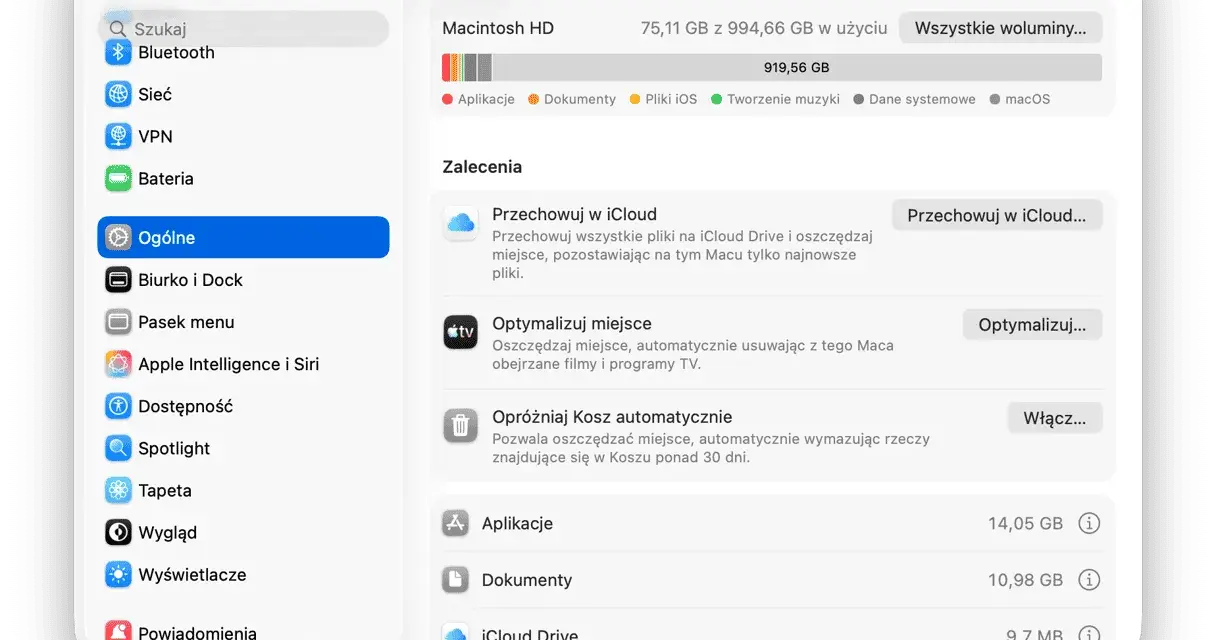
Gdy ktoś chce po prostu wiedzieć, jak wyczyścić Maca, zwykle chodzi o dwie sprawy naraz: odświeżenie samego sprzętu i uporządkowanie macOS, który z czasem łapie zbędne pliki, cache i programy uruchamiane w tle. Ja zawsze rozdzielam te dwa porządki, bo inaczej łatwo wyczyścić obudowę, a zostawić problem z miejscem na dysku albo odwrotnie. W tym tekście pokazuję bezpieczne kroki dla ekranu, klawiatury i obudowy, a potem przechodzę do czyszczenia systemu, żeby Mac działał lżej i dłużej trzymał formę.
Najpierw sprzęt, potem system, bo oba wymagają innego podejścia
- Do ekranu i obudowy używaj miękkiej, bezpyłowej ściereczki, lekko zwilżonej wodą.
- Nie rozpylaj płynów bezpośrednio na Maca i nie używaj domowych detergentów, amoniaku ani acetonu.
- Przy problemach z klawiaturą pomaga sprężone powietrze użyte pod właściwym kątem, a nie mocniejsze dociskanie klawiszy.
- Gdy brakuje miejsca, zacznij od Ustawień systemowych, sekcji Storage, Kosza i folderu Pobrane.
- System Data nie jest folderem do ręcznego „opróżniania”; macOS zarządza nim sam w dużej mierze.
- Najwięcej daje rutyna wykonana co tydzień lub miesiąc, a nie jednorazowe wielkie sprzątanie.
Dwie różne rzeczy, które warto od razu rozdzielić
W praktyce czyszczenie Maca ma dwa znaczenia. Pierwsze jest fizyczne: kurz, tłuste ślady, okruchy, zabrudzona klawiatura, ekran i obudowa. Drugie dotyczy systemu: pełny dysk, zbyt wiele aplikacji uruchamianych po starcie, przeglądarka zasypana danymi witryn i pliki tymczasowe, które po prostu się odkładają.
Jeśli pomylisz te dwa obszary, łatwo wejść w złą stronę. Mac, który jest tylko zakurzony, nie potrzebuje agresywnego „sprzątania” systemu. Z kolei wolny Mac nie zawsze wymaga nowej ściereczki, tylko sensownego porządku w Storage i w aplikacjach startowych. Ja zaczynam zawsze od pytania: czy problem jest na zewnątrz, czy w środku systemu? To oszczędza czas i zmniejsza ryzyko błędu. Skoro to rozdzieliliśmy, przejdźmy do bezpiecznego czyszczenia samego sprzętu.
Jak bezpiecznie wyczyścić ekran, obudowę i klawiaturę
Apple zaleca prostą zasadę: najpierw wyłącz Maca, odłącz zasilanie i wszystkie akcesoria, a dopiero potem czyść powierzchnie. To ważne nie tylko dla bezpieczeństwa elektroniki, ale też dlatego, że na zimnym, wyłączonym ekranie łatwiej zauważyć smugi i kurz.
Ekran i obudowa
Do większości MacBooków, MacBooków Pro, MacBooków Air, iMaków i innych komputerów Apple najlepiej sprawdza się miękka, bezpyłowa ściereczka lekko zwilżona wodą. Na ekran używaj samej wody albo środka przeznaczonego do wyświetlaczy, ale nie rozpylaj go bezpośrednio na sprzęt. Płyn ma trafić na ściereczkę, nie do środka komputera.
Jeśli masz tłuste ślady albo odciski palców, zrób dwa lekkie przejścia zamiast jednego mocnego. Przy trudniejszych zabrudzeniach można użyć ściereczki zwilżonej 70-procentowym alkoholem izopropylowym, ale nadal tylko do delikatnego przetarcia ekranu albo obudowy, nie do zalewania powierzchni. W iMacu i ekranach zewnętrznych zasada jest podobna: odłącz zasilanie, wytrzyj kurz suchą ściereczką, a dopiero potem sięgnij po lekko wilgotną.
- Nie używaj płynu do szyb, środków domowych, amoniaku, acetonu ani wybielaczy.
- Nie stosuj materiałów ściernych, ręczników papierowych ani szorstkich gąbek.
- Nie kieruj strumienia płynu w otwory wentylacyjne, porty ani przyciski.
- Jeśli masz ekran nano-texture, trzymaj się instrukcji dla tego typu wyświetlacza, bo wymaga większej ostrożności.
Przeczytaj również: Dział IT w firmie - Rola, zadania i kiedy postawić na outsourcing?
Klawiatura i Touch Bar
Jeżeli klawisze zaczynają chodzić ciężej albo któryś przestaje reagować, w pierwszej kolejności użyj sprężonego powietrza. Najlepiej trzymać MacBooka pod kątem około 75 stopni, czyli niemal pionowo, ale nie całkiem, i rozpylać powietrze z lewej do prawej strony. Następnie obróć laptop na prawy bok i powtórz to samo, a potem na lewy bok. Końcówkę rurki trzymaj mniej więcej 1,3 cm od klawiatury, czyli na tyle blisko, by powietrze miało sens, ale nie za blisko.
Tu najważniejsze są dwa błędy, które widzę najczęściej: odwrócona puszka ze sprężonym powietrzem i zbyt mocne „dmuchanie” w jeden punkt. To nie poprawia skuteczności, a może wepchnąć zabrudzenia głębiej. Jeśli po takim czyszczeniu klawisz nadal nie działa, nie ma sensu walczyć dalej siłą. Wtedy lepiej przejść do serwisu, zamiast ryzykować większe uszkodzenie.
Po tych krokach sprzęt zwykle wygląda wyraźnie lepiej, ale dopiero porządek w systemie sprawia, że odczuwalna jest pełna różnica. Właśnie tam często ukrywa się drugi problem.
Jak uporządkować macOS, gdy brakuje miejsca
Jeśli Mac działa wolniej, nie mieści aktualizacji albo po prostu zaczyna się dusić, pierwsze miejsce, które sprawdzam, to Ustawienia systemowe > Ogólne > Pamięć masowa. Tam widać, co naprawdę zajmuje przestrzeń, a także sugestie systemu dotyczące optymalizacji. To lepszy start niż ręczne szukanie „czegokolwiek dużego” po omacku.
| Co zrobić | Gdzie | Po co |
|---|---|---|
| Sprawdź rekomendacje pamięci | Ustawienia systemowe > Ogólne > Pamięć masowa | Mac pokazuje, co można przenieść, uporządkować albo usunąć |
| Usuń pliki z folderu Pobrane | Finder > Pobrane | To jedno z najczęstszych miejsc, w których zalegają instalatory i archiwa |
| Opróżnij Kosz | Finder lub Dock | Usunięte pliki nie zwalniają miejsca, dopóki Kosz nie zostanie opróżniony |
| Skasuj stare kopie zapasowe i nieużywane aplikacje | Pamięć masowa, Finder, aplikacje | Duże pliki zwykle dają najszybszy efekt |
| W razie potrzeby uruchom tryb bezpieczny | Restart w trybie bezpiecznym | macOS chwilowo czyści część pamięci podręcznych systemowych |
Najważniejsze jest to, że System Data nie jest zwykłym folderem do ręcznego czyszczenia. To kategoria obejmująca m.in. logi, cache, pliki tymczasowe, zasoby systemowe i dane aplikacji. Jej rozmiar bywa zmienny i w dużej mierze zarządza nim sam macOS, więc polowanie na nią „na siłę” zwykle kończy się frustracją, a nie realnym efektem.
Jeśli naprawdę brakuje miejsca, lepiej przenieść duże pliki na dysk zewnętrzny, usunąć stare media, pozbyć się kopii i zrobić porządek tam, gdzie efekt jest przewidywalny. Gdy ta baza jest ogarnięta, dopiero wtedy warto przyjrzeć się uruchamianiu systemu i przeglądarce.
Jak skrócić start systemu i odchudzić przeglądarkę
Wolny start Maca bardzo często ma prostą przyczynę: za dużo rzeczy ładuje się po zalogowaniu. Wejdź w Ustawienia systemowe > Ogólne > Elementy logowania i rozszerzenia i usuń wszystko, co nie musi startować od razu. W tej sekcji widać też aktywność aplikacji w tle, czyli procesy, które działają nawet wtedy, gdy okno programu jest zamknięte.
- Zostaw tylko te aplikacje, które są potrzebne od razu po starcie.
- Usuń narzędzia pomocnicze, launchery i menedżery, których nie używasz codziennie.
- Po zmianach zrestartuj Maca i sprawdź, czy start jest wyraźnie szybszy.
- Jeśli problem wraca, zacznij dodawać elementy po jednym, żeby znaleźć winowajcę.
Drugi typowy obszar to Safari. W jego ustawieniach, w zakładce Prywatność, można otworzyć zarządzanie danymi witryn i usunąć wybrane wpisy albo wszystko naraz. To przydaje się, gdy strony zachowują się dziwnie, formularze nie działają poprawnie albo chcesz ograniczyć ilość zapisanych danych. Trzeba tylko pamiętać, że usunięcie cookies i danych witryn może wylogować z serwisów i zmienić zachowanie niektórych stron.
Jeżeli po tym Mac nadal wydaje się ospały, sprawdź jeszcze Activity Monitor, czyli Monitor aktywności. Tam widać, które aplikacje zużywają dużo pamięci. To nie jest miejsce do „czyszczenia” wprost, ale świetnie pokazuje, czy problem robi jedna konkretna aplikacja, czy raczej ogólny bałagan w systemie. Po odchudzeniu startu i przeglądarki zostaje jeszcze jedna rzecz: akcesoria i sytuacje, w których domowe metody już nie wystarczają.
Co zrobić z akcesoriami i kiedy oddać Maca do serwisu
Jeśli używasz zewnętrznej klawiatury, myszy, trackpada albo kabli, potraktuj je jako część całego stanowiska, bo to one najczęściej przenoszą kurz i tłuszcz z powrotem na Maca. Do takich akcesoriów wystarczy miękka, lekko zwilżona ściereczka bezpyłowa. Najpierw je wyłącz lub odłącz, a dopiero potem czyść.
- Nie dopuszczaj wilgoci do żadnych otworów ani złączy.
- Nie używaj aerozoli, rozpuszczalników ani środków z nadtlenkiem wodoru.
- W przypadku Magic Mouse lub podobnych akcesoriów sprawdź sensor pod dobrym światłem i usuń drobiny bardzo delikatnie.
- Jeśli do środka dostał się płyn, nie czekaj, aż „sam wyschnie” i nie próbuj agresywnie go wydmuchać.
Tu mam prostą zasadę: jeśli po normalnym czyszczeniu klawisze nadal nie reagują, Mac zaliczył zalanie albo urządzenie zachowuje się niestabilnie, kończy się domowa konserwacja, a zaczyna serwis. To samo dotyczy sytuacji, gdy ktoś próbuje rozwiązać problem „na siłę” i po kilku podejściach jest gorzej niż na początku. W takich przypadkach lepiej oddać sprzęt do autoryzowanego punktu niż testować granice cierpliwości elektroniki.
Kiedy akcesoria są już czyste, a problem nie jest sprzętowy, zostaje ostatni element układanki: rytm, który sprawia, że Mac nie brudzi się i nie zapycha w takim tempie, jak to zwykle bywa po kilku miesiącach bez opieki.
Rutyna, która utrzyma Maca w formie bez przesady
Najlepsze efekty daje prosty, powtarzalny schemat. Nie potrzebujesz do tego specjalnych aplikacji ani wielkiego sprzątania raz na pół roku. Lepiej zrobić kilka małych rzeczy regularnie niż od czasu do czasu prowadzić domowe „reanimacje”.
| Częstotliwość | Co robić | Realny efekt |
|---|---|---|
| Co tydzień | Przetrzyj ekran, obudowę i klawiaturę suchą lub lekko wilgotną ściereczką | Mniej smug, mniej kurzu, mniejsze ryzyko wpychania brudu w szczeliny |
| Co miesiąc | Sprawdź Pobrane, Kosz i pamięć masową | Szybsze zwalnianie miejsca i mniej nagłych komunikatów o braku przestrzeni |
| Co 2-3 miesiące | Przejrzyj elementy logowania i dane witryn w Safari | Krótszy start systemu i mniej zbędnych danych przeglądarki |
| Gdy pojawia się problem | Użyj sprężonego powietrza na klawiaturę albo sprawdź aplikacje obciążające system | Szybsza reakcja zanim drobna usterka urośnie do poważniejszej |
Ja patrzę na to tak: Maca nie trzeba czyścić obsesyjnie, tylko mądrze. Jeśli trzymasz się delikatnej pielęgnacji sprzętu, pilnujesz miejsca na dysku i od czasu do czasu ograniczasz zbędne procesy, komputer zwykle odwdzięcza się stabilniejszą pracą i mniejszą liczbą niespodzianek. To właśnie taki rytm daje najlepszy efekt, gdy zależy Ci na tym, żeby Mac wyglądał dobrze i działał bez zbędnego oporu.
