
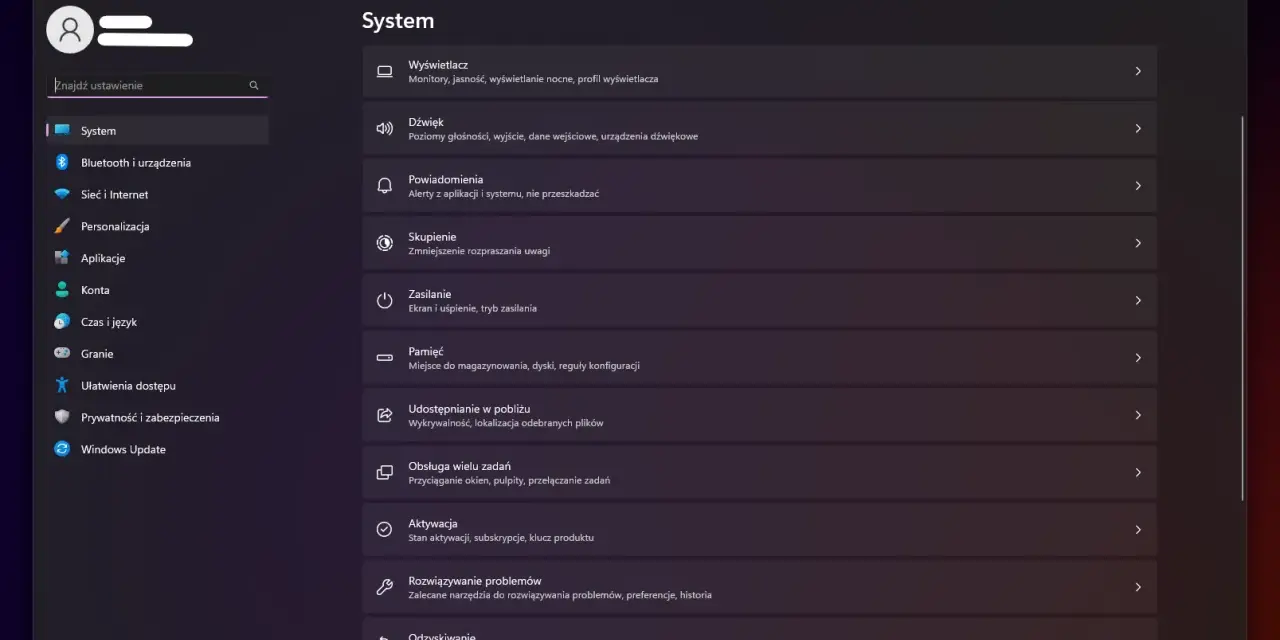
Wyłączenie hasła w Windows 11 ma sens głównie wtedy, gdy komputer stoi w domu i chcesz skrócić start do jednego kroku. Trzeba jednak rozróżnić trzy różne podejścia: zdjęcie obowiązku wpisywania hasła przy logowaniu, automatyczne logowanie po uruchomieniu oraz przejście na tryb bezhasłowy dla konta Microsoft. Poniżej pokazuję oba praktyczne warianty, ich skutki dla bezpieczeństwa i to, które rozwiązanie wybrałbym w zależności od sytuacji.
Najkrótsza droga do logowania bez wpisywania hasła
- Jeśli masz konto Microsoft, najpierw sprawdź opcję Windows Hello only w Ustawieniach.
- Jeśli chcesz pełny autologin, najwygodniej użyć narzędzia Autologon od Microsoft.
- Na komputerze współdzielonym nie warto wyłączać ochrony całkowicie.
- PIN i Windows Hello zwykle dają najlepszy kompromis między wygodą a bezpieczeństwem.
- Gdy opcja znika, problemem bywa brak Windows Hello, typ konta albo polityka firmowa.
Co dokładnie chcesz wyłączyć w Windows 11
W praktyce temat dzieli się na trzy różne scenariusze i warto je od razu rozdzielić, bo każdy kończy się czym innym. Inaczej usuwa się konieczność wpisywania hasła przy starcie systemu, inaczej przechodzi się na logowanie bezhasłowe, a jeszcze inaczej ustawia automatyczne wejście na pulpit. To nie jest drobny niuans, tylko różnica między wygodą a realnym osłabieniem zabezpieczeń.
| Metoda | Co daje | Poziom bezpieczeństwa | Kiedy ma sens |
|---|---|---|---|
| Windows Hello zamiast hasła | Logujesz się PIN-em, twarzą lub odciskiem palca | Wysoki | Na prywatnym laptopie i komputerze, który ma być wygodniejszy bez dużej straty bezpieczeństwa |
| Tryb bezhasłowy konta Microsoft | Hasło konta przestaje być używane na tym urządzeniu | Wysoki | Gdy chcesz iść w pełny model passwordless, ale nadal zachować kontrolę nad kontem |
| Autologon | Windows sam wchodzi na konto po uruchomieniu | Średni lub niższy | Na domowym, jednoużytkownikowym PC, do którego nikt postronny nie ma dostępu |
Ja zwykle zaczynam od pytania: czy chodzi ci o brak wpisywania hasła, czy o brak samego hasła jako metody logowania. Jeśli odpowiedź brzmi „po prostu chcę szybciej siadać do komputera”, najczęściej wystarczy Windows Hello. Jeśli ma być naprawdę bez wpisywania czegokolwiek, trzeba wejść poziom wyżej. To dobry moment, żeby przejść do najprostszej metody dla konta Microsoft.

Najprostsza metoda dla konta Microsoft
W nowszych wersjach Windows 11 najczyściej działa wariant oparty o Windows Hello. Microsoft wprost wskazuje, że po włączeniu opcji „tylko Windows Hello” system przestaje oferować hasło przy logowaniu, a zamiast niego zostaje PIN, rozpoznawanie twarzy albo odcisk palca. To nie jest kosmetyczna zmiana, tylko realne przejście na bezhasłowy sposób wejścia do urządzenia.
- Otwórz Ustawienia i przejdź do Konta > Opcje logowania.
- Jeśli nie masz jeszcze skonfigurowanego Windows Hello, ustaw przynajmniej PIN, a jeśli sprzęt to wspiera, także odcisk palca albo rozpoznawanie twarzy.
- W sekcji Dodatkowe ustawienia włącz opcję „Ze względów bezpieczeństwa zezwalaj tylko na logowanie Windows Hello dla kont Microsoft na tym urządzeniu”.
- Uruchom komputer ponownie i sprawdź ekran logowania.
Po tej zmianie przy następnym logowaniu nie powinno być dostępne klasyczne hasło, tylko metody Windows Hello. Ta opcja działa wyłącznie przy koncie Microsoft, więc jeśli używasz konta lokalnego, efekt będzie inny. W praktyce właśnie to rozwiązanie polecam najpierw, bo daje wyraźną wygodę bez tak agresywnego obniżania bezpieczeństwa jak pełne automatyczne logowanie. Jeśli jednak chcesz, żeby komputer wchodził na pulpit sam, potrzebujesz innego podejścia.
Automatyczne logowanie, gdy chcesz ominąć ekran hasła
Jeżeli celem jest nie tyle „bezhasłowe konto”, ile samoczynne wejście do systemu po uruchomieniu, najlepszą oficjalną drogą jest Autologon z rodziny Sysinternals od Microsoft. To narzędzie konfiguruje wbudowany mechanizm automatycznego logowania Windows i zapisuje dane uwierzytelniające w rejestrze jako sekret LSA, czyli w formie zaszyfrowanej. Brzmi wygodnie, ale ma też jasny limit: administrator komputera może te dane odzyskać i odszyfrować.
- Pobierz i uruchom Autologon.
- Wpisz nazwę użytkownika, domenę lub nazwę komputera oraz hasło konta.
- Wybierz Enable, aby włączyć automatyczne logowanie.
- Zrestartuj komputer i sprawdź, czy system przechodzi od razu do pulpitu.
To rozwiązanie ma sens głównie na komputerze domowym, którego używa jedna osoba i który nie stoi w miejscu dostępnym dla gości, dzieci albo współpracowników. Jeśli zechcesz je wyłączyć, używasz przycisku Disable. Przydatny detal: przytrzymanie klawisza Shift przed uruchomieniem autologonu wyłącza go tylko dla jednego logowania, więc masz awaryjny sposób obejścia bez grzebania w ustawieniach. Zanim wybierzesz ten wariant, warto jeszcze spojrzeć na sytuacje, w których lepiej jednak nie usuwać hasła całkiem.
Kiedy lepiej zostawić hasło i wybrać PIN
Nie każdy komputer powinien startować bez zabezpieczenia. Na laptopie używanym poza domem, na sprzęcie firmowym i na komputerze rodzinnym klasyczne hasło nadal ma sens, nawet jeśli na co dzień korzystasz z PIN-u lub biometrii. PIN w Windows Hello jest przypisany do konkretnego urządzenia, więc wygodniej zastępuje hasło przy codziennym użyciu, ale nie otwiera tych samych drzwi w taki sam sposób.
| Scenariusz | Co wybrać | Dlaczego |
|---|---|---|
| Domowy komputer jednego użytkownika | Windows Hello only lub Autologon | Wygoda jest ważna, a ryzyko fizycznego dostępu osób trzecich zwykle niewielkie |
| Laptop przenoszony poza dom | PIN, odcisk palca lub rozpoznawanie twarzy | Nie trzeba wpisywać hasła, ale zostaje sensowna warstwa ochrony |
| Komputer rodzinny lub współdzielony | Hasło zostawione, ewentualnie Windows Hello | Każda osoba powinna mieć własny dostęp i własny poziom uprawnień |
| Sprzęt służbowy lub szkolny | Zgodnie z polityką organizacji | Intune, zasady grupy albo EAS potrafią nadpisać twoje ustawienia |
W takich scenariuszach ja nie rezygnowałbym z ochrony tylko po to, żeby skrócić logowanie o kilka sekund. Często wystarcza dobrze ustawiony PIN, a jeśli komputer bywa bez twojego nadzoru, warto dołożyć też automatyczne blokowanie ekranu. Kiedy już wiesz, który wariant jest właściwy, zostaje jeszcze jedna rzecz: co zrobić, gdy Windows 11 nie pokazuje potrzebnej opcji albo zmiana nie działa tak, jak powinna.
Gdy Windows 11 nie pokazuje opcji albo zmiana nie działa
Najczęstszy problem jest banalny: przełącznik od Windows Hello po prostu nie jest dostępny, bo urządzenie nie jest skonfigurowane tak, jak trzeba, albo bo używasz nie tego typu konta. Microsoft wprost zaznacza, że dostępność części ustawień zależy od konfiguracji sprzętu, więc na jednym laptopie opcja będzie widoczna, a na innym nie. Najpierw sprawdź typ konta, potem Windows Hello, a dopiero na końcu zakładaj, że coś jest zepsute.
- Nie widzisz opcji „tylko Windows Hello” - wejdź ponownie w Ustawienia > Konta > Opcje logowania i upewnij się, że logujesz się kontem Microsoft.
- PIN nie działa albo zniknął - w tej samej sekcji wybierz PIN (Windows Hello) i zresetuj go. Jeśli pojawia się opcja „Nie pamiętam PIN-u”, użyj jej.
- Autologon przestał działać po zmianie hasła - skonfiguruj narzędzie ponownie, bo zapisane dane muszą zgadzać się z aktualnym hasłem.
- To komputer służbowy - możliwe, że polityka organizacji blokuje automatyczne logowanie albo usuwa je po aktualizacji zabezpieczeń.
- Masz tylko konto lokalne - tryb bezhasłowy konta Microsoft nie będzie miał tu zastosowania, więc patrz raczej na autologin albo pozostawienie PIN-u.
Jeśli po stronie ustawień wszystko wygląda dobrze, a logowanie nadal prosi o hasło, najczęściej pomaga zwykły restart i ponowne przejście przez konfigurację Windows Hello. W przypadku firmowych komputerów szkoda czasu na walkę z objawem, bo prawdziwą blokadą bywa zasada bezpieczeństwa narzucona przez administratora. To prowadzi do najważniejszego wniosku: nie każdy komputer powinien być od razu „odhasłowiony” do zera.
Jaki wariant polecam w domu, a jaki w pracy
W domu najczęściej wygrywa Windows Hello only, bo daje dobrą równowagę między wygodą a bezpieczeństwem. Jeśli komputer obsługuje tylko jednego użytkownika i stoi w miejscu, do którego nikt obcy nie ma dostępu, Autologon też ma sens, ale traktowałbym go jako opcję bardziej wygodną niż bezpieczną. W pracy, na uczelni albo na laptopie noszonym codziennie w plecaku lepiej zostawić hasło i oprzeć się na PIN-ie lub biometrii.
Ja patrzę na to prosto: im więcej osób może podejść do urządzenia, im częściej zmienia ono miejsce i im więcej danych na nim trzymasz, tym ostrożniej warto obchodzić się z logowaniem. W wielu przypadkach nie trzeba wyłączać hasła całkowicie, żeby odzyskać komfort. Często wystarczy dobrze ustawiony Windows Hello i porządnie skonfigurowany PIN, a to już daje odczuwalnie szybszy start bez zbędnego ryzyka.
