
Dobry program antywirusowy nie ma jedynie „łapać wirusów”. Ma blokować złośliwe pliki, ostrzegać przed podejrzanymi stronami, reagować w tle i nie zamieniać laptopa w ociężałą maszynę. W praktyce wybór sprowadza się do kilku pytań: czy wystarczy ochrona wbudowana w system, kiedy sens ma pakiet płatny i po czym poznać rozwiązanie, które naprawdę pomaga, a nie tylko dobrze wygląda w reklamie. Właśnie te kwestie porządkuję poniżej.
Przed instalacją ochrony warto ustalić, czego naprawdę potrzebujesz
- Ochrona w czasie rzeczywistym jest ważniejsza niż sam ręczny skan.
- Wbudowana ochrona Windowsa wystarcza wielu domowym użytkownikom, jeśli system jest aktualny.
- Płatny pakiet ma sens głównie wtedy, gdy potrzebujesz dodatkowych warstw, kilku urządzeń albo wygodniejszych filtrów bezpieczeństwa.
- Największe ryzyko to nie tylko wirusy, ale też phishing, fałszywe instalatory i ransomware.
- Sam program nie zastąpi aktualizacji systemu, rozsądnych nawyków i kopii zapasowej.
Co naprawdę robi program antywirusowy
Program antywirusowy w praktyce działa szerzej niż sama nazwa sugeruje. Skanuje pliki przy pobieraniu i uruchamianiu, porównuje je z bazą znanych zagrożeń, sprawdza zachowanie procesu i może blokować stronę, która próbuje podsunąć fałszywy plik albo wyłudzić dane logowania. Sygnatura to zapis znanego zagrożenia, a heurystyka to zestaw reguł, które mają wykryć coś podejrzanego, zanim stanie się masowo znanym problemem.
Najczęściej chroni przed wirusami, trojanami, spyware, adware i ransomware. To ważne rozróżnienie: wirus kojarzy się z klasyczną infekcją pliku, ale w realnym życiu większy kłopot robi dziś złośliwy instalator, podmieniony załącznik albo skrypt, który zaszyfruje dane i zażąda okupu. Właśnie dlatego dobry pakiet musi łączyć kilka warstw, a nie tylko uruchamiać skan raz na jakiś czas.- Ransomware szyfruje pliki i próbuje wymusić zapłatę za odzyskanie dostępu.
- Spyware podgląda aktywność użytkownika i może przechwytywać dane.
- Adware zasypuje reklamami i często wchodzi razem z darmowymi programami.
- Trojany udają zwykłe aplikacje, ale wykonują ukryte działania.
Tu jest najważniejsza granica: antywirus zmniejsza ryzyko, ale nie zastępuje kopii zapasowej ani ostrożności przy klikaniu. Jeśli pobierasz pliki z niepewnych źródeł, otwierasz makra, czyli automatyczne skrypty w dokumentach Office, i ignorujesz aktualizacje, nawet dobry pakiet będzie miał trudniejsze zadanie. To prowadzi do pytania, czy wbudowana ochrona systemu wystarczy, czy lepiej dołożyć coś więcej.
Czy wbudowana ochrona Windowsa wystarczy
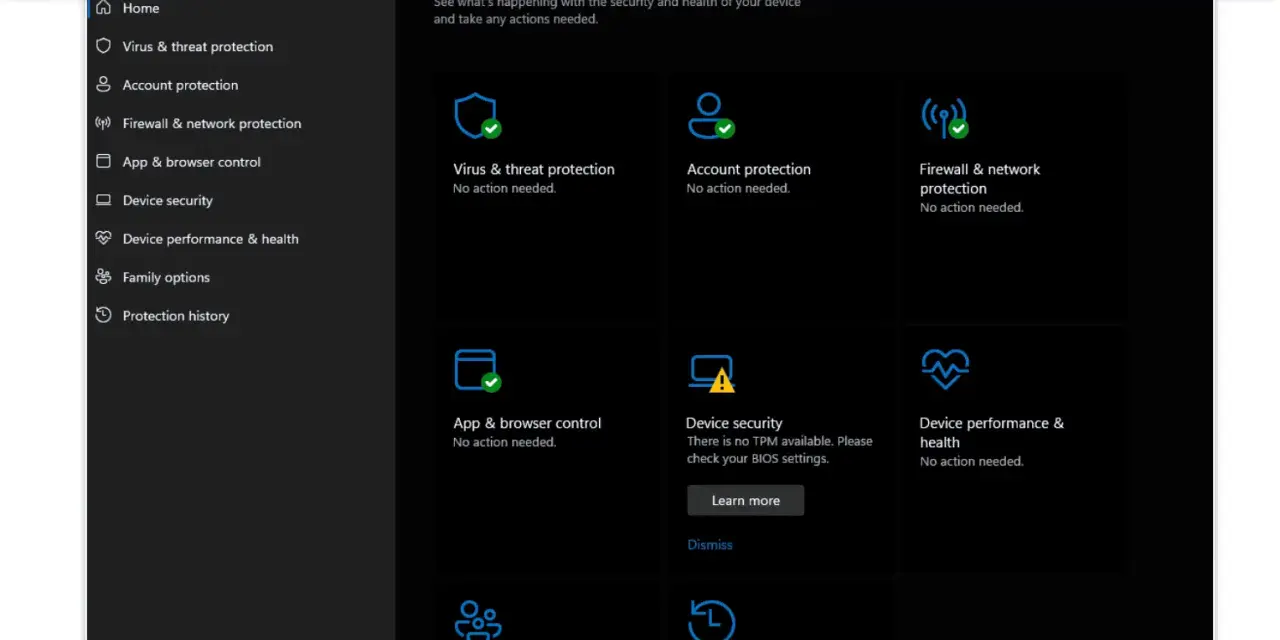
Na zwykłym domowym komputerze często tak, o ile system jest aktualny i użytkownik nie ryzykuje na siłę. Microsoft Defender Antivirus jest wbudowany w Windows, działa w tle i skanuje pliki oraz procesy podczas otwierania i pobierania. Microsoft udostępnia też skanowanie offline, czyli kontrolę uruchamianą poza standardowym środowiskiem systemu, gdy podejrzewasz głębszą infekcję.
Ja traktuję tę ochronę jako rozsądny punkt startu. Dla wielu osób to najlepszy kompromis: brak dodatkowych kosztów, brak konfliktów między dwoma pakietami i wystarczająco dobra warstwa na codzienne zadania. Zewnętrzny program ma większy sens wtedy, gdy komputer obsługuje kilka osób, pracuje na ważniejszych plikach, często pobiera się nowe aplikacje albo chce się mieć wygodniejsze filtry przed phishingiem, czyli fałszywymi stronami i wiadomościami wyłudzającymi dane.| Sytuacja | Wbudowana ochrona zwykle wystarcza | Lepiej rozważyć dodatkowy pakiet |
|---|---|---|
| Przeglądanie, poczta, dokumenty | Tak | Nie musi |
| Częste pobieranie instalatorów i archiwów | Tylko jeśli użytkownik jest ostrożny | Tak |
| Komputer rodzinny z kilkoma kontami | Może być za mało wygodny | Tak |
| Ważne dane, praca zdalna, bankowość | Tak, ale wolę dodatkową warstwę | Często warto |
W testach AV-TEST z wiosny 2026 oceniano 14 domowych pakietów w ustawieniach domyślnych, czyli dokładnie tak, jak korzysta z nich większość osób. To ważne, bo dobry wynik ma sens tylko wtedy, gdy nie wymaga ręcznego strojenia. Jeśli jednak rozważasz zmianę, nie wybieraj po nazwie. Najważniejsze są konkretne funkcje i wpływ na pracę komputera.

Jak wybrać program, który nie zamuli komputera
Na rynku łatwo zgubić się w obietnicach. Ja patrzę przede wszystkim na cztery rzeczy: skuteczność, lekkość, automatyczne aktualizacje i to, czy pakiet faktycznie pomaga w codziennym użyciu, zamiast tylko dokładać kolejne okna do klikania.
| Kryterium | Co sprawdzić | Dlaczego to ważne |
|---|---|---|
| Ochrona w czasie rzeczywistym | Czy program blokuje zagrożenie w chwili pobrania lub uruchomienia | To ważniejsze niż sam skaner uruchamiany raz na tydzień |
| Wpływ na wydajność | Jak pakiet zachowuje się przy starcie systemu, aktualizacjach i pełnym skanowaniu | Na laptopach z 8 GB RAM lub mniej cięższe rozwiązania są odczuwalne |
| Ochrona przed phishingiem i fałszywymi stronami | Czy ostrzega przed podrabianymi logowaniami i podmienionymi pobraniami | Wiele infekcji zaczyna się w przeglądarce, nie w samym pliku |
| Moduł ransomware | Czy potrafi chronić wybrane foldery i blokować nieautoryzowane zmiany | To przydatne zwłaszcza przy ważnych dokumentach i zdjęciach |
| Automatyczne aktualizacje | Czy baza zagrożeń i silnik poprawiają się bez twojej ingerencji | Bez aktualizacji ochrona szybko się starzeje |
| Przejrzystość ustawień | Czy łatwo sprawdzić alerty, wyjątki i stan ochrony | Jeśli panel jest nieczytelny, użytkownicy wyłączają coś „na ślepo” |
Jeśli komputer ma słabszy procesor albo 8 GB RAM, nie wybierałbym ciężkiego pakietu tylko dlatego, że ma długi opis funkcji. W codziennym użyciu liczy się to, czy przeglądarka otwiera się normalnie, czy system nie przytyka przy skanie i czy nie trzeba co chwilę zgadywać, co oznacza kolejny komunikat. Właśnie dlatego kolejna decyzja dotyczy ceny i zakresu funkcji, a nie samej etykiety „darmowy” albo „premium”.
Darmowy czy płatny pakiet
To pytanie wraca najczęściej i moim zdaniem nie ma jednej odpowiedzi. Darmowy program bywa wystarczający, jeśli chcesz przede wszystkim ochrony podstawowej i używasz komputera spokojnie: przeglądarka, poczta, dokumenty, bankowość z zaufanych stron. Płatny pakiet zaczyna się opłacać wtedy, gdy potrzebujesz kilku warstw ochrony i nie chcesz samemu składać ich z osobnych narzędzi.
| Wariant | Dla kogo | Co zwykle dostajesz | Ograniczenia | Orientacyjny koszt |
|---|---|---|---|---|
| Darmowy | Jedno urządzenie, umiarkowane użycie, mało ryzykownych plików | Podstawową ochronę w czasie rzeczywistym, skanowanie, czasem prostą ochronę web | Mniej dodatków, mniej wygody, zwykle skromniejsze opcje wsparcia | 0 zł |
| Płatny podstawowy | Użytkownik chce spokoju i lepszej ochrony przed phishingiem | Rozszerzoną ochronę, moduły chroniące przed phishingiem, często kontrolę folderów lub bezpieczniejsze zakupy online | Płacisz za funkcje, których możesz nie użyć | Około 50-150 zł rocznie |
| Płatny rozbudowany | Rodzina, 3-5 urządzeń, większa ilość danych, praca zdalna | Ochronę wielu urządzeń, backup, menedżer haseł, czasem VPN i kontrolę rodzicielską | Wyższy koszt i więcej elementów do skonfigurowania | Około 150-400 zł rocznie |
Jeśli mam być praktyczny, to nie kupowałbym pakietu tylko dlatego, że zawiera VPN albo menedżer haseł. Te dodatki są przydatne, ale nie każdemu i nie zawsze. Lepsza strategia to wybrać ochronę, która jest lekka, aktualizuje się sama i faktycznie podnosi bezpieczeństwo tam, gdzie ryzyko jest największe: przy pobieraniu plików, logowaniu i otwieraniu załączników. Kiedy to już jest jasne, zostaje najważniejsza część codziennej konfiguracji.
Jak ustawić ochronę po instalacji
Sam zakup lub instalacja niczego jeszcze nie załatwia. Z mojego doświadczenia najwięcej problemów robią użytkownicy, którzy zostawiają ustawienia domyślne bez sprawdzenia albo wyłączają ochronę, bo chwilowo komputer pracuje wolniej. Lepiej poświęcić 10 minut na konfigurację niż później szukać źródła infekcji.
- Zaktualizuj system i bazę zagrożeń zaraz po instalacji.
- Włącz ochronę w czasie rzeczywistym i sprawdź, czy działa po restarcie.
- Uruchom pełne skanowanie całego dysku, nie tylko folderu Pobrane.
- Zaplanuj cykliczny skan co najmniej raz w tygodniu, najlepiej poza godzinami pracy.
- Dodawaj wyjątki ostrożnie. Wyjątek to folder lub plik pomijany przez skaner; dawaj go tylko wtedy, gdy naprawdę ufasz źródłu.
- W razie podejrzenia infekcji użyj skanu offline, jeśli twoje narzędzie go oferuje.
Warto też pamiętać o jednej prostej zasadzie: instalator programu nie daje ochrony sam z siebie, jeśli wyłączysz wszystkie ostrzeżenia, bo „przeszkadzają”. Ochrona ma czasem być trochę wymagająca, bo jej zadaniem jest zatrzymywać ryzykowne rzeczy zanim trafią do systemu. A skoro o błędach mowa, kilka z nich wraca regularnie.
Błędy, które najłatwiej psują ochronę
Tu nie ma wielkiej filozofii. Większość kłopotów zaczyna się od kilku powtarzalnych nawyków, które wyglądają niewinnie, ale skutecznie osłabiają cały zestaw bezpieczeństwa.
- Instalowanie dwóch pakietów z ochroną w czasie rzeczywistym jednocześnie. Taka konfiguracja częściej powoduje konflikty niż podnosi bezpieczeństwo.
- Wyłączanie ochrony „na chwilę” i zapominanie o niej. To jeden z najszybszych sposobów na przeoczenie infekcji.
- Dodawanie całych folderów do wyjątków, bo jeden plik powoduje fałszywy alarm. Zamiast tego lepiej wskazać pojedynczy, zaufany element.
- Ignorowanie aktualizacji Windowsa i przeglądarki. Sam antywirus nie naprawi luk w starym systemie.
- Pobieranie programów z przypadkowych źródeł i klikanie „Dalej” bez czytania komunikatów.
- Brak kopii zapasowej. Jeśli ransomware zaszyfruje pliki, sam antywirus nie przywróci utraconych danych.
Najgorsza jest myśl, że skoro program już jest zainstalowany, to „reszta zrobi się sama”. Nie zrobi się. Ochrona działa najlepiej wtedy, gdy system jest aktualny, przeglądarka czysta, a użytkownik nie obchodzi zabezpieczeń skrótami. Jeśli jednak coś już wygląda niepokojąco, trzeba przejść do działań awaryjnych.
Gdy komputer zaczyna zachowywać się podejrzanie, liczy się szybka reakcja
Jeśli system nagle spowalnia, sam otwiera reklamy, przeglądarka przekierowuje na dziwne strony albo pojawiają się pliki, których nie instalowałeś, traktuję to jako sygnał do szybkiej reakcji, nie do eksperymentów. Najpierw odłącz komputer od internetu, a potem sprawdź go na spokojnie.- Odłącz sieć, żeby ograniczyć dalszą komunikację z potencjalnym zagrożeniem.
- Nie loguj się do ważnych kont z tego samego urządzenia, dopóki nie upewnisz się, że jest czyste.
- Uruchom pełne skanowanie, a jeśli to możliwe, także skan offline.
- Zmiany haseł wykonaj z innego, zaufanego urządzenia, najlepiej po włączeniu uwierzytelniania wieloskładnikowego, czyli logowania z dodatkowym kodem.
- Sprawdź kopie zapasowe i odzyskuj dane dopiero wtedy, gdy masz pewność, że źródło infekcji zostało usunięte.
- Jeśli problem wraca, zrób czystą reinstalację. To czasem szybsze i pewniejsze niż wielogodzinne „leczenie” systemu.
Gdybym miał zamknąć temat w jednym zdaniu, powiedziałbym tak: najlepszy wybór to taki antywirus, który chroni w tle, nie męczy użytkownika i pasuje do realnego sposobu korzystania z komputera. Dla wielu domowych osób wystarczy dobrze utrzymany Windows Defender, a płatny pakiet ma sens wtedy, gdy potrzebujesz dodatkowych warstw, kilku urządzeń albo większej wygody w codziennym bezpieczeństwie. Resztę robią aktualizacje, rozsądne nawyki i kopia zapasowa, której żaden program nie zastąpi.
