
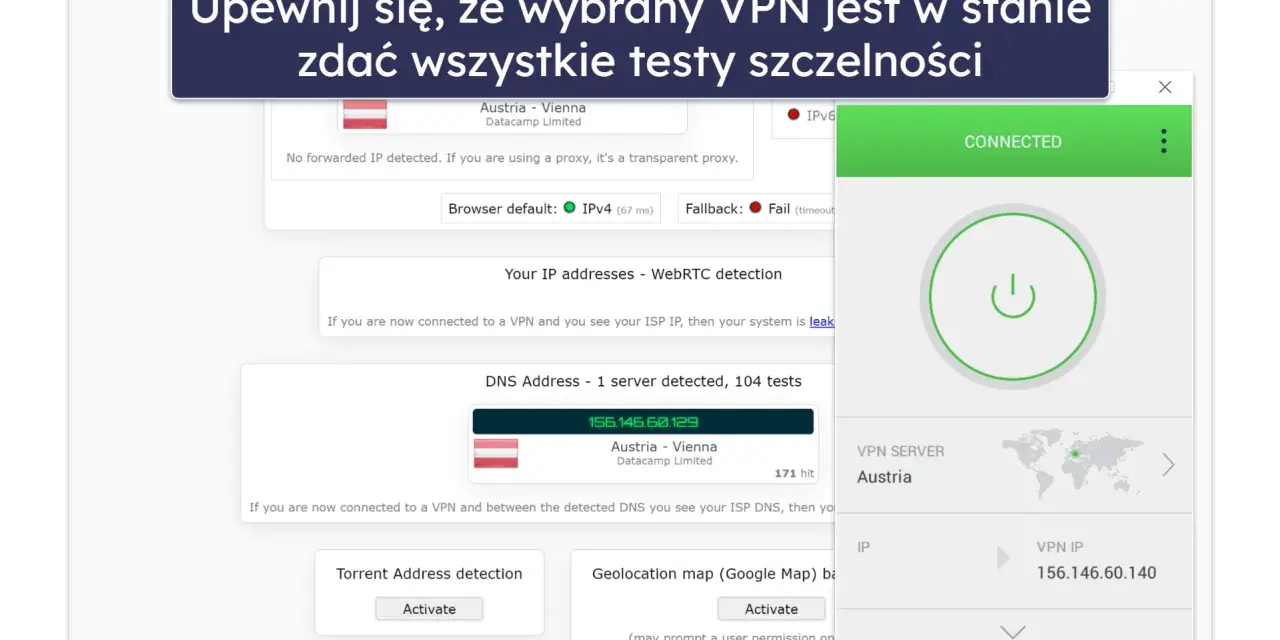
VPN ma sens tylko wtedy, gdy faktycznie przejmuje ruch i nie zostawia po drodze łatwych do wychwycenia śladów. Poniżej pokazuję, jak sprawdzić, czy VPN działa w praktyce: od porównania adresu IP, przez testy DNS, WebRTC i IPv6, aż po kontrolę kill switcha i typowe błędy konfiguracji. To właśnie te elementy decydują, czy połączenie jest naprawdę szczelne, czy tylko wygląda na aktywne.
Najpierw IP, potem szczelność i dopiero na końcu awaryjne odcięcie ruchu
- Najprostszy test to porównanie publicznego IP przed i po połączeniu z VPN.
- Sam IP nie wystarczy - trzeba jeszcze sprawdzić DNS, WebRTC i IPv6.
- Kill switch powinien zatrzymać ruch, gdy tunel VPN zrywa połączenie.
- Rozszerzenie przeglądarki nie chroni całego urządzenia, tylko ruch z tej jednej przeglądarki.
- Najwięcej pomyłek biorą się ze split tunnelingu, cache i zbyt szybkiego testu po połączeniu.
Zacznij od porównania publicznego IP i kraju
Ja zawsze zaczynam od podstaw, bo to najszybszy sygnał, czy tunel w ogóle przejął ruch. Po połączeniu z VPN publiczny adres IP powinien zmienić się na adres należący do serwera VPN, a nie do twojego domowego operatora. Daj aplikacji kilka sekund na zestawienie połączenia, najlepiej 10-15, i dopiero wtedy odśwież wynik.
Jeśli wszystko działa dobrze, zobaczysz inny adres IP, często też inny kraj. Nie przywiązuję się jednak przesadnie do dokładnego miasta, bo bazy geolokalizacyjne potrafią się mylić. W praktyce ważniejsze jest to, czy zniknął twój dostawca internetu i czy wynik wygląda spójnie z wybranym serwerem.
| Co sprawdzam | Dobry wynik | Niepokojący wynik | Co to zwykle oznacza |
|---|---|---|---|
| Publiczny adres IP | Adres należy do VPN, nie do twojego ISP | Wciąż widać adres domowego łącza | Tunel nie przejął ruchu albo połączenie nie zostało zestawione |
| Kraj i region | Zgodne z wybranym serwerem | Pokazuje nadal Polskę mimo wyboru zagranicznego serwera | VPN nie działa poprawnie albo geolokalizacja jest opóźniona |
| Operator lub ASN | Widoczny operator VPN | Widać twojego operatora internetu | Ruch wychodzi bokiem lub serwer nie został użyty |
| Stabilność wyniku | Adres nie zmienia się po odświeżeniu | Wynik skacze między różnymi lokalizacjami | Połączenie jest niestabilne albo aplikacja przełącza trasy |
Jeśli IP wygląda dobrze, przechodzę do testów szczelności, bo dopiero tam wychodzą błędy, których zwykła strona z adresem IP nie pokaże.

Zweryfikuj DNS, WebRTC i IPv6
To jest najważniejsza część, gdy zależy ci na prywatności. VPN może zmienić IP, ale jeśli zapytania DNS nadal idą przez twojego operatora, część aktywności da się powiązać z twoim łączem. WebRTC z kolei bywa zdradliwe w przeglądarkach, bo potrafi ujawnić publiczny lub lokalny adres IP mimo działającego tunelu. IPv6 to trzeci klasyczny punkt zapalny - wiele konfiguracji VPN obsługuje go słabiej niż IPv4.
Na szybki test wystarcza jedno narzędzie do sprawdzania wycieków i 30-60 sekund cierpliwości. Patrzę nie tylko na sam adres, ale też na to, jakie serwery DNS są widoczne i czy przeglądarka nie pokazuje dodatkowych adresów spoza VPN. Jeśli jeden z tych elementów wskazuje na twój domowy internet, traktuję to jako realny problem, nawet gdy IP wygląda poprawnie.
| Test | Co wykrywa | Dobry wynik | Co robić przy złym wyniku |
|---|---|---|---|
| DNS | Czy zapytania o domeny przechodzą przez VPN | Widzisz serwery DNS dostawcy VPN albo bezpiecznego pośrednika | Zmienić serwery DNS w aplikacji, włączyć ochronę DNS lub wybrać inny serwer |
| WebRTC | Czy przeglądarka ujawnia realny adres IP | Nie widać prywatnego ani publicznego IP spoza VPN | Wyłączyć WebRTC w przeglądarce lub użyć jej ustawień prywatności |
| IPv6 | Czy ruch IPv6 omija tunel | IPv6 jest tunelowany albo wyłączony | Włączyć obsługę IPv6 w VPN albo wyłączyć IPv6 w systemie |
W praktyce jeden wyciek wystarcza, żeby osłabić całą ochronę. Jeśli DNS, WebRTC i IPv6 są czyste, zostaje jeszcze jedna rzecz, którą lubię sprawdzać osobno: czy po zerwaniu tunelu ruch naprawdę przestaje wychodzić do internetu. To właśnie rola kill switcha.
Sprawdź, czy kill switch naprawdę odcina ruch
Kill switch ma prostą funkcję: gdy VPN przestaje działać, połączenie z internetem powinno zostać zablokowane albo przynajmniej odcięte od aplikacji, które miały iść przez tunel. Bez tego przez kilka sekund możesz wysłać ruch zwykłym łączem, nawet nie zauważając przerwy. To nie jest detal dla paranoików, tylko jedna z ważniejszych rzeczy w codziennym używaniu VPN.
- Połącz się z VPN i otwórz dowolną stronę, która odświeża się na bieżąco.
- Uruchom pobieranie małego pliku albo test połączenia w przeglądarce.
- Rozłącz VPN z poziomu aplikacji albo zakończ jej działanie.
- Sprawdź, czy internet natychmiast przestaje działać, czy też ruch idzie dalej bez tunelu.
- Po ponownym połączeniu upewnij się, że wszystko wraca do stanu sprzed przerwy bez ręcznego kombinowania.
Jeśli po rozłączeniu VPN strony nadal ładują się normalnie, a adres IP zmienia się na ten od twojego operatora, kill switch nie działa albo jest wyłączony. Na telefonach warto też szukać opcji typu blokowanie połączeń bez VPN lub zawsze aktywny VPN, bo wtedy system sam pilnuje, żeby ruch nie wyszedł bokiem. Gdy ten mechanizm jest ustawiony poprawnie, łatwiej przejść do testu na różnych urządzeniach i aplikacjach.
Porównaj wynik na komputerze, w telefonie i w samej przeglądarce
To miejsce, w którym wiele osób myli pełny VPN z dodatkiem do przeglądarki. A to nie jest to samo. VPN systemowy obejmuje cały ruch urządzenia, natomiast rozszerzenie przeglądarki zwykle chroni tylko strony otwierane w tej jednej przeglądarce. Z kolei split tunneling celowo wyłącza część aplikacji z tunelu, więc wynik testu może być poprawny tylko dla wybranych programów.
| Rozwiązanie | Co obejmuje | Czego nie obejmuje | Jak to testować |
|---|---|---|---|
| Aplikacja VPN w systemie | Najczęściej cały ruch komputera lub telefonu | Nic, jeśli nie ustawiono wyjątków | Sprawdź IP, DNS, WebRTC i kill switch w kilku aplikacjach |
| Rozszerzenie przeglądarki | Tylko ruch w tej przeglądarce | Poczta, gry, komunikatory i inne programy | Testuj osobno stronę w przeglądarce i inne aplikacje systemowe |
| Split tunneling | Tylko wybrane aplikacje lub adresy | Ruch celowo wyłączony z tunelu | Sprawdź listę wyjątków, zanim uznasz wynik za błąd |
Ja zawsze porównuję przynajmniej dwa środowiska: komputer i telefon, a jeśli korzystam z VPN w przeglądarce, dorzucam jeszcze drugi program. Jeśli wynik różni się między nimi, problem zwykle leży nie w samym serwerze, tylko w konfiguracji. To prowadzi wprost do najczęstszych błędów, które fałszują test.
Najczęstsze błędy, które dają fałszywy wynik
- Za szybki test po połączeniu - aplikacja potrzebuje chwili, żeby zestawić tunel i zaktualizować DNS.
- Patrzenie tylko na kraj - geolokalizacja bywa orientacyjna, więc sam kraj nie wystarcza do oceny.
- Sprawdzanie tylko jednej przeglądarki - WebRTC i ustawienia prywatności potrafią się różnić między Chrome, Firefox i Edge.
- Włączony split tunneling - część ruchu omija VPN z założenia, więc nie wolno tego traktować jak awarii.
- Pamięć podręczna i stare sesje - przeglądarka może pokazywać stare dane, dopóki nie odświeżysz strony lub nie zamkniesz programu.
- Mylenie prywatnego okna z ochroną VPN - tryb prywatny czyści ślady lokalne, ale nie zastępuje tunelu.
Jeśli chcesz ograniczyć szum w wynikach, najlepiej zamknąć przeglądarkę, otworzyć nowe okno, odczekać chwilę po połączeniu i dopiero wtedy wykonać test. Ja robię tak zawsze, bo wtedy wynik jest bardziej wiarygodny. Gdy te podstawowe pułapki są wykluczone, zostaje już tylko prosta rutyna utrzymaniowa.
Co sprawdzam po aktualizacji lub zmianie serwera
Po zmianie aplikacji, aktualizacji systemu albo przełączeniu się na inny serwer nie zakładam, że wszystko dalej działa tak samo. W praktyce sprawdzam wtedy trzy rzeczy: publiczne IP, DNS i kill switch. To zajmuje krótko, a potrafi od razu wykryć błędy po aktualizacji sterowników, przeglądarki albo samego klienta VPN.
- Po każdej większej aktualizacji powtarzam test IP i lokalizacji.
- Raz jeszcze sprawdzam DNS, jeśli zmieniałem serwer lub ustawienia prywatności.
- Testuję kill switch po zmianie urządzenia, bo zachowuje się inaczej na laptopie i na telefonie.
- Jeśli korzystam ze split tunnelingu, zapisuję sobie, które aplikacje są wyłączone z tunelu.
- Po zmianie przeglądarki albo routera ponawiam test WebRTC i IPv6.
Jeżeli wszystkie te warstwy przechodzą test, masz solidny sygnał, że VPN działa tak, jak powinien: ukrywa publiczny adres, nie wycieka przez DNS i nie puszcza ruchu bokiem po awarii. Pamiętaj tylko o jednej rzeczy, która często umyka: VPN nie chroni przed zalogowaniem się na konto, nie usuwa cookies i nie naprawia zainfekowanego urządzenia, więc warto traktować go jako ważny element bezpieczeństwa, a nie jedyne zabezpieczenie.
