
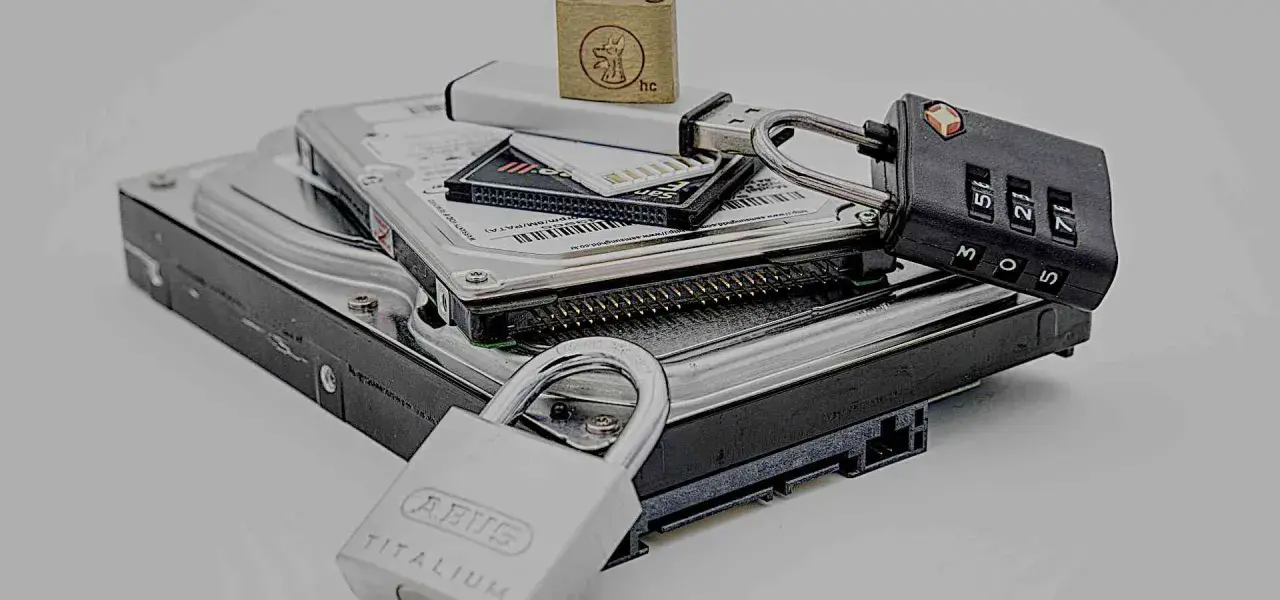
Pełne szyfrowanie dysku chroni dane, ale czasem trzeba je zdjąć: przed sprzedażą sprzętu, po awarii, w serwisie albo podczas migracji systemu. W tym tekście pokazuję, jak wyłączyć pełne szyfrowanie bez zbędnego ryzyka, kiedy lepiej je tylko wstrzymać i co zrobić osobno w Windows, macOS oraz Linuxie.
Najkrótsza droga do bezpiecznego odszyfrowania zależy od systemu, ale przygotowania są podobne
- Najpierw zrób kopię danych i zapisz klucz odzyskiwania albo nagłówek LUKS.
- Nie myl czasowego wstrzymania ochrony z pełnym odszyfrowaniem dysku.
- W Windows najczęściej chodzi o BitLocker albo Szyfrowanie urządzenia.
- Na Macu wyłącza się FileVault z poziomu Ustawień systemowych.
- Na Linuxie z LUKS zwykle potrzebujesz więcej niż jednego kroku, a czasem także reinstalacji.
Co naprawdę oznacza wyłączenie pełnego szyfrowania dysku
W praktyce wyłączenie szyfrowania oznacza, że system przestaje chronić zawartość nośnika kluczem szyfrującym, a dane stają się czytelne dla każdego, kto uzyska dostęp do dysku poza systemem. To ważne rozróżnienie, bo w jednym środowisku będzie to zwykły przełącznik w ustawieniach, a w innym pełny proces odszyfrowywania, który trwa i nie powinien być przerywany bez potrzeby.
Ja najpierw patrzę na to, z jakim mechanizmem w ogóle mam do czynienia, bo od tego zależy dalsza procedura. Windows może używać BitLockera albo Szyfrowania urządzenia, macOS opiera się na FileVault, a Linux najczęściej korzysta z LUKS i narzędzi z rodziny cryptsetup.
| System | Najczęstszy mechanizm | Jak wygląda wyłączenie | Co warto wiedzieć |
|---|---|---|---|
| Windows | BitLocker lub Szyfrowanie urządzenia | Opcja w ustawieniach albo polecenie administracyjne | Proces odszyfrowywania może trwać długo i zwykle da się go wznowić po restarcie |
| macOS | FileVault | Przełącznik w Ustawieniach systemowych | Na Macach z Apple silicon lub chipem T2 podstawowe szyfrowanie i tak działa sprzętowo |
| Linux | LUKS / dm-crypt | Najczęściej migracja lub techniczne odszyfrowanie w miejscu | To zwykle najmniej „klikalny” wariant i wymaga ostrożności |
Z tego powodu przed decyzją zawsze rozdzielam dwa pojęcia: odszyfrowanie na stałe i zwykłe zdjęcie blokady na czas serwisu. To prowadzi nas do pytania, kiedy faktycznie warto zejść z ochrony do zera, a kiedy lepiej tylko ją chwilowo zatrzymać.
Zabezpiecz dane i klucze, zanim ruszysz z odszyfrowaniem
Największy błąd, jaki widzę, jest banalny: ktoś klika wyłączenie szyfrowania, zanim sprawdzi, czy ma kopię danych i klucz odzyskiwania. To właśnie ten etap decyduje, czy operacja będzie rutynowa, czy zamieni się w walkę o dostęp do plików.
| Co przygotować | Dlaczego to ważne | Praktyczna wskazówka |
|---|---|---|
| Kopia najważniejszych plików | Chroni przed błędem w trakcie odszyfrowywania albo reinstalacji | Najlepiej na zewnętrznym dysku lub w drugim, niezależnym miejscu |
| Klucz odzyskiwania BitLocker | Bez niego trudno bezpiecznie przejść przez problemy z odblokowaniem | To zwykle 48-cyfrowy klucz, więc zapis musi być dokładny |
| Hasło lub recovery key do FileVault | Pomaga potwierdzić tożsamość i dokończyć wyłączenie ochrony | Jeśli używasz konta firmowego, sprawdź też politykę IT |
| Kopia nagłówka LUKS | Przy LUKS nagłówek i sloty kluczy są krytyczne dla odzysku | Narzędzie cryptsetup luksHeaderBackup zapisuje nagłówek i keysloty |
| Zasilanie i czas | Procesy odszyfrowywania nie lubią przypadkowego odcięcia prądu | Laptop podłączony do ładowarki to nie detal, tylko warunek bezpieczeństwa |
Na sprzęcie zarządzanym przez firmę nie zakładam, że wszystko da się zrobić samodzielnie. W praktyce polityki administracyjne potrafią zablokować wyłączenie ochrony albo wymusić własny sposób postępowania. Jeśli masz taki komputer, najpierw sprawdzam procedurę działu IT, a dopiero potem dotykam ustawień. To naturalnie prowadzi do kolejnej różnicy, którą łatwo przeoczyć: czasowego wstrzymania ochrony i jej całkowitego usunięcia.
Kiedy zawiesić ochronę, a kiedy wyłączyć ją na stałe
Jeśli potrzebujesz tylko krótkiego okna na aktualizację firmware, wymianę TPM, serwis albo testy sprzętowe, zwykle wystarczy zawieszenie BitLockera. To nie usuwa szyfrowania z dysku, tylko tymczasowo obniża poziom ochrony i pozwala systemowi przejść przez zmiany bez uruchamiania trybu odzyskiwania. Pełne wyłączenie ma sens wtedy, gdy nośnik ma trafić do innego właściciela, system ma zostać przeinstalowany bez szyfrowania albo chcesz świadomie zrezygnować z tej warstwy zabezpieczeń.
| Opcja | Kiedy ma sens | Co robi naprawdę | Poziom ryzyka |
|---|---|---|---|
| Zawieszenie ochrony | Aktualizacja BIOS/UEFI, TPM, prace serwisowe | System nadal trzyma dane zaszyfrowane, ale chwilowo upraszcza start | Niższy, bo nie odszyfrowujesz całego woluminu |
| Pełne wyłączenie | Sprzedaż komputera, oddanie dysku, migracja na nieszyfrowany system | Uruchamia proces odszyfrowywania i usuwa ochronę na poziomie woluminu | Wyższy, bo proces trwa i wymaga większej dyscypliny |
W Windows różnica jest szczególnie widoczna, bo wiersz polecenia i panel sterowania potrafią sugerować podobne działania, a efekt jest zupełnie inny. Jeśli chcesz tylko zawiesić ochronę, używa się innego mechanizmu niż przy pełnym odszyfrowaniu, więc przed kliknięciem sprawdzam nazwę opcji dwa razy. Gdy już wiesz, że naprawdę chcesz zejść z pełnej ochrony, można przejść do konkretnego systemu.
Jak wyłączyć szyfrowanie w Windows
W Windows najczęściej spotkasz dwa warianty: BitLocker w edycjach Pro, Enterprise i Education oraz Szyfrowanie urządzenia, które pojawia się też na części komputerów z Windows Home. Jeśli nie widzisz opcji zarządzania BitLockerem, to nie zawsze błąd konfiguracji - czasem po prostu używasz edycji, która nie ma tego narzędzia.
BitLocker w Windows Pro, Enterprise i Education
- Zaloguj się na konto administratora.
- Otwórz menu Start, wpisz BitLocker i wybierz Zarządzaj funkcją BitLocker.
- Przy dysku systemowym albo danych wybierz Wyłącz funkcję BitLocker.
- Potwierdź decyzję i poczekaj, aż rozpocznie się odszyfrowywanie.
Jeśli wolisz pracować z konsoli, możesz użyć PowerShella uruchomionego jako administrator i wykonać polecenie Disable-BitLocker -MountPoint "C:". To polecenie usuwa protektory klucza i zaczyna odszyfrowywać wolumin. Gdy komputer zostanie wyłączony w trakcie procesu, odszyfrowywanie zwykle wznowi się po następnym uruchomieniu.
Szyfrowanie urządzenia w Windows Home
Na części laptopów z Windows Home ochronę znajdziesz w Ustawieniach w sekcji Prywatność i zabezpieczenia oraz Szyfrowanie urządzenia. W tym miejscu wyłączasz przełącznik ochrony. Interfejs potrafi się różnić między producentami, ale logika jest ta sama: szukasz ustawienia odpowiedzialnego za szyfrowanie całego urządzenia, a nie tylko pojedynczego folderu czy dysku zewnętrznego.
W sprzęcie firmowym lub szkolnym ten ekran może być zablokowany przez politykę organizacji. W takiej sytuacji nie próbuję na siłę obchodzić ustawień, bo to zwykle kończy się problemem z odzyskiem albo z ponowną rejestracją urządzenia w systemie firmowym.
Co warto zapamiętać przed i po
BitLocker nie znika natychmiast po kliknięciu opcji. System najpierw zaczyna odszyfrowywać zawartość, a cały proces może potrwać dłużej na dużym dysku talerzowym niż na szybkim SSD. Przez ten czas komputer da się zwykle normalnie używać, ale nie traktuję tego jako momentu na eksperymenty z BIOS-em, TPM czy kolejnością bootowania.
Jeżeli Twoim celem jest tylko krótka przerwa na serwis, w Windows często rozsądniejsza jest opcja wstrzymania ochrony, a nie pełne wyłączanie. Na Macu ten sam dylemat wygląda trochę inaczej, bo FileVault zachowuje się inaczej niż BitLocker, więc przechodzę teraz właśnie do tego przypadku.
Jak wyłączyć FileVault na Macu
Na Macu proces jest prosty, ale trzeba pamiętać o jednej rzeczy: na komputerach z Apple silicon lub chipem T2 dane są szyfrowane automatycznie, więc wyłączenie FileVault usuwa dodatkową warstwę ochrony, a nie zawsze całe szyfrowanie w sensie fizycznym. To ważne przy ocenie ryzyka, bo użytkownik często oczekuje „odblokowania dysku”, a dostaje jedynie mniej restrykcyjną konfigurację systemu.
- Otwórz menu Apple i przejdź do Ustawienia systemowe.
- Wejdź w Prywatność i bezpieczeństwo.
- Wybierz sekcję FileVault.
- Wyłącz FileVault, a potem kliknij Wyłącz szyfrowanie.
Warto mieć pod ręką hasło konta administratora, a czasem również klucz odzyskiwania, jeśli był używany przy konfiguracji. Na Macach zarządzanych przez firmę podobnie jak w Windowsie może zadziałać profil MDM, który blokuje zmianę ustawień lub wymaga zgody administratora. Jeśli to Twój sprzęt prywatny, po prostu pozwól mu dokończyć odszyfrowywanie i nie odcinaj zasilania w połowie.
Na tym etapie różnica między systemami jest już wyraźna: Windows i macOS mają stosunkowo prostą ścieżkę w GUI, a Linux zwykle wymaga więcej pracy. Właśnie dlatego do LUKS podchodzę inaczej niż do dwóch poprzednich platform.
Co zrobić na Linuxie z LUKS
W Linuxie najczęściej mówimy o LUKS i cryptsetup, czyli narzędziach do zarządzania szyfrowaniem blokowym. Tu nie ma jednego uniwersalnego przycisku, bo wiele zależy od tego, jak został zainstalowany system: czy szyfrowany jest cały dysk, tylko partycja z systemem, czy jeszcze osobno katalog domowy. Z tego powodu najczęściej wybieram jeden z dwóch scenariuszy.
Najbezpieczniejszy wariant to migracja na nieszyfrowany układ
Jeśli nie musisz utrzymywać starej instalacji, najprościej zrobić pełną kopię danych, przygotować nową instalację bez szyfrowania i przenieść pliki z powrotem. To brzmi mniej elegancko niż „odkliknięcie” opcji, ale w praktyce bywa bardziej przewidywalne i mniej podatne na błędy przy partycjonowaniu. Szczególnie przy laptopach i maszynach używanych przez lata ten wariant daje mi największy spokój.
Przed jakąkolwiek zmianą w układzie LUKS robię też kopię nagłówka. Narzędzie cryptsetup luksHeaderBackup zapisuje nagłówek i keysloty, czyli elementy, które są krytyczne dla odzysku. To jeden z tych kroków, które wyglądają jak formalność, a w praktyce ratują cały proces, jeśli coś pójdzie nie tak.
Przeczytaj również: Bezpieczeństwo w sieci - Jak chronić dane i pieniądze?
Odszyfrowanie w miejscu zostawiam tylko dla zaawansowanych
W części konfiguracji da się wykonać odszyfrowanie w miejscu przez cryptsetup reencrypt --decrypt, ale traktuję to jako drogę techniczną, nie domyślną. Sama dokumentacja cryptsetup opisuje reencrypt jako operację działającą na woluminie LUKS in-place, więc trzeba liczyć się z tym, że cały nośnik jest w trakcie procesu wrażliwy i nie powinien być traktowany jak bezpiecznie chroniony. Jeśli nie masz doświadczenia z LUKS, to jest właśnie moment, w którym lepiej zatrzymać się przy kopii danych i reinstalacji.
sudo cryptsetup reencrypt --decrypt /dev/nvme0n1p3Nie podaję tego jako uniwersalnej recepty dla każdego komputera, bo układ partycji, wersja LUKS i sposób uruchamiania systemu naprawdę mają znaczenie. Jeśli pracujesz na laptopie z ważnymi danymi, najpierw sprawdzam dokumentację konkretnej dystrybucji i dopiero potem decyduję, czy in-place decrypt ma sens. Po Linuxie zostaje jeszcze coś równie ważnego: sprawdzenie, czy wszystko faktycznie zostało odszyfrowane i czy nie pominąłeś żadnego ukrytego woluminu.
Jak sprawdzić, czy dysk jest już odszyfrowany i niczego nie przeoczyłeś
Sam fakt kliknięcia „wyłącz” nie wystarcza. Po zakończeniu procesu sprawdzam status systemu, bo czasem główny dysk jest już czysty, a obok zostaje zaszyfrowany wolumin danych, partycja odzyskiwania albo zewnętrzny nośnik, o którym łatwo zapomnieć. To szczególnie ważne, jeśli komputer ma trafić do innej osoby albo do serwisu.
- Windows - sprawdź status BitLockera w panelu zarządzania lub poleceniem administracyjnym, żeby upewnić się, że wolumin jest już odszyfrowany.
- Mac - w sekcji FileVault powinien być widoczny stan wyłączenia, a system nie powinien już pokazywać aktywnego procesu ochrony tej warstwy.
-
Linux - zweryfikuj, czy
cryptsetup statusilsblknie pokazują aktywnego mapowania/dev/mapperdla głównego woluminu. - Woluminy dodatkowe - osobno sprawdź dyski USB, drugą partycję systemową i katalog domowy, bo one nie zawsze dziedziczą ten sam stan ochrony.
- Backup - po wszystkim zaktualizuj kopię danych i zanotuj, że sprzęt działa już w innej konfiguracji bezpieczeństwa.
Jeśli wyłączenie było potrzebne tylko na czas serwisu, nie zostawiałbym tej konfiguracji na dłużej niż to konieczne. Na laptopie różnica między szyfrowaniem a jego brakiem nadal jest zbyt duża, żeby traktować ją jak kosmetyczną zmianę ustawień.
