
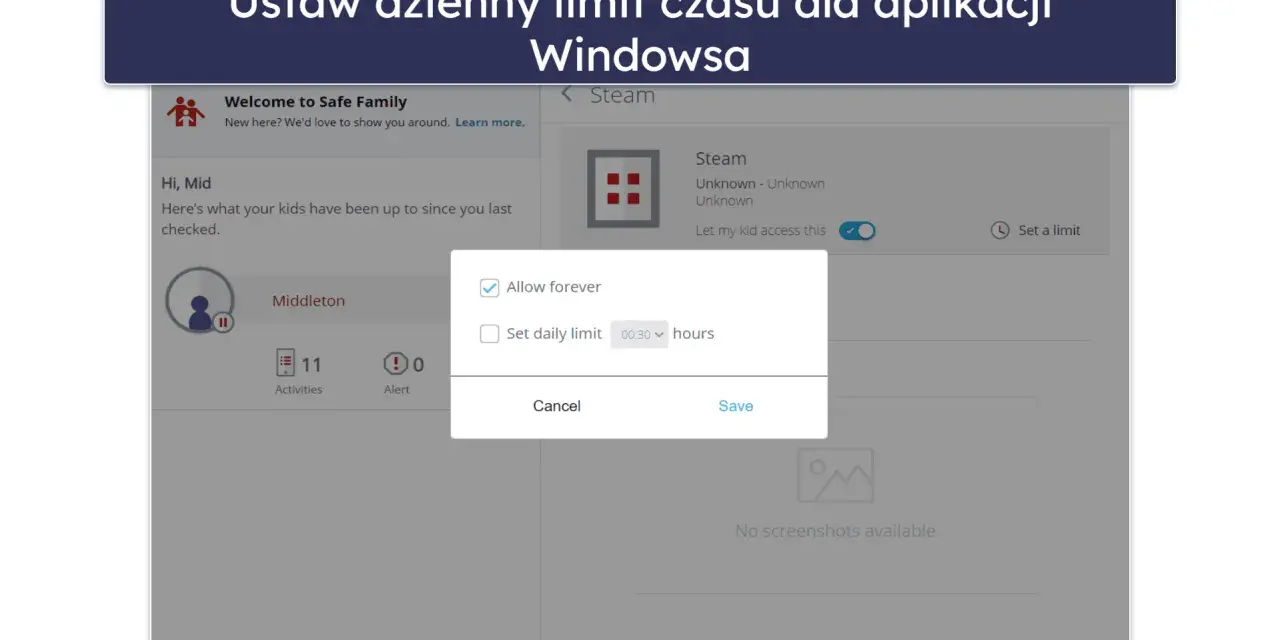
W praktyce kontrola rodzicielska Windows opiera się dziś głównie na Microsoft Family Safety, czyli zestawie narzędzi do ustawiania limitów czasu, blokowania aplikacji i stron oraz sprawdzania aktywności dziecka. To temat ważny nie tylko dla rodziców młodszych dzieci, ale też dla opiekunów nastolatków, którzy korzystają z komputera do nauki, rozrywki i zakupów w sieci. Poniżej pokazuję, jak to działa naprawdę, gdzie są ograniczenia i jak ustawić ochronę tak, żeby miała sens w codziennym użyciu.
Najważniejsze rzeczy, które trzeba wiedzieć przed konfiguracją
- Wbudowana ochrona rodzinna w Windows działa przede wszystkim przez Microsoft Family Safety, a nie przez osobny „tryb dla dzieci” w systemie.
- Najbardziej użyteczne są limity czasu, blokady aplikacji, filtry witryn i raporty aktywności.
- Do działania potrzebujesz grupy rodzinnej i kont Microsoft, a konto dziecka powinno mieć status standardowego użytkownika.
- Filtrowanie stron i wyszukiwania działa najpełniej w środowisku Microsoft Edge.
- To dobre rozwiązanie domowe, ale nie zastępuje rozmowy o zasadach, aktualizacji systemu ani innych warstw bezpieczeństwa.
Jak działa ochrona rodzinna w Windows i komu naprawdę się przydaje
Windows nie daje dziś jednego, prostego panelu „wszystko w jednym” dla rodzica. Rdzeniem jest grupa rodzinna Microsoft: jeden dorosły działa jako organizator, a dziecko loguje się własnym kontem, dzięki czemu system może przypisać mu limity, raporty i filtry. Jak podaje Microsoft, konto dziecka najlepiej działa jako konto standardowe, a nie administratora, bo w przeciwnym razie część ograniczeń traci sens.
W praktyce to rozwiązanie sprawdza się najlepiej w domu, gdzie komputer jest używany regularnie do nauki, gier i internetu, ale nie ma potrzeby wdrażania ciężkiego, korporacyjnego nadzoru. Ja zwykle zaczynam od pytania, czy rodzic chce głównie ograniczyć czas, odciąć niepożądane treści, czy po prostu mieć wgląd w aktywność. Od tego zależy, które funkcje warto włączyć od razu, a które zostawić na później. To prowadzi prosto do najważniejszego pytania: co dokładnie da się w tym systemie ustawić.
Jakie funkcje daje Microsoft Family Safety
Największa wartość Family Safety polega na tym, że nie ogranicza się do jednego typu blokady. Microsoft podchodzi do tematu warstwowo: osobno zarządza czasem ekranowym, osobno aplikacjami, osobno treścią i zakupami. To właśnie kombinacja kilku prostych reguł daje lepszy efekt niż jedna mocna blokada.
| Funkcja | Co daje w praktyce | Na co uważać |
|---|---|---|
| Czas ekranowy | Możesz ustawić limity dla Windows, a także osobno dla dni tygodnia i weekendu. | Limity działają tylko dla kont dodanych do grupy rodzinnej. |
| Aplikacje i gry | Da się blokować konkretne programy albo ograniczać czas korzystania z nich. | Najlepiej działa, gdy dziecko nie ma uprawnień administratora. |
| Strony i wyszukiwanie | Możesz użyć listy dozwolonych i blokowanych witryn oraz filtrowania treści. | Najmocniej działa w Microsoft Edge, więc inne przeglądarki osłabiają efekt. |
| Raporty aktywności | Widzisz użycie aplikacji, gier, internetu i czasu spędzanego na urządzeniu. | Raportowanie trzeba włączyć osobno dla każdej platformy. |
| Zakupy i wydatki | Możesz ustawić kontrolę wydatków i powiadomienia o zakupach. | To działa najlepiej, gdy konto dziecka ma przypisane środki i zasady zakupowe. |
Jak podaje Microsoft, limity czasu ekranowego można ustawiać osobno dla Windows, Xbox i Mobile, więc to nie jest narzędzie ograniczone wyłącznie do jednego komputera. Dla mnie to ważne, bo w wielu domach dziecko nie używa tylko jednego urządzenia. Jeśli taki zestaw ma działać sensownie, trzeba go skonfigurować krok po kroku, a nie klikać losowo po opcjach.

Jak ustawić wszystko krok po kroku
Najlepiej zacząć od uporządkowania kont, bo bez tego dalsza konfiguracja bywa chaotyczna. Ja robię to zawsze w tej samej kolejności, żeby nie zgubić żadnego elementu i od razu sprawdzić, czy system faktycznie wymusza ochronę.
- Zaloguj się do panelu rodziny Microsoft i utwórz lub otwórz grupę rodzinną.
- Dodaj konto dziecka do rodziny i upewnij się, że przyjmuje ono zaproszenie na własnym koncie Microsoft.
- Na komputerze dziecka sprawdź, czy konto działa jako standardowy użytkownik, a nie administrator.
- Włącz raporty aktywności, żeby później widzieć użycie aplikacji, stron i czasu ekranowego.
- Ustaw limity czasu dla Windows, a jeśli trzeba, także osobne limity dla konkretnych aplikacji i gier.
- W filtrach treści dodaj witryny dozwolone i blokowane oraz sprawdź, czy dziecko korzysta z przeglądarki, którą da się skutecznie filtrować.
- Na końcu zaloguj się na konto dziecka i przetestuj, czy blokady faktycznie działają tak, jak planujesz.
Warto zwrócić uwagę na jeden detal: jeśli dziecko korzysta z kilku urządzeń, ustawienia trzeba potwierdzić na każdym z nich, a nie zakładać, że jednorazowa zmiana „przeleje się” wszędzie automatycznie. Właśnie dlatego po pierwszej konfiguracji dobrze od razu sprawdzić, czy komputer pojawił się w rodzinie, a raporty zaczynają się zbierać. Gdy podstawy są już ustawione, wychodzą na jaw ograniczenia, o których wielu użytkowników dowiaduje się dopiero po czasie.
Gdzie najczęściej pojawiają się ograniczenia
To rozwiązanie działa dobrze, ale nie jest magiczne. Najczęstszy błąd polega na założeniu, że jedna funkcja załatwi cały problem. W praktyce rodzice liczą na blokadę internetu, a dostają tylko filtr w Edge; liczą na pełny monitoring, a widzą jedynie część aktywności; ustawiają limity, a potem odkrywają, że konto dziecka ma za wysokie uprawnienia.
- Przeglądarki inne niż Edge mogą osłabić skuteczność filtrowania stron i wyszukiwania.
- Konto administratora u dziecka potrafi rozbić sens ograniczeń, więc to ustawienie trzeba sprawdzić jako pierwsze.
- Raporty aktywności nie pokażą wszystkiego, jeśli nie włączysz ich osobno dla Windows, Edge, Xbox lub Mobile.
- Urządzenia poza Windowsem nie są objęte w takim samym stopniu, więc telefon z LTE albo inny komputer mogą ominąć część reguł.
- Dodatkowa zgoda może być wymagana przy kontach dziecięcych, zależnie od wieku i regionu.
Nie traktowałbym też Family Safety jako substytutu klasycznej higieny bezpieczeństwa. Aktualizacje systemu, mocne hasła, blokada ekranu i rozsądna konfiguracja przeglądarki są nadal potrzebne. Ten system ma ograniczać ryzyko i porządkować korzystanie z komputera, a nie zastępować zdrowy rozsądek. Jeśli zależy Ci na szerszej ochronie, naturalnie pojawia się pytanie, czy wbudowane narzędzie wystarczy, czy lepiej dołożyć jeszcze coś z zewnątrz.
Kiedy wystarczy Family Safety, a kiedy lepiej dołożyć inne warstwy ochrony
W domu z jednym lub dwoma komputerami Windows Family Safety często wystarcza, bo daje dobry stosunek prostoty do efektu. Gdy jednak dziecko korzysta z wielu systemów, kilku przeglądarek i urządzeń mobilnych, ochrona wbudowana w Windows staje się tylko jedną z warstw. Ja zwykle myślę o tym w trzech poziomach: system, sieć i nawyki użytkownika.
| Rozwiązanie | Mocne strony | Słabe strony | Kiedy ma największy sens |
|---|---|---|---|
| Microsoft Family Safety | Integracja z Windows, limity czasu, filtry treści, raporty aktywności. | Mocno zależy od kont Microsoft i środowiska Edge. | Gdy dziecko korzysta głównie z komputera z Windowsem. |
| Narzędzie zewnętrzne | Często działa na wielu platformach i daje bardziej rozbudowane profile. | Zwykle wymaga większej konfiguracji i bywa płatne. | Gdy dziecko używa Windows, Androida, iOS i przeglądarek jednocześnie. |
| Filtrowanie na routerze lub DNS | Może objąć całe domowe Wi-Fi bez wchodzenia w każdy komputer osobno. | Jest mniej precyzyjne i łatwiejsze do obejścia przez sieć komórkową lub VPN. | Jako dodatkowa warstwa, a nie jedyna ochrona. |
Jeśli mam wskazać jedno podejście, które najczęściej ma sens w zwykłym domu, to jest to połączenie Family Safety z prostą kontrolą sieci domowej. Sam system porządkuje czas i treści, a router albo DNS dokłada drugą barierę. To nie musi być skomplikowane, ale powinno być spójne. Dlatego na koniec zostawiam zestaw ustawień startowych, od których sam bym zaczął.
Ustawienia startowe, od których ja bym zaczął
Gdy konfiguruję ochronę dla dziecka od zera, wybieram minimum, które daje realny efekt, a nie tylko poczucie bezpieczeństwa. W praktyce najlepiej sprawdza się prosty zestaw, który można później dopracować po kilku dniach obserwacji.
- Ustaw konto dziecka jako standardowe, bez uprawnień administratora.
- Włącz raportowanie aktywności, zanim zaczniesz oceniać skuteczność blokad.
- Rozdziel limity czasu na dni szkolne i weekend, zamiast ustawiać jedną sztywną regułę na wszystko.
- Dla młodszego dziecka użyj listy dozwolonych stron, a nie tylko blokowania pojedynczych witryn.
- Ogranicz konkretne aplikacje i gry, które najbardziej rozpraszają, zamiast blokować cały komputer.
- Włącz powiadomienia o zakupach i limity wydatków, jeśli dziecko korzysta z Microsoft Store.
- Po pierwszym tygodniu sprawdź raporty i skoryguj ustawienia, bo dopiero wtedy widać, co działa, a co jest zbyt łagodne albo zbyt ostre.
